概述
用于显示在线的html页面在webview的useragent后追加内容,格式是hap/<平台版本号>/<厂商标识> <平台应用包名>/<平台应用版本号> <应用包名>/<应用版本号> (<来源信息>)。“来源信息”与app接口的getInfo方法返回结果中的source字段相同。
<web>组件支持文件下载的能力,可以通过“打开网页”接口实现。
属性
<web>组件支持如下属性。
| 名称 | 类型 | 默认值 | 是否必填 | 描述 |
|---|---|---|---|---|
| src | string | - | 否 | 需要加载的页面地址。 注意: 1、如果页面中有使用定位功能,那么页面必须为https网站。 2、不建议使用http/https混合加载模式。 |
| supportzoom(1070+) | boolean | false | 否 | 网页是否支持放大缩小。 注意: 如果网页设置 user-scalable=no,则该网页不支持缩放。 |
| trustedurl(1020+) | array | - | 否 | 可信任的网址,支持正则表达式,默认为当前的src。 注意: 只有trustedurl中链接或者src链接的网页可以和框架进行双向通信。 |
| allowthirdpartycookies(1030+) | boolean | false | 否 | 是否支持跨域cookies传递,默认为false,即为不支持。 |
| showloadingdialog(1070+) | boolean | true | 否 | 是否展示加载进度条。 |
| useragent(1070+) | string | default | 否 | 设置web组件的userAgent,默认使用快应用的UA。
|
| algorithmsforlayout(1070+) | string | narrowcolumn | 否 | 设置底层布局算法。这将导致WebView的重新布局
|
| wideviewport(1070+) | boolean | true | 否 | 设置WebView是启用对“viewport” HTML meta tag 的支持,还是使用wide viewport。
|
| overviewmodeinload(1070+) | boolean | false | 否 | 设置WebView是否以overview模式加载页面,即按宽度缩小内容到屏幕内。当内容宽度大于WebView控件的宽度时,例如启用 wide viewport时,将考虑此设置。 |
| multiwindow(1070+) | boolean | false | 否 | 设置web组件是否支持启动多窗口。 |
| jumppolicy(1070+) | string | default | 否 | 多窗口打开的策略。
|
| openinbrowserurl(1070+) | array | - | 否 | 设置需要在系统浏览器中打开的多窗口URL,支持正则表达式配置。 |
| xrequestedwithpolicy(1070+) | number | 1 | 否 | 控制web组件发送http/https请求的头域x-requested-with的值。
|
| fullscreendirection(1070+) | string | landscape | 否 | 控制web组件全屏时屏幕的方向。
|
| initialscale(1077+) | number | - | 否 | 设置web组件显示内容的初始比例,单位百分比。如果设置该属性,需要同时显示设置wideviewport为false。 |
| renamejsinterface(1077+) | string | - | 否 | web组件和H5通信接口名称默认为system,如果system和其他接口名重复,可通过此属性修改Web组件和H5通信接口名称,以避免接口冲突。 |
| whiteDomain(1118+) | array | - | 否 | 用于检查加载url的域,默认值为当前src的域值,支持正则表达式。 白域列表以外的域在加载前需要用户批准。 |
web组件从1090版本开始,支持html5页面中input标签的capture属性。
web组件支持文件上传;从1040版本开始,可以拉起拍照界面、录制视频界面和录制音频界面。编辑需跳转界面的html文件,在html文件中对<input>组件进行设置,然后通过web组件的src属性调用此html文件。
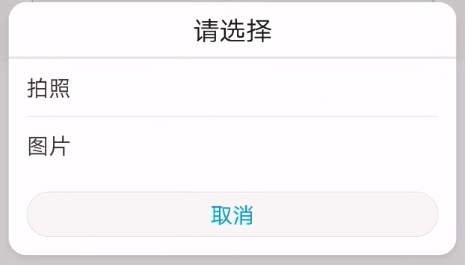
- 跳转拍照界面:点击input区域,弹出如下图所示选项,选择“拍照”进行拍照;选择“图片”,可以从手机中选择accept属性设置类型的图片文件。
<input type="file" accept="image/*"/>    //选择图片时,可以选择所有图片文件
<input type="file" accept=".png,.gif,.jpeg"/>    //选择图片时,可以选择accept中设置的图片格式文件
<input type="file" accept="image/png,image/gif,image/jpeg"/>    //选择图片时,可以选择accept中设置的图片格式文件
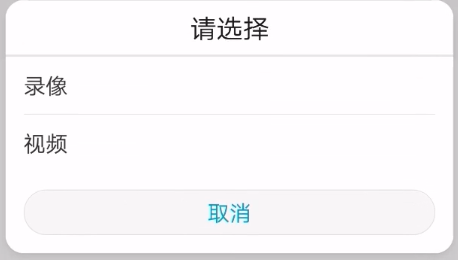
- 跳转录像界面:点击input区域,弹出如下图所示选项,选择“录像”进行录像;选择“视频”,可以从手机中选择accept属性设置类型的视频文件。
<input type="file" accept="video/*"/>    //选择视频时,可以选择所有视频文件
<input type="file" accept=".mp4"/>    //选择视频时,可以选择accept中设置的视频格式文件
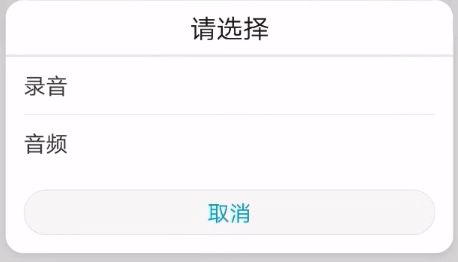
- 跳转录音界面:点击input区域,弹出如下图所示选项,选择“录音”进行录音;选择“音频”,可以从手机中选择accept属性设置类型的音频文件。
<input type="file" accept="audio/*"/> //选择音频时,可以选择所有音频文件
事件
不支持swipe事件。低于1040版本不支持click事件。除了支持 通用事件 以外,还支持如下事件。
| 名称 | 参数 | 描述 |
|---|---|---|
| pagestart | {url: urlString, canBack: true/false 1080+, canForward: true/false 1080+} | 开始加载网页时触发。 |
| pagefinish | {url: urlString, canBack: true/false, canForward: true/false} | 网页加载完成时触发。 |
| titlereceive | {title: title} | 收到网页标题时触发。 |
| error | {errorMsg: errorMsg, url: urlString 1080+, canBack: true/false 1080+, canForward: true/false 1080+,errorType: typeInteger 1080+, code:codeInteger 1080+, description: descriptionString 1080+, isAuthorized: true/false 1080+} | 网页加载出现错误时触发或者打开的网页中存在错误时触发。 |
| message(1020+) | {message:messageString, url:urlString} | 接收到网页发来的消息时触发。 |
| progress(1070+) | {newProgress:newProgressString} | 网页加载进度发生改变时触发。 newProgress表示当前加载进度,范围0 ~ 100。 |
网页中可使用的事件:
| 名称 | 参数 | 描述 |
|---|---|---|
| system.onmessage(1020+) | string | 收到快应用发送的消息时触发。 |
| shouldoverrideurl(1110+) | string | URL即将加载到当前WebView时触发。 应用程序可以限制URL加载到当前WebView。
说明: 如果返回布尔值以外的任何内容,则默认返回false。 |
pagestart事件新增返回参数(1080+):
| 参数 | 类型 | 说明 |
|---|---|---|
| canBack | boolean | 是否可以向后浏览。 |
| canForward | boolean | 是否可以向前浏览。 |
error事件新增返回参数(1080+):
| 参数 | 返回值类型 | 描述 |
|---|---|---|
| url | string | WebView加载资源出错时,访问当前资源的链接地址。 |
| canBack | boolean | WebView加载资源出错时,当前的WebView是否可以向后浏览。 |
| canForward | boolean | WebView加载资源出错时,当前的WebView是否可以向前浏览。 |
| errorType | integer | WebView加载资源出错时,当前错误所属的类型,取值如下:
|
| code | integer | WebView加载资源出错时返回的错误码,例如:404、500。 |
| description | string | WebView加载资源出错时提示消息的描述。 |
| isAuthorized | boolean | WebView加载资源出错时,当前的异常域名是否已经授权。 |
方法
| 名称 | 参数 | 描述 |
|---|---|---|
| reload | - | 重新加载页面。 |
| forward | - | 浏览历史页面中的前一个页面。 |
| back | - | 浏览历史页面中的后一个页面。 |
| canForward | {callback: Function} | 是否可以向前浏览。 |
| canBack | {callback: Function} | 是否可以向后浏览。 |
| postMessage(1020+) | {message:messageString, success: Function (1100+) , fail: Function (1100+) } | 向网页发送消息。 |
网页中可使用的方法(1020+):
| 名称 | 参数 | 描述 |
|---|---|---|
| system.postMessage | string | 发送到快应用的消息。 |
canForward回调函数返回参数:
| 名称 | 返回值类型 | 描述 |
|---|---|---|
| canForward | boolean | 是否可以向前浏览。 |
canBack回调函数返回参数:
| 名称 | 返回值类型 | 描述 |
|---|---|---|
| canBack | boolean | 是否可以向后浏览。 |
postMessage的参数说明(1100+):
| 名称 | 类型 | 是否必填 | 描述 |
|---|---|---|---|
| message(1020+) | string | 是 | 向网页发送的信息。 |
| success(1100+) | function | 否 | 发送成功的回调函数。 |
| fail(1100+) | function | 否 | 发送失败的回调函数。 |
Web组件支持全屏播放能力(1030+)。当全屏播放时,需要调用back方法才能退出全屏。如果您的快应用中的web组件已经对返回键进行了处理(当canBack时调用web组件的back),不需要额外处理。如果没有处理返回键事件,需要增加处理(示例代码如下),以实现全屏时点击返回键切回非全屏状态。
onBackPress() {
    this.$element('web').canBack({
        callback: function (e) {
            if (e) {
                this.$element('web').back();
            } else {
                router.back();
            }
        }.bind(this)
    });
    return true;
}
相关接口
在 web 打开的网页中支持以下jssdk接口:
| 名称 | 参数 | 描述 |
|---|---|---|
| getEnv(1100+) | { data:{quickapp:Boolean} } | 检测是否在快应用环境。 |
| scan(1100+) | { scanType:int, success:Function, fail:Function, cancel:Function, complete:Function } | 快应用扫一扫功能。 |
示例代码
window.hap.getEnv(data => {
  console.log(data.quickapp)
})

window.hap.scan({
  scanType: 0, success: (data) => {
    console.log(`handling success: ${data.result}`)
  }, fail: (data, code) => {
    console.log(`handling fail, code = ${code}`)
  }, cancel: () => {
    console.log('cancel')
  }, complete: () => {
    console.log('complete')
  }
})
示例代码
<template>
    <div class="container">
        <div class="titleBar">
            <text class="titleBar-text" onclick="back">返回</text>>
            <text class="titleBar-text">
                {{title}}
            </text>
            <text class="titleBar-text" onclick="refresh">刷新</text>>
        </div>
        <web class="web-page" src="{{websrc}}" trustedurl="{{list}}" onpagestart="onPageStart" onpagefinish="onPageFinish" ontitlereceive="onTitleReceive"
            onerror="onError" onmessage="onMessage" id="web" whiteDomain="{{domainList}}" intercepturl="{{interceptlist}}  onshouldoverrideurl="shouldOverrideUrl" onintercepturl="intercepturl"></web>
    </div>
</template>
<style>
    .container {
      flex-direction: column;
    }
    .titleBar {
        flex-direction: row;
        justify-content: space-between;
        padding: 10px;
        height: 100px;
        width: 100%;
        background-color: #a9a9a9;
    }
    .titleBar-text {
        lines: 1;
        text-overflow: ellipsis;
        font-size: 40px;
        color: #000000;
        align-content: center;
    }
    .web-page {
        width: 100%;
        height: 800px;
    }
</style>
<script>
    import router from "@system.router"
    import prompt from '@system.prompt'
    export default {
        data: {
            title: "",
            websrc: 'https://developer.huawei.com/consumer/cn/service/hms/fastapp.html',
            arrowRightShow: true,
            isRefreshing: false,
            list: [/.*/, "new RegExp('https?.*')"],
            // list: [/.*/],
            domainList: ['*.huawei.com'],
            interceptlist: ['https://consumer.huawei.com/en/worldwide/],
            msg: ''
        },
        onInit() {
            this.$on('arrowLeft', this.arrowLeftIcon)
            this.$on('arrowRight', this.arrowRightIcon)
            console.info('websrc: ' + this.websrc)
        },
        onPageStart(e) {
            this.isRefreshing = false;
            console.info('pagestart: ' + 'url is: ' + e.url, ' can go back: ' + e.canBack, ' can go forward: ' + e.canForward)
        },
        // 每次页面的切换会触发
        onPageFinish(e) {
            // console.info('pagefinish: '+e.url, e.canBack, e.canForward)
            // 根据数据是否可以前进历史页面,隐藏右侧图标
            this.arrowRightShow = e.canForward;
        },
        onTitleReceive(e) {
            console.error('onTitleReceive', e.title);
            this.title = e.title;
        },
        onError() {
            console.info('pageError.'+ 'errorMsg: ' + e.errorMsg + ' url is: ' + e.url + ' can go back: ' + e.canBack + ' can go forward: ' + e.canForward + ' errorType: ' + e.errorType + ' code: ' + e.code + ' description: ' + e.description + ' isAuthorized: ' + e.isAuthorized)
        },
        onMessage(e) {
            console.info('onmessage e = ' + e.message + ", url = " + e.url);
            this.msg = e.message;
            // prompt.showToast({
            //      message: e.message + ': ' + e.url
            // })
        },
       shouldOverrideUrl(e) {
            if (e.url.includes('training')) {
                prompt.showToast({
                  message: '[shouldOverrideUrl] URL intercepted: ' + e.url,
                  duration: 2000,
                  gravity: 'center'
                });
                return true;
            }
            return false;
        },
       intercepturl(e) {
                prompt.showToast({
                  message: '[intercepturl] URL intercepted: ' + e.url,
                  duration: 2000,
                  gravity: 'center'
                });
            }
        },
        arrowLeftIcon() {
            this.isCanBack();
        },
        arrowRightIcon() {
            this.isCanForward();
        },
        isCanForward() {
            this.$element('web').canForward({
                callback: function (e) {
                    if (e) {
                        this.$element('web').forward();
                    }
                }.bind(this)
            })
        },
        isCanBack() {
            this.$element('web').canBack({
                callback: function (e) {
                    if (e) {
                        this.$element('web').back();
                    } else {
                        router.back();
                    }
                }.bind(this)
            })
        },
        back() {
            this.$dispatch("arrowLeft");
        },
        next() {
            this.$dispatch('arrowRight');
        },
        refresh: function (e) {
            this.$element('web').reload();
        },
        sendMessage: function () {
            this.$element('web').postMessage({ message: 'message to Web page' });
        }
    }
</script>
版本更新说明
| 版本 | 发布日期 | 描述 |
|---|---|---|
| 1110 | 2024-02-07 |
|
| 1100 | 2022-07-07 |
|
| 1090 | 2022-05-19 | 支持html5页面中input标签的capture属性。 |
| 1080 | 2021-12-28 |
|
| 1070 | 2020-05-19 |
|
| 1040 | 2019-06-24 | 支持H5页面input标签的拍照、录视频、录音频,支持音频、视频、图片文件的选择。 |
| 1030 | 2018-10-31 |
|
| 1020 | 2018-06-20 |
|
Tips
- 实现双向通信时,H5页面中的方法名请勿使用click,否则会导致无法通信。
- 1070版本以后,支持在html打开新窗口,比如使用window.open打开。新创建窗口中将沿用历史网页的UserAgent配置。对于部分低版本系统,新窗口使用系统默认UserAgent。
- web组件无法打开本地的html文件,可以通过media.pickFile方法选取本地要打开的html文件,然后调用router.push打开。
[h2]FAQ
- 打开一个H5页面,能修改标题吗?
- 使用web组件加载H5页面后,无法滚动页面,如何处理?
- 两个网页调用system.postMessage('xxx'),为什么一个页面可以进行通信,一个页面不行?
- 使用web组件嵌入的H5页面,如何判断是否在快应用环境?
- 快应用中内嵌一个web组件,使用代码this.$element('web').postMessage({data.code })通过web组件发送事件到H5页面,但是H5页面没有收到,如何处理?
- web组件加载的网页中有支付宝的H5支付,之前能拉起支付宝的app,现在无法拉起app,只能拉起支付宝的H5页面,为什么?
- web组件打开一个H5网页,网页经过多次跳转后,要保存当前页面的url,快应用中有方法获取当前网页的url吗?
- H5快应用web组件打开的网页出现跨域问题,如何处理?