从API version 5开始支持。后续版本如有新增内容,则采用上角标单独标记该内容的起始版本。
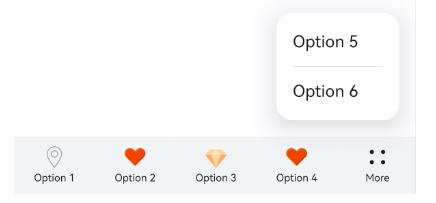
工具栏toolbar子组件。 用于展示工具栏上的一个操作选项。
属性
除支持通用属性外,还支持如下属性:
| 名称 | 类型 | 默认值 | 必填 | 描述 |
|---|---|---|---|---|
| value | string | - | 是 | 该操作项文本内容。 |
| icon | string | - | 是 | 该操作项图标资源路径,该图标展示在选项文本上,支持本地路径,格式为png,jpg和svg。 |
样式
仅支持如下样式:
| 名称 | 类型 | 默认值 | 必填 | 描述 |
|---|---|---|---|---|
| color | <color> | #e6000000 | 否 | 文本颜色。 |
| font-size | <length> | 16px | 否 | 文本大小。 |
| allow-scale | boolean | true | 否 | 文本尺寸是否跟随系统设置字体缩放尺寸进行放大缩小,可选值为: - true: 文本尺寸跟随系统设置字体缩放尺寸进行放大缩小; - false: 文本尺寸不跟随系统设置字体缩放尺寸进行放大缩小。 |
| font-style | string | normal | 否 | 文本字体样式,可选值为: - normal: 标准的字体样式; - italic: 斜体的字体样式。 |
| font-weight | number|string | normal | 否 | 文本字体粗细,number类型取值[100, 900]的整数(被100整除),默认为400,取值越大,字体越粗。string类型取值为:lighter、normal、bold、bolder。 |
| text-decoration | string | none | 否 | 文本修饰,可选值为: - underline: 文本下划线修饰; - line-through: 穿过文本的修饰线; - none: 标准文本。 |
| font-family | string | sans-serif | 否 | 字体列表,用逗号分隔,每个字体用字体名或者字体族名设置。列表中第一个系统中存在的或者通过自定义字体指定的字体,会被选中作为文本的字体。 |
| background | <linear-gradient> | - | 否 | 仅支持设置渐变样式,与background-color、background-image不兼容。 |
| background-color | <color> | - | 否 | 设置背景颜色。 |
| background-image | string | - | 否 | 设置背景图片。与background-color、background不兼容;支持网络图片资源和本地图片资源地址。 |
| background-size | - string - <length> <length> - <percentage> <percentage> | auto | 否 | 设置背景图片的大小。 - string可选值: - contain:把图像扩展至最大尺寸,以使其高度和宽度完全适应内容区域。 - cover:把背景图像扩展至足够大,以使背景图像完全覆盖背景区域;背景图像的某些部分也许无法显示在背景定位区域中。 - auto:保持原图的比例不变。 - length参数方式: 设置背景图像的高度和宽度。第一个值设置宽度,第二个值设置高度。如果只设置一个值,则第二个值会被设置为 "auto"。 - 百分比参数方式: 以父元素的百分比来设置背景图像的宽度和高度。第一个值设置宽度,第二个值设置高度。如果只设置一个值,则第二个值会被设置为 "auto"。 |
| background-repeat | string | repeat | 否 | 针对重复背景图片的样式进行设置,背景图片默认在水平和垂直方向上重复。 - repeat:在水平轴和竖直轴上同时重复绘制图片。 - repeat-x:只在水平轴上重复绘制图片。 - repeat-y:只在竖直轴上重复绘制图片。 - no-repeat:不会重复绘制图片。 |
| background-position | - string string - <length> <length> - <percentage> <percentage> | 0px 0px | 否 | 设置背景图片位置。 - 关键词方式:如果仅规定了一个关键词,那么第二个值为"center"。两个值分别定义水平方向位置和竖直方向位置。 - left:水平方向上最左侧。 - right:水平方向上最右侧。 - top:竖直方向上最顶部。 - bottom:竖直方向上最底部。 - center:水平方向或竖直方向上中间位置。 - length值参数方式:第一个值是水平位置,第二个值是垂直位置。 左上角是 0 0。单位是像素 (0px 0px)。如果仅规定了一个值,另外一个值将是50%。 - 百分比参数方式:第一个值是水平位置,第二个值是垂直位置。左上角是 0% 0%。右下角是 100% 100%。如果仅规定了一个值,另外一个值为50%。 - 可以混合使用<percentage>和<length>。 |
| opacity | number | 1 | 否 | 元素的透明度,取值范围为0到1,1表示为不透明,0表示为完全透明。 |
| display | string | flex | 否 | 确定一个元素所产生的框的类型,可选值为: - flex:弹性布局。 - none:不渲染此元素。 |
| visibility | string | visible | 否 | 是否显示元素所产生的框。不可见的框会占用布局(将'display'属性设置为'none'来完全去除框),可选值为: - visible:元素正常显示。 - hidden:隐藏元素,但是其他元素的布局不改变,相当于此元素变成透明。 visibility和display样式都设置时,仅display生效。 |
示例
<!-- xxx.hml -->
<toolbar style="position: fixed; bottom: 0px;">
    <toolbar-item icon="common/Icon/location.png" value='Option 1'></toolbar-item>
    <toolbar-item icon="common/Icon/heart.png" value='Option 2'></toolbar-item>
    <toolbar-item icon="common/Icon/diamond.png" value='Option 3'></toolbar-item>
    <toolbar-item icon="common/Icon/heart.png" value='Option 4'></toolbar-item>
    <toolbar-item icon="common/Icon/heart.png" value='Option 5'></toolbar-item>
    <toolbar-item icon="common/Icon/heart.png" value='Option 6'></toolbar-item>
</toolbar>