安全控件的保存控件系统接口,适用于应用需要临时获取媒体库访问权限以保存图片或视频的场景,例如图片保存到相册、媒体内容导出等。
应用集成保存控件后,用户首次使用该控件时,保存控件会展示弹窗供用户确认。用户点击允许后,应用获取访问媒体库接口的临时授权,相关接口请参见Interface (PhotoAccessHelper);用户拒绝或关闭弹窗时,本次不授权,应用不会获得媒体库接口访问权限。后续使用无需弹窗授权。
在API version 19及之前的版本中,授权持续时间为10秒;在API version 20及之后的版本中,授权持续时间为1分钟。
开发者应在授权有效期内调用媒体库接口获取文件句柄,并完成创建媒体资源等需要临时授权的操作。授权到期后,已通过授权获取的文件句柄仍可继续进行读写操作,不受授权时间限制。

该组件从API version 10开始支持。后续版本如有新增内容,则采用上角标单独标记该内容的起始版本。
[h2]核心枚举类型
- SaveIconStyle: 保存控件图标风格枚举,用于指定控件展示的图标风格。
- SaveDescription: 保存控件文本描述枚举,用于指定控件展示的文本描述。
- SaveButtonOnClickResult: 保存控件点击结果枚举,用于表示点击后授权是否成功。
[h2]核心接口类型
- SaveButtonOptions: 保存控件配置对象,用于指定图标、文字和按钮类型等元素属性。
- SaveButtonCallback: 保存控件点击回调类型,用于返回点击事件、授权结果和错误信息。
[h2]SaveButton
SaveButton()
默认创建带有图标、文本、背景的保存控件。用户首次使用保存控件时会展示弹窗,在点击允许后自动授权,应用会获取访问媒体库接口的临时授权。后续使用无需弹窗授权。
在API version 19及之前的版本中,授权持续时间为10秒。授权到期后,已通过授权获取的文件句柄仍可继续进行读写操作,不受授权时间限制。
在API version 20及之后的版本中,授权持续时间为1分钟。授权到期后,已通过授权获取的文件句柄仍可继续进行读写操作,不受授权时间限制。
为避免控件样式不合法导致授权失败,请开发者先了解安全控件样式的约束与限制。
模型约束: 此接口仅可在Stage模型下使用。
元服务API: 从API version 11开始,该接口支持在元服务中使用。
系统能力: SystemCapability.ArkUI.ArkUI.Full
[h2]SaveButton
SaveButton(options: SaveButtonOptions)
创建包含指定图标、文本或按钮类型的保存控件。用户首次使用保存控件时会展示弹窗,在点击允许后自动授权,应用会获取访问媒体库接口的临时授权。后续使用无需弹窗授权。
在API version 19及之前的版本中,授权持续时间为10秒。授权到期后,已通过授权获取的文件句柄仍可继续进行读写操作,不受授权时间限制。
在API version 20及之后的版本中,授权持续时间为1分钟。授权到期后,已通过授权获取的文件句柄仍可继续进行读写操作,不受授权时间限制。
为避免控件样式不合法导致授权失败,请开发者先了解安全控件样式的约束与限制。
模型约束: 此接口仅可在Stage模型下使用。
元服务API: 从API version 11开始,该接口支持在元服务中使用。
系统能力: SystemCapability.ArkUI.ArkUI.Full
参数:
| 参数名 | 类型 | 必填 | 说明 |
|---|---|---|---|
| options | SaveButtonOptions | 是 | 保存控件的配置选项,用于指定图标、文本和按钮类型等元素属性。 建议至少显式设置 icon 或 text 中的一项,以确保用户能明确理解控件用途;若两者都不传,控件显示为默认样式。 |
SaveButtonOptions
用于设置保存控件的图标、文本、按钮类型等属性。

-
建议icon或text至少传入一个。
-
如果icon、text都不传入,SaveButton将使用默认样式创建,默认样式:
-
SaveIconStyle默认样式为FULL_FILLED。
-
SaveDescription默认样式为DOWNLOAD。
-
ButtonType默认样式为Capsule。
-
-
icon、text和buttonType不支持动态修改。
模型约束: 此接口仅可在Stage模型下使用。
元服务API: 从API version 11开始,该接口支持在元服务中使用。
系统能力: SystemCapability.ArkUI.ArkUI.Full
| 名称 | 类型 | 只读 | 可选 | 说明 |
|---|---|---|---|---|
| icon | SaveIconStyle | 否 | 是 | 设置保存控件的图标风格。 不传入该参数表示不显示图标;若同时也不传text,整体配置将显示为默认样式。 |
| text | SaveDescription | 否 | 是 | 设置保存控件的文本描述。 不传入该参数表示不显示文本描述;若同时也不传icon,整体配置将显示为默认样式。 |
| buttonType | ButtonType | 否 | 是 | 设置保存控件的背景样式。 默认值:ButtonType.Capsule。 |
SaveIconStyle
保存控件的图标风格。
模型约束: 此接口仅可在Stage模型下使用。
元服务API: 从API version 11开始,该接口支持在元服务中使用。
系统能力: SystemCapability.ArkUI.ArkUI.Full
| 名称 | 值 | 说明 |
|---|---|---|
| FULL_FILLED | 0 | 保存控件展示填充样式图标。 |
| LINES | 1 | 保存控件展示线条样式图标。 |
SaveDescription
保存控件的文本描述。
模型约束: 此接口仅可在Stage模型下使用。
系统能力: SystemCapability.ArkUI.ArkUI.Full
| 名称 | 值 | 说明 |
|---|---|---|
| DOWNLOAD | 0 | 保存控件的文字描述为“下载”。 元服务API: 从API version 11开始,该接口支持在元服务中使用。 |
| DOWNLOAD_FILE | 1 | 保存控件的文字描述为“下载文件”。 元服务API: 从API version 11开始,该接口支持在元服务中使用。 |
| SAVE | 2 | 保存控件的文字描述为“保存”。 元服务API: 从API version 11开始,该接口支持在元服务中使用。 |
| SAVE_IMAGE | 3 | 保存控件的文字描述为“保存图片”。 元服务API: 从API version 11开始,该接口支持在元服务中使用。 |
| SAVE_FILE | 4 | 保存控件的文字描述为“保存文件”。 元服务API: 从API version 11开始,该接口支持在元服务中使用。 |
| DOWNLOAD_AND_SHARE | 5 | 保存控件的文字描述为“下载分享”。 元服务API: 从API version 11开始,该接口支持在元服务中使用。 |
| RECEIVE | 6 | 保存控件的文字描述为“接收”。 元服务API: 从API version 11开始,该接口支持在元服务中使用。 |
| CONTINUE_TO_RECEIVE | 7 | 保存控件的文字描述为“继续接收”。 元服务API: 从API version 11开始,该接口支持在元服务中使用。 |
| SAVE_TO_GALLERY12+ | 8 | 保存控件的文字描述为“保存至图库”。 元服务API: 从API version 12开始,该接口支持在元服务中使用。 |
| EXPORT_TO_GALLERY12+ | 9 | 保存控件的文字描述为“导出”。 元服务API: 从API version 12开始,该接口支持在元服务中使用。 |
| QUICK_SAVE_TO_GALLERY12+ | 10 | 保存控件的文字描述为“快速保存图片”。 元服务API: 从API version 12开始,该接口支持在元服务中使用。 |
| RESAVE_TO_GALLERY12+ | 11 | 保存控件的文字描述为“重新保存”。 元服务API: 从API version 12开始,该接口支持在元服务中使用。 |
| SAVE_ALL18+ | 12 | 保存控件的文字描述为“全部保存”。 元服务API: 从API version 18开始,该接口支持在元服务中使用。 |
SaveButtonOnClickResult
保存控件点击后的授权结果。
模型约束: 此接口仅可在Stage模型下使用。
系统能力: SystemCapability.ArkUI.ArkUI.Full
| 名称 | 值 | 说明 |
|---|---|---|
| SUCCESS | 0 | 保存控件点击后权限授权成功。 元服务API: 从API version 11开始,该接口支持在元服务中使用。 |
| TEMPORARY_AUTHORIZATION_FAILED | 1 | 保存控件点击后权限授权失败。 元服务API: 从API version 11开始,该接口支持在元服务中使用。 |
| CANCELED_BY_USER21+ | 2 | 保存控件点击后,弹窗中用户取消授权。仅在调用userCancelEvent并设置参数为true时,回调结果中才会返回该值。 元服务API: 从API version 21开始,该接口支持在元服务中使用。 |
SaveButtonCallback18+
type SaveButtonCallback = (event: ClickEvent, result: SaveButtonOnClickResult, error?: BusinessError<void>) => void
点击保存控件触发该回调。
模型约束: 此接口仅可在Stage模型下使用。
元服务API: 从API version 18开始,该接口支持在元服务中使用。
系统能力: SystemCapability.ArkUI.ArkUI.Full
参数:
| 参数名 | 类型 | 必填 | 说明 |
|---|---|---|---|
| event | ClickEvent | 是 | 点击事件对象,包含点击的位置、时间戳、输入设备等信息。 |
| result | SaveButtonOnClickResult | 是 | 授权结果。返回SUCCESS表示当前保存动作已获得临时授权,可继续访问媒体库接口;返回TEMPORARY_AUTHORIZATION_FAILED时,不应继续执行后续保存动作。返回CANCELED_BY_USER时,表示用户在授权弹窗中主动取消授权,该结果仅在调用userCancelEvent并设置参数为true时才会返回;若未设置userCancelEvent(true),用户取消授权时将返回TEMPORARY_AUTHORIZATION_FAILED。 |
| error | BusinessError<void> | 否 | 点击按钮时的错误码和错误信息。不传入该参数时为undefined。授权结果需通过result参数判断。 错误码1表示系统内部错误,可能原因和处理建议如下: 1. IPC(Inter-Process Communication,进程间通信)通信失败。请检查系统状态后重试。 2. 安全控件弹窗失败。请检查保存控件是否被遮挡或是否满足安全控件样式约束,修正后重试。 错误码2表示属性设置错误,具体包括以下情况: 1. 字体或图标设置过小。 2. 字体或图标与背景颜色相近。 3. 字体或图标颜色过于透明。 4. padding为负值。 5. 按钮被其他组件或窗口遮挡。 6. 文本超出控件背景范围。 7. 按钮超出窗口或屏幕。 8. 按钮整体尺寸过大。 9. 按钮文本被截断,显示不全。 10. 其他属性设置不当影响安全控件显示。 |
[h2]setIcon20+
setIcon(icon: Resource)
设置保存控件的图标。
模型约束: 此接口仅可在Stage模型下使用。
需要权限: ohos.permission.CUSTOMIZE_SAVE_BUTTON
元服务API: 从API version 20开始,该接口支持在元服务中使用。
系统能力: SystemCapability.ArkUI.ArkUI.Full
参数:
[h2]setText20+
setText(text: string | Resource)
设置保存控件的文本。
模型约束: 此接口仅可在Stage模型下使用。
需要权限: ohos.permission.CUSTOMIZE_SAVE_BUTTON
元服务API: 从API version 20开始,该接口支持在元服务中使用。
系统能力: SystemCapability.ArkUI.ArkUI.Full
参数:
| 参数名 | 类型 | 必填 | 说明 |
|---|---|---|---|
| text | string | Resource | 是 | 自定义文本信息。适用于需要使用与业务强相关的文本替代系统预置描述的场景。传入字符串时直接使用文本内容;传入Resource时,可配合资源管理实现多语言文本。 若应用不具备ohos.permission.CUSTOMIZE_SAVE_BUTTON权限,则该设置不生效,保存控件保持默认样式。 |
[h2]iconSize20+
iconSize(size: Dimension | SizeOptions)
设置保存控件的图标尺寸。

在API版本10时,开发者可通过安全控件通用属性iconSize设置图标尺寸,此时size类型仅支持Dimension。
从API版本20开始,开发者可以通过本接口设置图标尺寸,size类型增加支持SizeOptions。
模型约束: 此接口仅可在Stage模型下使用。
元服务API: 从API version 20开始,该接口支持在元服务中使用。
系统能力: SystemCapability.ArkUI.ArkUI.Full
参数:
| 参数名 | 类型 | 必填 | 说明 |
|---|---|---|---|
| size | Dimension | SizeOptions | 是 | 图标尺寸,支持像素单位(vp、px等)。默认值:宽高均为16vp。 不支持设置百分比字符串。若设置Dimension类型入参的百分比字符串,则图标尺寸显示为默认值;若设置SizeOptions类型入参的width或height属性为百分比字符串,则图标尺寸显示为0vp。 对于保存控件提供的系统图标: - 使用Dimension类型入参时,宽、高相等,均为设定值。 - 使用SizeOptions类型入参时,若宽、高设定值不一致,则宽、高相等取两者较小值;若仅设定其中一个值,则取该值作为宽、高值。系统提供图标采用此规则是为保证图标的正方形显示和视觉一致性。 对于自定义图标: - 使用Dimension类型入参时,宽、高相等,均为设定值。 - 使用SizeOptions类型入参时,建议同时设定宽和高,此时按照指定宽、高生效;若仅设定其中一个值,则宽高均显示为该设定值。自定义图标允许灵活设定尺寸以适应不同图片比例。 - 当设定的宽高与自定义图标的宽高比例不一致时,图片按ImageFit.Cover的方式填充显示区域。 |
[h2]iconBorderRadius20+
iconBorderRadius(radius: Dimension | BorderRadiuses)
设置保存控件图标的边框圆角半径。
模型约束: 此接口仅可在Stage模型下使用。
需要权限: ohos.permission.CUSTOMIZE_SAVE_BUTTON
元服务API: 从API version 20开始,该接口支持在元服务中使用。
系统能力: SystemCapability.ArkUI.ArkUI.Full
参数:
| 参数名 | 类型 | 必填 | 说明 |
|---|---|---|---|
| radius | Dimension | BorderRadiuses | 是 | 保存控件图标的圆角半径,支持设置四个圆角。 默认值:四个圆角均为0vp。支持像素单位(vp、px等),取值范围≥0。传入负值时自动修正为0。 若应用不具备ohos.permission.CUSTOMIZE_SAVE_BUTTON权限,则图标的圆角半径设置不生效。 |
[h2]stateEffect20+
stateEffect(enabled: boolean)
设置保存控件的按压效果。
模型约束: 此接口仅可在Stage模型下使用。
需要权限: ohos.permission.CUSTOMIZE_SAVE_BUTTON
元服务API: 从API version 20开始,该接口支持在元服务中使用。
系统能力: SystemCapability.ArkUI.ArkUI.Full
参数:
| 参数名 | 类型 | 必填 | 说明 |
|---|---|---|---|
| enabled | boolean | 是 | 表示是否开启按压效果,true表示保存控件按压时显示按压效果,false表示保存控件按压时不显示按压效果。 默认值:true。 若应用不具备ohos.permission.CUSTOMIZE_SAVE_BUTTON权限,按压效果设置不生效。 |
[h2]userCancelEvent21+
userCancelEvent(enabled: boolean)
设置接收保存控件的用户取消授权事件。适用于需要区分用户主动取消授权和授权失败的场景,以便进行不同的业务处理,例如记录用户行为、提供重试提示等。
模型约束: 此接口仅可在Stage模型下使用。
元服务API: 从API version 21开始,该接口支持在元服务中使用。
系统能力: SystemCapability.ArkUI.ArkUI.Full
参数:
| 参数名 | 类型 | 必填 | 说明 |
|---|---|---|---|
| enabled | boolean | 是 | 表示是否接收保存控件的用户取消授权事件。true表示当用户在授权弹窗中主动取消时,会通过回调将结果区分为CANCELED_BY_USER;false表示不单独区分此类场景。 默认值:false。 当业务需要区分“用户取消”和“系统错误/授权失败”时,建议开启该参数。 |
[h2]symbolIconColor
symbolIconColor(color: Array<ResourceColor>)
设置保存控件Symbol图标颜色。
- 调用本方法前,需先调用setIcon设置Symbol格式的图标资源(如$r('sys.symbol.xxx')),本方法才会生效。
- 若未设置Symbol图标,该方法设置的颜色不会生效。
- 建议与symbolRenderingStrategy配合使用,以实现不同的渲染效果。
起始版本: 26.0.0
模型约束: 此接口仅可在Stage模型下使用。
需要权限: ohos.permission.CUSTOMIZE_SAVE_BUTTON
元服务API: 从API版本26.0.0开始,该接口支持在元服务中使用。
系统能力: SystemCapability.ArkUI.ArkUI.Full
参数:
| 参数名 | 类型 | 必填 | 说明 |
|---|---|---|---|
| color | Array<ResourceColor> | 是 | 设置保存控件Symbol图标颜色。适用于Symbol图标需要与业务视觉风格保持一致的场景。 默认值:随symbolrenderingstrategy不同而变化。 若应用不具备ohos.permission.CUSTOMIZE_SAVE_BUTTON权限,则该设置不生效。 |
[h2]symbolFontWeight
symbolFontWeight(fontWeight: number | FontWeight | string | Resource)
设置保存控件Symbol图标粗细。
- 调用本方法前,需先调用setIcon设置Symbol格式的图标资源(如$r('sys.symbol.xxx')),本方法才会生效。
- 若未设置Symbol图标,该方法设置的粗细不会生效。
起始版本: 26.0.0
模型约束: 此接口仅可在Stage模型下使用。
需要权限: ohos.permission.CUSTOMIZE_SAVE_BUTTON
元服务API: 从API版本26.0.0开始,该接口支持在元服务中使用。
系统能力: SystemCapability.ArkUI.ArkUI.Full
参数:
| 参数名 | 类型 | 必填 | 说明 |
|---|---|---|---|
| fontWeight | number | FontWeight | string | Resource | 是 | 设置保存控件Symbol图标粗细。 支持number类型:取值范围为[100, 900],取值间隔为100,数值越大字体越粗。 支持string类型:可传入number类型的数字字符串(如"400"),或FontWeight的枚举值的小写字符串(如"normal")。 默认值:FontWeight.Normal(对应数值400)。 若应用不具备ohos.permission.CUSTOMIZE_SAVE_BUTTON权限,则该设置不生效。 |
[h2]symbolRenderingStrategy
symbolRenderingStrategy(strategy: SymbolRenderingStrategy)
设置保存控件Symbol图标渲染策略。
- 调用本方法前,需先调用setIcon设置Symbol格式的图标资源(如$r('sys.symbol.xxx')),本方法才会生效。
- 若未设置Symbol图标,该方法设置的渲染策略不会生效。
- 与symbolIconColor配合使用时,渲染策略会影响颜色数组的作用方式。
起始版本: 26.0.0
模型约束: 此接口仅可在Stage模型下使用。
需要权限: ohos.permission.CUSTOMIZE_SAVE_BUTTON
元服务API: 从API版本26.0.0开始,该接口支持在元服务中使用。
系统能力: SystemCapability.ArkUI.ArkUI.Full
参数:
| 参数名 | 类型 | 必填 | 说明 |
|---|---|---|---|
| strategy | SymbolRenderingStrategy | 是 | 保存控件Symbol图标渲染策略,用于控制Symbol图标的渲染方式。 默认值:SymbolRenderingStrategy.SINGLE。 若应用不具备ohos.permission.CUSTOMIZE_SAVE_BUTTON权限,则该设置不生效。 |
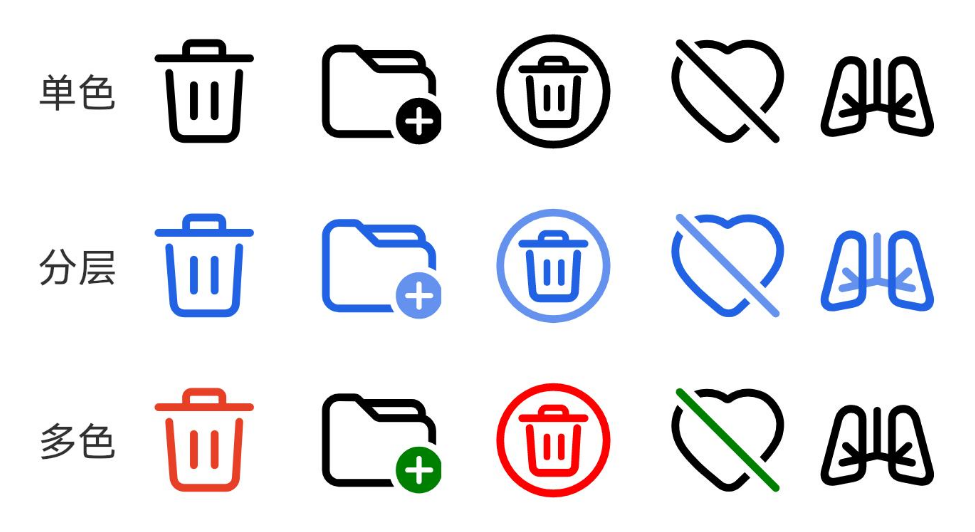
不同渲染策略效果可参考以下示意图。
[h2]onClick
onClick(event: SaveButtonCallback)
点击保存控件触发该回调。用户首次点击保存控件时会展示授权弹窗,点击允许后授权成功,应用会获取访问媒体库接口的临时授权(授权持续时间见SaveButton构造函数说明);点击拒绝或关闭弹窗则授权失败。
模型约束: 此接口仅可在Stage模型下使用。
元服务API: 从API version 11开始,该接口支持在元服务中使用。
系统能力: SystemCapability.ArkUI.ArkUI.Full
参数:
| 参数名 | 类型 | 必填 | 说明 |
|---|---|---|---|
| event | SaveButtonCallback | 是 | 点击事件的回调对象,包含点击事件信息、授权结果和错误信息。在API version 10-17时,参数类型为(event: ClickEvent, result: SaveButtonOnClickResult) => void;从API version 18开始,统一使用SaveButtonCallback,可额外获取error信息。 |
示例1
// xxx.ets
import { photoAccessHelper } from '@kit.MediaLibraryKit';
import { fileIo } from '@kit.CoreFileKit';
import { BusinessError } from '@kit.BasicServicesKit';

@Entry
@Component
struct Index {
  handleSaveButtonClick: SaveButtonCallback =
    async (event: ClickEvent, result: SaveButtonOnClickResult, error?: BusinessError) => {
      if (result === SaveButtonOnClickResult.SUCCESS) {
        try {
          // 获取应用上下文。
          const context = this.getUIContext().getHostContext();
          // 创建图片访问助手实例。
          let helper = photoAccessHelper.getPhotoAccessHelper(context);
          // 创建图片资源并获取URI。
          let uri = await helper.createAsset(photoAccessHelper.PhotoType.IMAGE, 'png');
          // 使用uri打开文件,可以持续写入内容,写入过程不受时间限制。
          let file = await fileIo.open(uri, fileIo.OpenMode.READ_WRITE | fileIo.OpenMode.CREATE);
          // 写入文件
          await fileIo.write(file.fd, "context");
          // 关闭文件
          await fileIo.close(file.fd);
        } catch (err) {
          console.error(`errCode: ${err.code}, errMessage: ${err.message}`);
        }
      } else if (result === SaveButtonOnClickResult.CANCELED_BY_USER) {
        console.info("errCode: " + error?.code);
        console.info("errMessage: " + error?.message);
      } else {
        console.error(`errCode: ${error?.code}, errMessage: ${error?.message}`);
      }
    };

  build() {
    Row() {
      Column({ space: 10 }) {
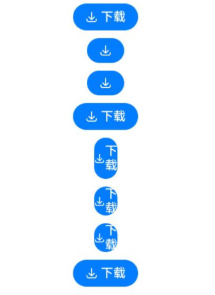
        // 默认参数下,图标、文字、背景都存在。
        SaveButton().onClick((this.handleSaveButtonClick))
        // 传入参数即表示元素存在,不传入的参数表示元素不存在,如果不传入buttonType,会默认添加ButtonType.Capsule配置,显示图标+背景。
        SaveButton({ icon: SaveIconStyle.FULL_FILLED })
        // 只显示图标+背景,如果设置背景色高八位的α值低于0x1a,则会被系统强制调整为0xff。
        SaveButton({ icon: SaveIconStyle.FULL_FILLED, buttonType: ButtonType.Capsule })
          .backgroundColor(0x10007dff)
        // 图标、文字、背景都存在,如果设置背景色高八位的α值低于0x1a,则会被系统强制调整为0xff。
        SaveButton({ icon: SaveIconStyle.FULL_FILLED, text: SaveDescription.DOWNLOAD, buttonType: ButtonType.Capsule })
        // 图标、文字、背景都存在,如果设置宽度小于当前属性组合下允许的最小宽度时,宽度仍为设置值,此时按钮文本信息会自动换行,以保证安全控件显示的完整性。
        SaveButton({ icon: SaveIconStyle.FULL_FILLED, text: SaveDescription.DOWNLOAD, buttonType: ButtonType.Capsule })
          .fontSize(16)
          .width(30)
        // 图标、文字、背景都存在,如果设置宽度小于当前属性组合下允许的最小宽度时,宽度仍为设置值,此时按钮文本信息会自动换行,以保证安全控件显示的完整性。
        SaveButton({ icon: SaveIconStyle.FULL_FILLED, text: SaveDescription.DOWNLOAD, buttonType: ButtonType.Capsule })
          .fontSize(16)
          .size({ width: 30, height: 30 })
        // 图标、文字、背景都存在,如果设置宽度小于当前属性组合下允许的最小宽度时,宽度仍为设置值,此时按钮文本信息会自动换行,以保证安全控件显示的完整性。
        SaveButton({ icon: SaveIconStyle.FULL_FILLED, text: SaveDescription.DOWNLOAD, buttonType: ButtonType.Capsule })
          .fontSize(16)
          .constraintSize({
            minWidth: 0,
            maxWidth: 30,
            minHeight: 0,
            maxHeight: 30
          })
        // 设置保存控件接收用户取消授权事件。
        SaveButton({ icon: SaveIconStyle.FULL_FILLED, text: SaveDescription.DOWNLOAD })
          .onClick((this.handleSaveButtonClick))
          .userCancelEvent(true)
      }.width('100%')
    }.height('100%')
  }
} 
示例2
应用需要申请权限:ohos.permission.CUSTOMIZE_SAVE_BUTTON
// xxx.ets
@Entry
@Component
struct SetIcon {
  build() {
    Row() {
      Column({ space: 10 }) {
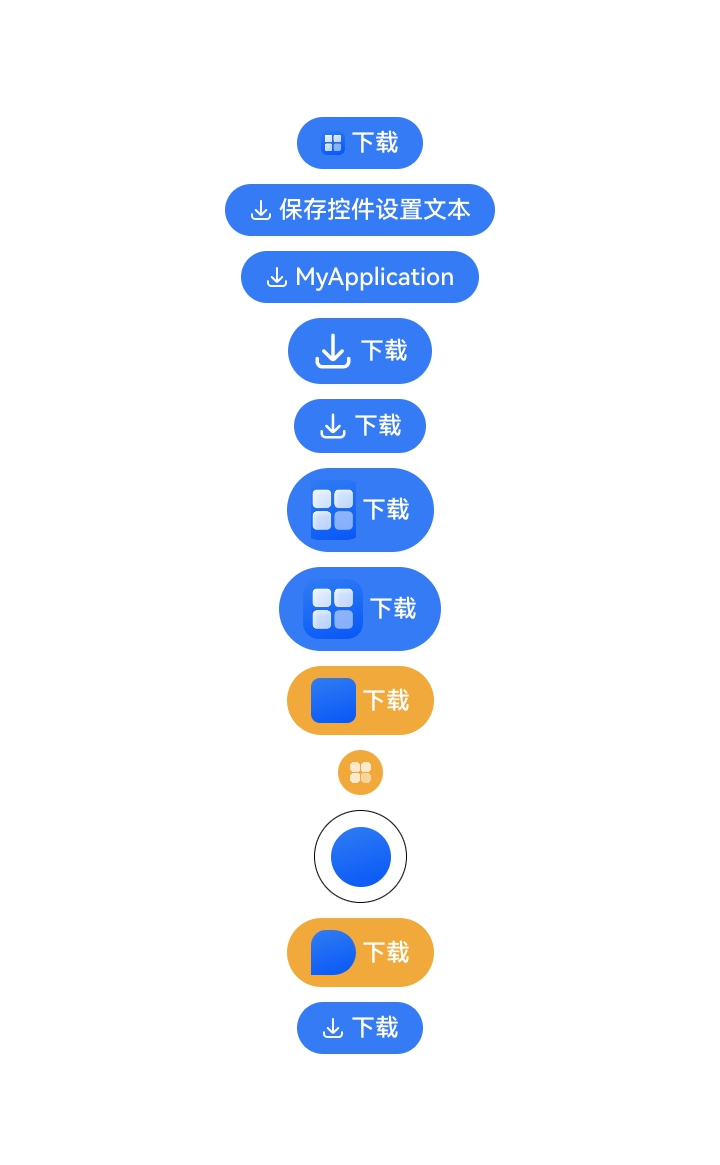
        // 设置图标为resource类型,有权限时显示设置的图标。
        SaveButton({ icon: SaveIconStyle.FULL_FILLED, text: SaveDescription.DOWNLOAD })
          .setIcon($r('app.media.startIcon'))
        // 设置文本为string类型,有权限时显示设置的文本。
        SaveButton({ icon: SaveIconStyle.FULL_FILLED, text: SaveDescription.DOWNLOAD })
          .setText("保存控件设置文本")
        // 设置文本为resource类型,有权限时显示设置的资源文本。
        SaveButton({ icon: SaveIconStyle.FULL_FILLED, text: SaveDescription.DOWNLOAD })
          .setText($r('app.string.app_name'))
        // 设置保存控件图标大小,入参为Dimension类型。
        SaveButton({ icon: SaveIconStyle.FULL_FILLED, text: SaveDescription.DOWNLOAD })
          .iconSize(28)
        // 设置保存控件的默认图标大小,入参为SizeOptions类型。将默认图标设置为宽高中的较小值。
        SaveButton({ icon: SaveIconStyle.FULL_FILLED, text: SaveDescription.DOWNLOAD })
          .iconSize({ width: 20, height: 40 })
        // 设置保存控件的自定义图标大小,入参为SizeOptions类型。图片按设置的宽高显示。
        SaveButton({ icon: SaveIconStyle.FULL_FILLED, text: SaveDescription.DOWNLOAD })
          .setIcon($r('app.media.startIcon'))
          .iconSize({ width: 30, height: 40 })
        // 设置保存控件的自定义图标大小,入参为SizeOptions类型且只设置一个值。图片宽高均显示为设置值。
        SaveButton({ icon: SaveIconStyle.FULL_FILLED, text: SaveDescription.DOWNLOAD })
          .setIcon($r('app.media.startIcon'))
          .iconSize({ width: 40 })
        // 设置保存控件的图标圆角,入参为Dimension类型。图片四个圆角的半径均为入参大小。
        SaveButton({ icon: SaveIconStyle.FULL_FILLED, text: SaveDescription.DOWNLOAD })
          .backgroundColor(Color.Orange)
          .setIcon($r('app.media.background'))
          .iconSize(30)
          .iconBorderRadius(6)
        // 设置正方形图标圆角大于边长一半时图标显示为圆形。
        SaveButton({ icon: SaveIconStyle.FULL_FILLED, buttonType: ButtonType.Circle })
          .backgroundColor(Color.Orange)
          .setIcon($r('app.media.foreground'))
          .iconSize(30)
          .iconBorderRadius(30)
          .padding(0)
        // 自定义图标通过iconBorderRadius设置为圆形,背景设置为透明色并设置边框。
        SaveButton({ icon: SaveIconStyle.FULL_FILLED, buttonType: ButtonType.Circle })
          .setIcon($r('app.media.background'))
          .backgroundColor(Color.Transparent)
          .iconSize(40)
          .iconBorderRadius(30)
          .borderWidth(1)
          .borderColor(Color.Black)
          .borderStyle(BorderStyle.Solid)
          .padding(10)
        // 设置保存控件的图标圆角,入参为BorderRadiuses类型。图片四个圆角的半径分别为对应入参大小,未设置的无圆角。
        SaveButton({ icon: SaveIconStyle.FULL_FILLED, text: SaveDescription.DOWNLOAD })
          .backgroundColor(Color.Orange)
          .setIcon($r('app.media.background'))
          .iconSize(30)
          .iconBorderRadius({ topLeft: 10, topRight: 16, bottomRight: 20 })
        // 设置保存控件的按压特效为无按压特效。
        SaveButton({ icon: SaveIconStyle.FULL_FILLED, text: SaveDescription.DOWNLOAD })
          .stateEffect(false)
      }.width('100%')
    }.height('100%')
  }
} 
示例3
应用需要申请权限:ohos.permission.CUSTOMIZE_SAVE_BUTTON
// xxx.ets
@Entry
@Component
struct Index {

  build() {
    Row() {
      Column({ space: 10 }) {
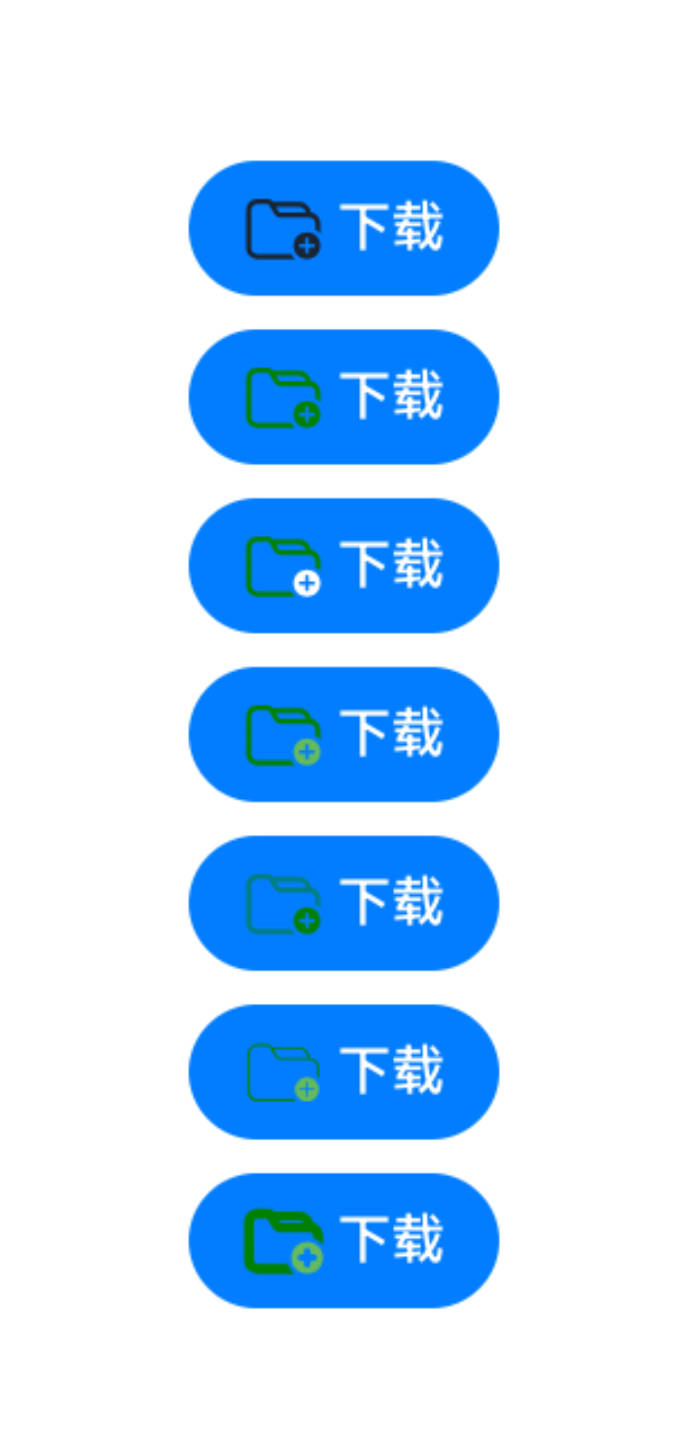
        // 设置保存控件的图标为Symbol。
        SaveButton()
          .setIcon($r('sys.symbol.ohos_folder_badge_plus'))

        // 设置保存控件的Symbol颜色为绿色和白色,渲染策略为单色。
        SaveButton()
          .setIcon($r('sys.symbol.ohos_folder_badge_plus'))
          .symbolIconColor([Color.Green, Color.White])
          .symbolRenderingStrategy(SymbolRenderingStrategy.SINGLE)

        // 设置保存控件的Symbol颜色为绿色和白色,渲染策略为多色。
        SaveButton()
          .setIcon($r('sys.symbol.ohos_folder_badge_plus'))
          .symbolIconColor([Color.Green, Color.White])
          .symbolRenderingStrategy(SymbolRenderingStrategy.MULTIPLE_COLOR)

        // 设置保存控件的Symbol颜色为绿色,渲染策略为多色。
        SaveButton()
          .setIcon($r('sys.symbol.ohos_folder_badge_plus'))
          .symbolIconColor([Color.Green])
          .symbolRenderingStrategy(SymbolRenderingStrategy.MULTIPLE_COLOR)

        // 设置保存控件的Symbol颜色为绿色和白色,渲染策略为分层。
        SaveButton()
          .setIcon($r('sys.symbol.ohos_folder_badge_plus'))
          .symbolIconColor([Color.Green, Color.White])
          .symbolRenderingStrategy(SymbolRenderingStrategy.MULTIPLE_OPACITY)

        // 设置保存控件的Symbol粗细为Lighter。
        SaveButton()
          .setIcon($r('sys.symbol.ohos_folder_badge_plus'))
          .symbolIconColor([Color.Green])
          .symbolRenderingStrategy(SymbolRenderingStrategy.MULTIPLE_COLOR)
          .symbolFontWeight(FontWeight.Lighter)

        // 设置保存控件的Symbol粗细为Bolder。
        SaveButton()
          .setIcon($r('sys.symbol.ohos_folder_badge_plus'))
          .symbolIconColor([Color.Green])
          .symbolRenderingStrategy(SymbolRenderingStrategy.MULTIPLE_COLOR)
          .symbolFontWeight(FontWeight.Bolder)
      }
      .width('100%')
    }
    .height('100%')
  }
}