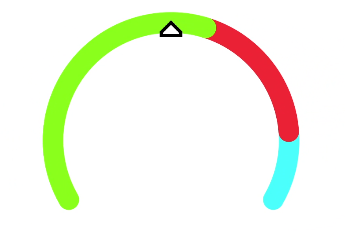
图表组件,用于呈现线形图、柱状图、量规图、进度类圆形图表、加载类圆形图表、占比类圆形图表界面。

从API version 8 开始支持。后续版本如有新增内容,则采用上角标单独标记该内容的起始版本。
属性
除支持通用属性外,还支持如下属性:
| 名称 | 类型 | 默认值 | 必填 | 描述 |
|---|---|---|---|---|
| type | string | line | 否 | 设置图表类型(不支持动态修改),可选项有: - bar:柱状图。 - line:线形图。 - gauge:量规图。 - progress:进度类圆形图表。 - loading:加载类圆形图表。 - rainbow:占比类圆形图表。 |
| options | ChartOptions | - | 否 | 图表参数设置,用于设置x轴、y轴的最小值、最大值、刻度数、是否显示,线条宽度、是否平滑等。(不支持动态修改),量规图不生效。 |
| datasets | Array<ChartDataset> | - | 否 | 数据集合,用于设置多条数据集及其背景色,量规图不生效。 |
| segments | DataSegment | Array<DataSegment> | - | 否 | 进度类、加载类和占比类圆形图表使用的数据结构。 DataSegment针对进度类和加载类圆形图表使用,Array<DataSegment>针对占比类图表使用,DataSegment最多9个。 |
| effects | boolean | true | 否 | 是否开启占比类、进度类圆形图表特效。 默认值:true,表示开启占比类、进度类圆形图表特效。 |
| animationduration | number | 3000 | 否 | 设置占比类圆形图表展开动画时长,单位为ms。 |
表1 ChartOptions
| 名称 | 类型 | 默认值 | 必填 | 描述 |
|---|---|---|---|---|
| xAxis | ChartAxis | - | 是 | x轴参数设置。可以设置x轴最小值、最大值、刻度数以及是否显示。 |
| yAxis | ChartAxis | - | 是 | y轴参数设置。可以设置y轴最小值、最大值、刻度数以及是否显示。 |
| series | ChartSeries | - | 否 | 数据序列参数设置,仅线形图支持。可以设置: - 线的样式,如线宽、是否平滑。 - 线最前端位置白点的样式和大小。 |
表2 ChartDataset
| 名称 | 类型 | 默认值 | 必填 | 描述 |
|---|---|---|---|---|
| strokeColor | <color> | #ff6384 | 否 | 线条颜色,仅线形图支持。 |
| fillColor | <color> | #ff6384 | 否 | 填充颜色,线形图表示填充的渐变颜色。 |
| data | Array<number> | Array<Point> | - | 是 | 设置绘制线或柱中的点集。 |
| gradient | boolean | false | 否 | 设置是否显示填充渐变颜色,仅线形图支持。 默认值:false,表示设置不显示填充渐变颜色。 |
表3 ChartAxis
| 名称 | 类型 | 默认值 | 必填 | 描述 |
|---|---|---|---|---|
| min | number | 0 | 否 | 轴的最小值,不支持负数,仅线形图支持。 |
| max | number | 100 | 否 | 轴的最大值,不支持负数,仅线形图支持。 |
| axisTick | number | 10 | 否 | 轴显示的刻度数量。 仅支持1~20,且具体显示的效果与如下计算值有关(图的宽度所占的像素/(max-min))。在柱状图中,每组数据显示的柱子数量与刻度数量一致,且柱子显示在刻度处。 |
| display | boolean | false | 否 | 是否显示轴。 默认值:false,表示不显示轴。 |
| color | <color> | #c0c0c0 | 否 | 轴颜色。 |
表4 ChartSeries
| 名称 | 类型 | 默认值 | 必填 | 描述 |
|---|---|---|---|---|
| lineStyle | ChartLineStyle | - | 否 | 线样式设置,如线宽、是否平滑。 |
| headPoint | PointStyle | - | 否 | 线最前端位置白点的样式和大小。 |
| topPoint | PointStyle | - | 否 | 最高点的样式和大小。 |
| bottomPoint | PointStyle | - | 否 | 最低点的样式和大小。 |
| loop | ChartLoop | - | 否 | 设置屏幕显示满时,是否需要重头开始绘制。 |
表5 ChartLineStyle
| 名称 | 类型 | 默认值 | 必填 | 描述 |
|---|---|---|---|---|
| width | <length> | 1px | 否 | 线宽设置。 |
| smooth | boolean | false | 否 | 是否平滑。 默认值:false,表示不做平滑处理。 |
表6 PointStyle
| 名称 | 类型 | 默认值 | 必填 | 描述 |
|---|---|---|---|---|
| shape | string | circle | 否 | 高亮点的形状。可选值为: - circle:圆形。 - square:方形。 - triangle:三角形。 |
| size | <length> | 5px | 否 | 高亮点的大小。 |
| strokeWidth | <length> | 1px | 否 | 边框宽度。 |
| strokeColor | <color> | #ff0000 | 否 | 边框颜色。 |
| fillColor | <color> | #ff0000 | 否 | 填充颜色。 |
表7 ChartLoop
| 名称 | 类型 | 默认值 | 必填 | 描述 |
|---|---|---|---|---|
| margin | <length> | 1 | 否 | 擦除点的横向距离(最新绘制的点与最老的点之间的横向距离)。 margin和topPoint/bottomPoint/headPoint同时使用时,有概率出现point正好位于擦除区域的情况,导致point不可见,因此不建议同时使用。 |
| gradient | boolean | false | 否 | 是否需要渐变擦除。 默认值:false,表示不需要渐变擦除。 |
表8 Point
| 名称 | 类型 | 默认值 | 必填 | 描述 |
|---|---|---|---|---|
| value | number | 0 | 是 | 表示绘制点的Y轴坐标。 |
| pointStyle | PointStyle | - | 否 | 表示当前数据点的绘制样式。 |
| description | string | - | 否 | 表示当前点的注释内容。 |
| textLocation | string | - | 否 | 可选值为: - "top":注释的绘制位置位于点的上方。 - "bottom":注释的绘制位置位于点的下方。 - "none":不绘制。 |
| textColor | <color> | #000000 | 否 | 表示注释文字的颜色。 |
| lineDash | string | solid | 否 | 表示绘制当前线段的样式。 - "dashed, 5, 5":表示纯虚线,绘制5px的实线后留5px的空白。 - "solid":表示绘制实线。 |
| lineColor | <color> | #000000 | 否 | 表示绘制当前线段的颜色。此颜色不设置会默认使用整体的strokeColor。 |
表9 DataSegment
| 名称 | 类型 | 默认值 | 必填 | 描述 |
|---|---|---|---|---|
| startColor | Color | - | 否 | 起始位置的颜色,必须与endColor同时设置。不设置startColor时,会使用系统默认预置的颜色数组,具体颜色值见下表。 |
| endColor | Color | - | 否 | 终止位置的颜色,设置endColor必须设置startColor。 不设置startColor时,会使用系统默认预置的颜色数组。 |
| value | number | 0 | 是 | 占比数据的所占份额,最大100。 |
| name | string | - | 否 | 此类数据的名称。 |
| 数据组 | 主题 | 深色主题 |
|---|---|---|
| 0 | 起始颜色:#f7ce00,结束颜色:#f99b11 | 起始颜色:#d1a738,结束颜色:#eb933d |
| 1 | 起始颜色:#f76223,结束颜色:#f2400a | 起始颜色:#e67d50,结束颜色:#d9542b |
| 2 | 起始颜色:#f772ac,结束颜色:#e65392 | 起始颜色:#d5749e,结束颜色:#d6568d |
| 3 | 起始颜色:#a575eb,结束颜色:#a12df7 | 起始颜色:#9973d1,结束颜色:#5552d9 |
| 4 | 起始颜色:#7b79f7,结束颜色:#4b48f7 | 起始颜色:#7977d9,结束颜色:#f99b11 |
| 5 | 起始颜色:#4b8af3,结束颜色:#007dff | 起始颜色:#4c81d9,结束颜色:#217bd9 |
| 6 | 起始颜色:#73c1e6,结束颜色:#4fb4e3 | 起始颜色:#5ea6d1,结束颜色:#4895c2 |
| 7 | 起始颜色:#a5d61d,结束颜色:#69d14f | 起始颜色:#91c23a,结束颜色:#70ba5d |
| 8 | 起始颜色:#a2a2b0,结束颜色:#8e8e93 | 起始颜色:#8c8c99,结束颜色:#6b6b76 |
当类型为量规图时,还支持如下属性:
| 名称 | 类型 | 默认值 | 必填 | 描述 |
|---|---|---|---|---|
| percent | number | 0 | 否 | 当前值占整体的百分比,取值范围为0-100。 |
样式
除支持通用样式外,还支持如下样式:
| 名称 | 类型 | 默认值 | 必填 | 描述 |
|---|---|---|---|---|
| stroke-width | <length> | 32px(量规) 24px(占比类圆形图表) | 否 | 量规、占比类圆形图表组件刻度条的宽度。 |
| start-angle | <deg> | 240(量规) 0(占比类圆形图表) | 否 | 量规、占比类圆形图表组件刻度条起始角度,以时钟0点为基线。范围为0到360。 |
| total-angle | <deg> | 240(量规) 360(占比类圆形图表) | 否 | 量规、占比类圆形图表组件刻度条总长度,范围为-360到360,负数表示起点到终点为逆时针。 |
| center-x | <length> | - | 否 | 量规组件刻度条中心位置,该样式优先于通用样式的position样式,仅量规图支持。 该样式需要和center-y和radius一起配置才能生效。 |
| center-y | <length> | - | 否 | 量规组件刻度条中心位置,该样式优先于通用样式的position样式,仅量规图支持。 该样式需要和center-x和radius一起配置才能生效。 |
| radius | <length> | - | 否 | 量规组件刻度条半径,该样式优先于通用样式的width和height样式,仅量规图支持。 该样式需要和center-x和center-y一起配置才能生效。 |
| colors | Array | - | 否 | 量规组件刻度条每一个区段的颜色,仅量规图支持。 如:colors: #ff0000, #00ff00。 |
| weights | Array | - | 否 | 量规组件刻度条每一个区段的权重,仅量规图支持。 如:weights: 2, 2。 |
| font-family | Array | - | 否 | 表示绘制注释的字体族,支持自定义字体。 |
| font-size | <length> | - | 否 | 表示绘制注释的字体的大小。 |
示例
线形图
<!-- xxx.hml -->
<div class="container">
  <stack class="chart-region">
    <image class="chart-background" src="common/background.png"></image>
    <chart class="chart-data" type="line" ref="linechart" options="{{lineOps}}" datasets="{{lineData}}"></chart>
  </stack>
</div>
/* xxx.css */ .container { flex-direction: column; justify-content: center; align-items: center; } .chart-region { height: 400px; width: 700px; } .chart-background { object-fit: fill; } .chart-data { width: 700px; height: 600px; }// xxx.json { "data": { "lineData": [ { "strokeColor": "#0081ff", "fillColor": "#cce5ff", "data": [ 763, 550, 551, 554, 731, 654, 525, 696, 595, 628, 791, 505, 613, 575, 475, 553, 491, 680, 657, 716 ], "gradient": true } ], "lineOps": { "xAxis": { "min": 0, "max": 20, "display": false }, "yAxis": { "min": 0, "max": 1000, "display": false }, "series": { "lineStyle": { "width": "5px", "smooth": true }, "headPoint": { "shape": "circle", "size": 20, "strokeWidth": 5, "fillColor": "#ffffff", "strokeColor": "#007aff", "display": true }, "loop": { "margin": 2, "gradient": true } } } } }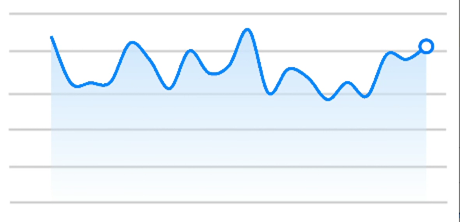
柱状图
<!-- xxx.hml -->
<div class="container">
  <stack class="data-region">
    <image class="data-background" src="common/background.png"></image>
    <chart class="data-bar" type="bar" id="bar-chart" options="{{barOps}}" datasets="{{barData}}"></chart>
  </stack>
</div>
/* xxx.css */ .container { flex-direction: column; justify-content: center; align-items: center; } .data-region { height: 400px; width: 700px; } .data-background { object-fit: fill; } .data-bar { width: 700px; height: 400px; }{ "data": { "barData": [ { "fillColor": "#f07826", "data": [763, 550, 551, 554, 731, 654, 525, 696, 595, 628] }, { "fillColor": "#cce5ff", "data": [535, 776, 615, 444, 694, 785, 677, 609, 562, 410] }, { "fillColor": "#ff88bb", "data": [673, 500, 574, 483, 702, 583, 437, 506, 693, 657] } ], "barOps": { "xAxis": { "min": 0, "max": 20, "display": false, "axisTick": 10 }, "yAxis": { "min": 0, "max": 1000, "display": false } } } }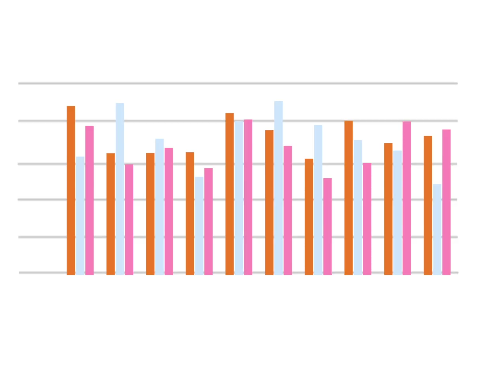
量规图
<!-- xxx.hml -->
<div class="container">
  <div class="gauge-region">
    <chart class="data-gauge" type="gauge" percent = "50"></chart>
  </div>
</div>
/* xxx.css */ .container { flex-direction: column; justify-content: center; align-items: center; } .gauge-region { height: 400px; width: 400px; } .data-gauge { colors: #83f115, #fd3636, #3bf8ff; weights: 4, 2, 1; }