以24小时的时间区间创建时间滑动选择器,展示在弹窗上。适用于需要用户选择时间的场景,如设置闹钟、日程安排、预约时间等。该组件提供直观的时间选择交互,支持12小时制和24小时制切换,并可自定义样式和布局,帮助应用快速实现时间选择功能,提升用户体验。

[h2]show(deprecated)
static show(options?: TimePickerDialogOptions)
定义时间滑动选择器弹窗并弹出。

从API version 8开始支持,从API version 18开始废弃,建议使用showTimePickerDialog替代。showTimePickerDialog需先获取UIContext实例后再进行调用。
从API version 10开始,可以通过使用UIContext中的showTimePickerDialog来明确UI的执行上下文。
元服务API: 从API version 11开始,该接口支持在元服务中使用。
系统能力: SystemCapability.ArkUI.ArkUI.Full
设备行为差异: 该接口在Wearable设备上使用时,应用程序运行异常,异常信息中提示接口未定义,在其他设备中可正常调用。
参数:
| 参数名 | 类型 | 必填 | 说明 |
|---|---|---|---|
| options | TimePickerDialogOptions | 否 | 配置时间选择器弹窗的参数。参数缺省时不弹出弹窗。 |
TimePickerDialogOptions对象说明
时间选择器弹窗选项。
系统能力: SystemCapability.ArkUI.ArkUI.Full
设备行为差异: 该接口在Wearable设备上使用时,应用程序运行异常,异常信息中提示接口未定义,在其他设备中可正常调用。
| 名称 | 类型 | 只读 | 可选 | 说明 |
|---|---|---|---|---|
| useMilitaryTime | boolean | 否 | 是 | 时间是否以24小时制展示。 - true:时间以24小时制展示。 - false:时间以12小时制展示。 默认值:false 说明: 当设置为false时,enableCascade参数才能生效。 元服务API: 从API version 11开始,该接口支持在元服务中使用。 |
| disappearTextStyle10+ | PickerTextStyle | 否 | 是 | 设置边缘项(以选中项为基准向上或向下的第二项)的文本颜色、字号、字体粗细。 默认值: { color: '#ff182431', font: { size: '14fp', weight: FontWeight.Regular } } 元服务API: 从API version 11开始,该接口支持在元服务中使用。 模型约束: 此接口仅可在Stage模型下使用。 |
| textStyle10+ | PickerTextStyle | 否 | 是 | 设置待选项(以选中项为基准向上或向下的第一项)的文本颜色、字号、字体粗细。 默认值: { color: '#ff182431', font: { size: '16fp', weight: FontWeight.Regular } } 元服务API: 从API version 11开始,该接口支持在元服务中使用。 模型约束: 此接口仅可在Stage模型下使用。 |
| selectedTextStyle10+ | PickerTextStyle | 否 | 是 | 设置选中项的文本颜色、字号、字体粗细。 默认值: { color: '#ff007dff', font: { size: '20fp', weight: FontWeight.Medium } } 元服务API: 从API version 11开始,该接口支持在元服务中使用。 模型约束: 此接口仅可在Stage模型下使用。 |
| acceptButtonStyle12+ | PickerDialogButtonStyle | 否 | 是 | 设置确认按钮显示样式、重要程度、角色、背景色、圆角、文本颜色、字号、字体粗细、字体样式、字体列表、按钮是否默认响应Enter键。 默认值:请参考PickerDialogButtonStyle。 说明: 1.acceptButtonStyle与cancelButtonStyle中最多只能有一个primary字段配置为true,如果同时设置为true,则primary字段不生效,保持默认值false。 2.按钮高度默认40vp,borderRadius单位为vp。在关怀模式-大字体场景下高度不变,即使按钮样式设置为圆角矩形ROUNDED_RECTANGLE,呈现效果依然是胶囊型按钮Capsule。 元服务API: 从API version 12开始,该接口支持在元服务中使用。 模型约束: 此接口仅可在Stage模型下使用。 |
| cancelButtonStyle12+ | PickerDialogButtonStyle | 否 | 是 | 设置取消按钮显示样式、重要程度、角色、背景色、圆角、文本颜色、字号、字体粗细、字体样式、字体列表、按钮是否默认响应Enter键。 默认值:请参考PickerDialogButtonStyle。 说明: 1.acceptButtonStyle与cancelButtonStyle中最多只能有一个primary字段配置为true,如果同时设置为true,则primary字段不生效,保持默认值false。 2.按钮高度默认40vp,borderRadius单位为vp。在关怀模式-大字体场景下高度不变,即使按钮样式设置为圆角矩形ROUNDED_RECTANGLE,呈现效果依然是胶囊型按钮Capsule。 元服务API: 从API version 12开始,该接口支持在元服务中使用。 模型约束: 此接口仅可在Stage模型下使用。 |
| alignment10+ | DialogAlignment | 否 | 是 | 设置弹窗在垂直方向上的对齐方式。 默认值:DialogAlignment.Default 元服务API: 从API version 11开始,该接口支持在元服务中使用。 模型约束: 此接口仅可在Stage模型下使用。 |
| offset10+ | Offset | 否 | 是 | 设置弹窗相对alignment所在位置的偏移量。 默认值:{ dx: 0 , dy: 0 } 单位:vp 元服务API: 从API version 11开始,该接口支持在元服务中使用。 模型约束: 此接口仅可在Stage模型下使用。 |
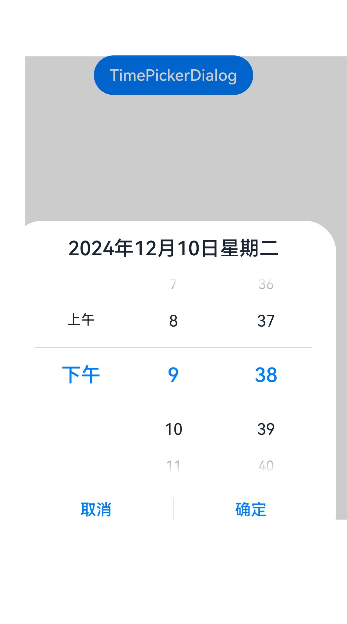
| maskRect10+ | Rectangle | 否 | 是 | 弹窗遮蔽层区域,在遮蔽层区域内的事件不透传,在遮蔽层区域外的事件透传。 默认值:{ x: 0, y: 0, width: '100%', height: '100%' } 元服务API: 从API version 11开始,该接口支持在元服务中使用。 模型约束: 此接口仅可在Stage模型下使用。 |
| onAccept | (value: TimePickerResult) => void | 否 | 是 | 点击弹窗中的“确定”按钮时触发该回调。回调参数为当前选中的时间值,类型为TimePickerResult。 元服务API: 从API version 11开始,该接口支持在元服务中使用。 |
| onCancel | () => void | 否 | 是 | 点击弹窗中的“取消”按钮时触发该回调,该回调无参数。 元服务API: 从API version 11开始,该接口支持在元服务中使用。 |
| onChange | (value: TimePickerResult) => void | 否 | 是 | 滑动弹窗中的选择器后,选项归位至选中项位置时,触发该回调。回调参数为当前选中的时间值,类型为TimePickerResult。 元服务API: 从API version 11开始,该接口支持在元服务中使用。 |
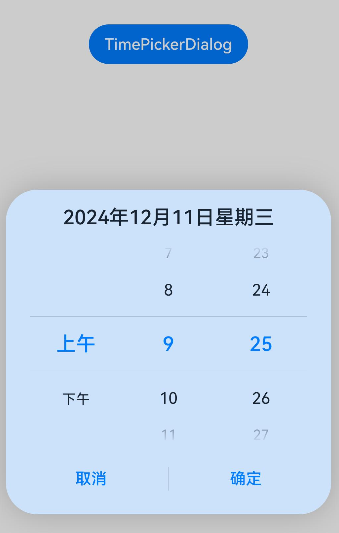
| backgroundColor11+ | ResourceColor | 否 | 是 | 弹窗背板颜色。 默认值:Color.Transparent 说明: 1. 当设置了backgroundColor为非透明色时,backgroundBlurStyle需要设置为BlurStyle.NONE,否则显示的颜色将不符合预期效果。 2. 从API版本26.0.0开始,设置systemMaterial后,backgroundColor不生效。 元服务API: 从API version 12开始,该接口支持在元服务中使用。 模型约束: 此接口仅可在Stage模型下使用。 |
| backgroundBlurStyle11+ | BlurStyle | 否 | 是 | 弹窗背板模糊材质。 默认值:BlurStyle.COMPONENT_ULTRA_THICK 说明: 1. 设置为BlurStyle.NONE即可关闭背景虚化。当设置了backgroundBlurStyle为非NONE值时,则不要设置backgroundColor,否则显示的颜色将不符合预期效果。 2. 从API版本26.0.0开始,设置systemMaterial后,backgroundBlurStyle不生效。 元服务API: 从API version 12开始,该接口支持在元服务中使用。 模型约束: 此接口仅可在Stage模型下使用。 |
| backgroundBlurStyleOptions19+ | BackgroundBlurStyleOptions | 否 | 是 | 背景模糊效果参数,用于自定义弹窗背景模糊的显示样式,支持配置颜色模式、自适应颜色、缩放比例等属性,实现不同的背景模糊视觉效果。 说明: 未设置时沿用backgroundBlurStyle的默认效果(BlurStyle.COMPONENT_ULTRA_THICK)。 元服务API: 从API version 19开始,该接口支持在元服务中使用。 模型约束: 此接口仅可在Stage模型下使用。 |
| backgroundEffect19+ | BackgroundEffectOptions | 否 | 是 | 背景效果参数,用于自定义弹窗背景的显示效果,支持配置模糊半径、饱和度、亮度、颜色等属性,实现不同的背景视觉效果。 说明: 未设置时不生效,此时弹窗背景模糊效果由backgroundBlurStyle决定;设置后将覆盖backgroundBlurStyle的效果。从API版本26.0.0开始,设置systemMaterial后backgroundEffect与backgroundBlurStyle均不生效。 元服务API: 从API version 19开始,该接口支持在元服务中使用。 模型约束: 此接口仅可在Stage模型下使用。 |
| onDidAppear12+ | () => void | 否 | 是 | 弹窗弹出后的事件回调。 说明: 1.正常时序依次为:onWillAppear>>onDidAppear>>(onAccept/onCancel/onChange)>>onWillDisappear>>onDidDisappear。 2.在onDidAppear内设置改变弹窗显示效果的回调事件,下次弹窗弹出时生效。 3.快速点击弹出,消失弹窗时,存在onWillDisappear在onDidAppear前生效。 4. 当弹窗入场动效未完成时关闭弹窗,该回调不会触发。 元服务API: 从API version 12开始,该接口支持在元服务中使用。 模型约束: 此接口仅可在Stage模型下使用。 |
| onDidDisappear12+ | () => void | 否 | 是 | 弹窗消失后的事件回调。 说明: 1.正常时序依次为:onWillAppear>>onDidAppear>>(onAccept/onCancel/onChange)>>onWillDisappear>>onDidDisappear。 元服务API: 从API version 12开始,该接口支持在元服务中使用。 模型约束: 此接口仅可在Stage模型下使用。 |
| onWillAppear12+ | () => void | 否 | 是 | 弹窗显示动效前的事件回调。 说明: 1.正常时序依次为:onWillAppear>>onDidAppear>>(onAccept/onCancel/onChange)>>onWillDisappear>>onDidDisappear。 2.在onWillAppear内设置改变弹窗显示效果的回调事件,下次弹窗弹出时生效。 元服务API: 从API version 12开始,该接口支持在元服务中使用。 模型约束: 此接口仅可在Stage模型下使用。 |
| onWillDisappear12+ | () => void | 否 | 是 | 弹窗退出动效前的事件回调。 说明: 1.正常时序依次为:onWillAppear>>onDidAppear>>(onAccept/onCancel/onChange)>>onWillDisappear>>onDidDisappear。 2.快速点击弹出,消失弹窗时,存在onWillDisappear在onDidAppear前生效。 元服务API: 从API version 12开始,该接口支持在元服务中使用。 模型约束: 此接口仅可在Stage模型下使用。 |
| shadow12+ | ShadowOptions | ShadowStyle | 否 | 是 | 设置弹窗背板的阴影。 当设备为2in1时,默认场景下获焦阴影值为ShadowStyle.OUTER_FLOATING_MD,失焦为ShadowStyle.OUTER_FLOATING_SM。其他设备默认无阴影。 说明: 从API版本26.0.0开始,设置systemMaterial后,shadow不生效。 元服务API: 从API version 12开始,该接口支持在元服务中使用。 模型约束: 此接口仅可在Stage模型下使用。 |
| dateTimeOptions12+ | DateTimeOptions | 否 | 是 | 设置时分是否显示前导0,目前只支持设置hour和minute参数,设置其他参数不生效。 默认值: hour: 24小时制默认为"2-digit",设置hour是否按照2位数字显示,如果实际数值小于10,则会补充前导0并显示,即为"0X";12小时制默认为"numeric",即没有前导0。 minute: 默认为"2-digit",设置minute是否按照2位数字显示,如果实际数值小于10,则会补充前导0并显示,即为"0X"。 元服务API: 从API version 12开始,该接口支持在元服务中使用。 模型约束: 此接口仅可在Stage模型下使用。 |
| enableHoverMode14+ | boolean | 否 | 是 | 是否响应悬停态。悬停态指折叠屏等设备处于悬停折叠状态时的交互模式,而非鼠标悬停。 - true:响应悬停态。 - false:不响应悬停态。 默认值:false 元服务API: 从API version 14开始,该接口支持在元服务中使用。 模型约束: 此接口仅可在Stage模型下使用。 |
| hoverModeArea14+ | HoverModeAreaType | 否 | 是 | 悬停态下弹窗默认展示区域。仅在enableHoverMode为true时生效。 默认值:HoverModeAreaType.BOTTOM_SCREEN 元服务API: 从API version 14开始,该接口支持在元服务中使用。 模型约束: 此接口仅可在Stage模型下使用。 |
| onEnterSelectedArea18+ | Callback<TimePickerResult> | 否 | 是 | 滑动过程中,当前滑动列滑动距离超过选中项高度的一半,选项进入分割线区域内,触发该回调。与onChange事件的差别在于,该事件在滑动过程中实时触发,适合需要实时监听滑动场景;onChange在选项归位至选中项位置后触发,适合需要确认最终选中值的场景。 说明: 当enableCascade设置为true时,由于上午/下午列与小时列存在联动关系,不建议使用该回调。该回调标识的是滑动过程中选项进入分割线区域内的节点,而联动变化的选项并不涉及滑动,因此,回调的返回值中,仅当前滑动列的值会正常变化,其余未滑动列的值保持不变。 元服务API: 从API version 18开始,该接口支持在元服务中使用。 模型约束: 此接口仅可在Stage模型下使用。 |
| enableCascade18+ | boolean | 否 | 是 | 设置上午和下午的标识是否根据小时数自动切换,仅在useMilitaryTime设置为false时生效。 - true:自动切换。 - false:不自动切换。 默认值:false 元服务API: 从API version 18开始,该接口支持在元服务中使用。 模型约束: 此接口仅可在Stage模型下使用。 |
| enableHapticFeedback18+ | boolean | 否 | 是 | 设置是否开启触控反馈。 - true:开启触控反馈。 - false:不开启触控反馈。 默认值:true 元服务API: 从API version 18开始,该接口支持在元服务中使用。 模型约束: 此接口仅可在Stage模型下使用。 说明: 1. 设置为true后,其生效情况取决于系统的硬件是否支持。 2. 开启触控反馈时,需要在工程的src/main/module.json5文件的"module"内配置requestPermissions字段开启振动权限,配置如下: "requestPermissions": [{"name": "ohos.permission.VIBRATE"}] |
| systemMaterial | SystemUiMaterial | 否 | 是 | 设置弹窗的系统材质。 说明: - 默认值:ImmersiveOptions的style为ImmersiveStyle.ULTRA_THICK的ImmersiveMaterial对象。设置undefined时与默认值保持一致。 - 不同的材质具有不同的效果,该接口影响背景色backgroundColor、背景模糊backgroundBlurStyle、背景效果backgroundEffect、边框颜色borderColor、边框宽度borderWidth、阴影shadow,当设置系统材质时,上述接口不生效。 起始版本: 26.0.0 模型约束: 此接口仅可在Stage模型下使用。 元服务API: 从API版本26.0.0开始,该接口支持在元服务中使用。 |

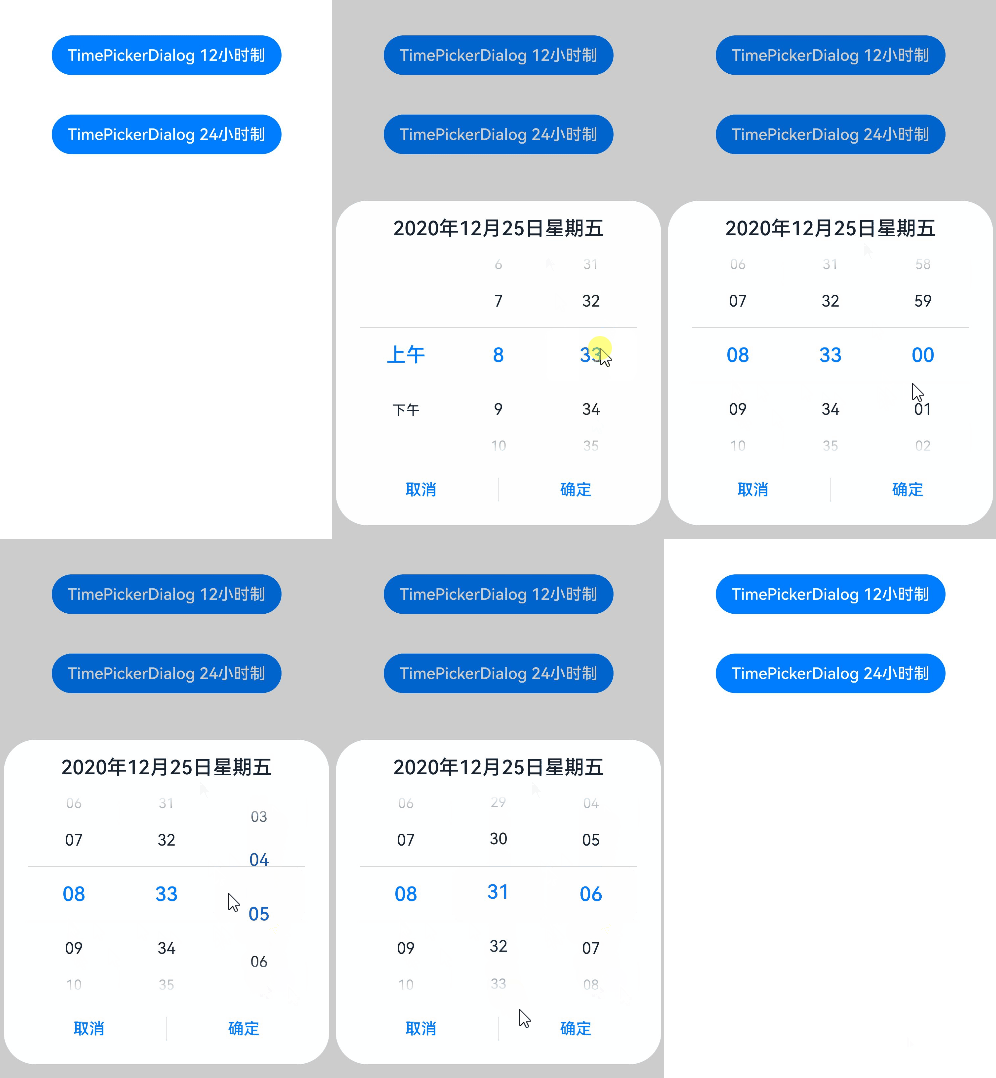
[h2]示例1(设置时间格式)
该示例通过useMilitaryTime、dateTimeOptions、format设置时间格式。
@Entry
@Component
struct TimePickerDialogExample {
  private selectTime: Date = new Date('2020-12-25T08:30:00');

  build() {
    Column() {
      Button('TimePickerDialog 12小时制')
        .margin(20)
        .onClick(() => {
          this.getUIContext().showTimePickerDialog({
            selected: this.selectTime,
            format: TimePickerFormat.HOUR_MINUTE,
            useMilitaryTime: false,
            dateTimeOptions: { hour: 'numeric', minute: '2-digit' },
            onAccept: (value: TimePickerResult) => {
              // 设置selectTime为按下确定按钮时的时间,这样当弹窗再次弹出时显示选中的为上一次确定的时间
              if (value.hour != undefined && value.minute != undefined) {
                this.selectTime.setHours(value.hour, value.minute);
                console.info('TimePickerDialog:onAccept()' + JSON.stringify(value));
              }
            },
            onCancel: () => {
              console.info('TimePickerDialog:onCancel()');
            },
            onChange: (value: TimePickerResult) => {
              console.info('TimePickerDialog:onChange()' + JSON.stringify(value));
            },
            onDidAppear: () => {
              console.info('TimePickerDialog:onDidAppear()');
            },
            onDidDisappear: () => {
              console.info('TimePickerDialog:onDidDisappear()');
            },
            onWillAppear: () => {
              console.info('TimePickerDialog:onWillAppear()');
            },
            onWillDisappear: () => {
              console.info('TimePickerDialog:onWillDisappear()');
            }
          });
        })
      Button('TimePickerDialog 24小时制')
        .margin(20)
        .onClick(() => {
          this.getUIContext().showTimePickerDialog({
            selected: this.selectTime,
            format: TimePickerFormat.HOUR_MINUTE_SECOND,
            useMilitaryTime: true,
            onAccept: (value: TimePickerResult) => {
              if (value.hour != undefined && value.minute != undefined) {
                this.selectTime.setHours(value.hour, value.minute);
                console.info('TimePickerDialog:onAccept()' + JSON.stringify(value));
              }
            },
          })
        })
    }.width('100%')
  }
} 
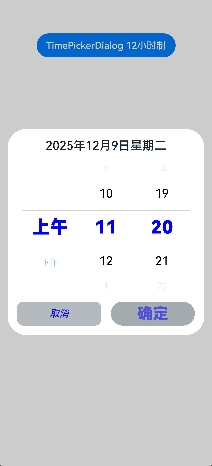
[h2]示例2(自定义样式)
该示例通过配置disappearTextStyle、textStyle、selectedTextStyle、acceptButtonStyle、cancelButtonStyle实现了自定义文本以及按钮样式。
// xxx.ets
@Entry
@Component
struct TimePickerDialogExample {
  private selectTime: Date = new Date('2020-12-25T08:30:00');

  build() {
    Column() {
      Button('TimePickerDialog 12小时制')
        .margin(20)
        .onClick(() => {
          this.getUIContext().showTimePickerDialog({
            disappearTextStyle: { color: '#297bec', font: { size: 15, weight: FontWeight.Lighter } },
            textStyle: { color: Color.Black, font: { size: 20, weight: FontWeight.Normal } },
            selectedTextStyle: { color: Color.Blue, font: { size: 30, weight: FontWeight.Bolder } },
            acceptButtonStyle: {
              type: ButtonType.Normal,
              style: ButtonStyleMode.NORMAL,
              role: ButtonRole.NORMAL,
              fontColor: 'rgb(81, 81, 216)',
              fontSize: '26fp',
              fontWeight: FontWeight.Bolder,
              fontStyle: FontStyle.Normal,
              fontFamily: 'sans-serif',
              backgroundColor: '#A6ACAF',
              borderRadius: 20
            },
            cancelButtonStyle: {
              type: ButtonType.Normal,
              style: ButtonStyleMode.NORMAL,
              role: ButtonRole.NORMAL,
              fontColor: Color.Blue,
              fontSize: '16fp',
              fontWeight: FontWeight.Normal,
              fontStyle: FontStyle.Italic,
              fontFamily: 'sans-serif',
              backgroundColor: '#50182431',
              borderRadius: 10
            },
            onAccept: (value: TimePickerResult) => {
              if (value.hour != undefined && value.minute != undefined) {
                this.selectTime.setHours(value.hour, value.minute);
                console.info('TimePickerDialog:onAccept()' + JSON.stringify(value));
              }
            }
          });
        })
    }.width('100%')
  }
} 
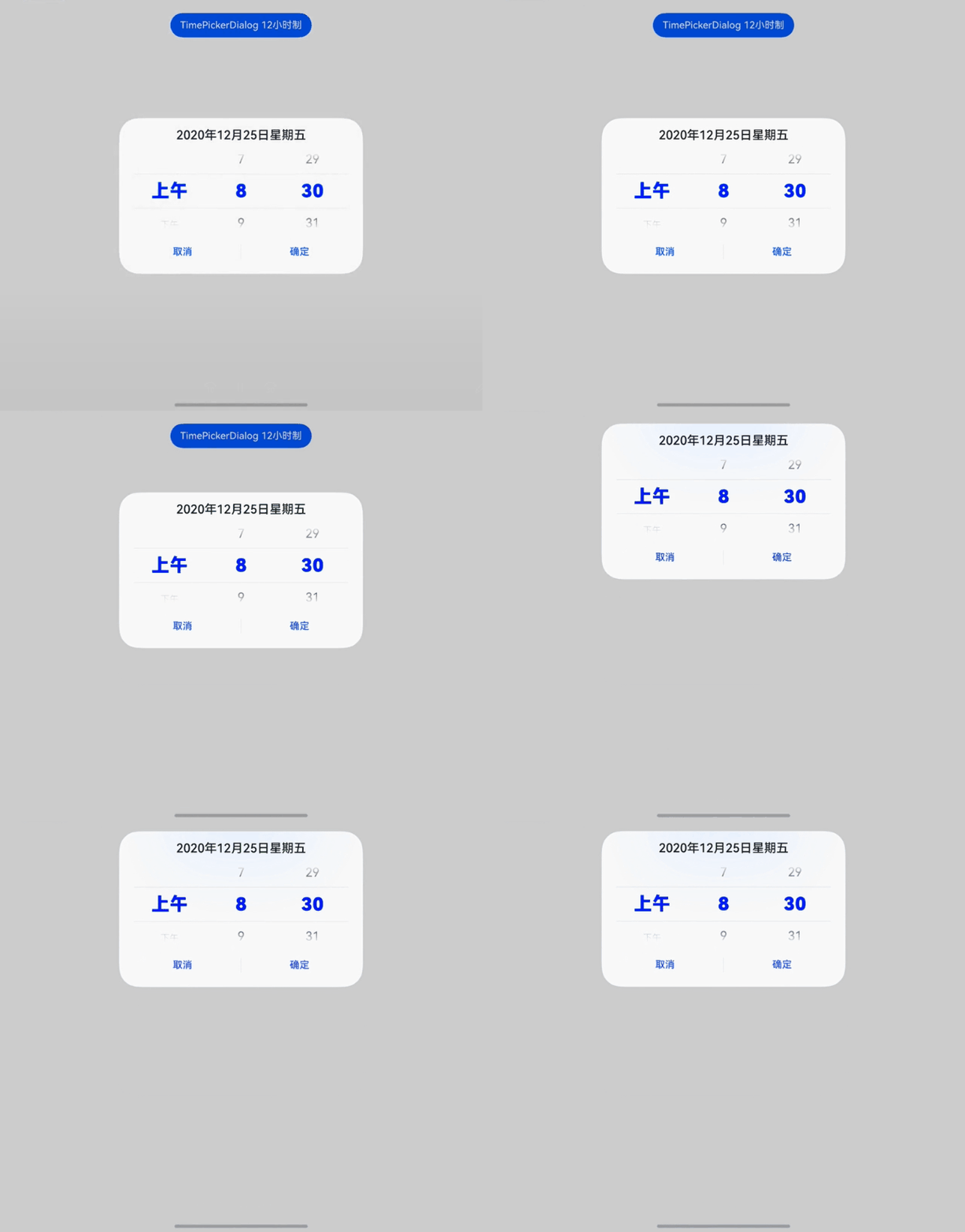
[h2]示例3(悬停态弹窗)
该示例展示了在折叠屏悬停态下设置dialog布局区域的效果。
@Entry
@Component
struct TimePickerDialogExample {
  private selectTime: Date = new Date('2020-12-25T08:30:00');

  build() {
    Column() {
      Button('TimePickerDialog 12小时制')
        .margin(20)
        .onClick(() => {
          this.getUIContext().showTimePickerDialog({
            selected: this.selectTime,
            disappearTextStyle: { color: Color.Red, font: { size: 15, weight: FontWeight.Lighter } },
            textStyle: { color: Color.Black, font: { size: 20, weight: FontWeight.Normal } },
            selectedTextStyle: { color: Color.Blue, font: { size: 30, weight: FontWeight.Bolder } },
            onAccept: (value: TimePickerResult) => {
              // 设置selectTime为按下确定按钮时的时间,这样当弹窗再次弹出时显示选中的为上一次确定的时间
              if (value.hour != undefined && value.minute != undefined) {
                this.selectTime.setHours(value.hour, value.minute);
                console.info('TimePickerDialog:onAccept()' + JSON.stringify(value));
              }
            },
            onCancel: () => {
              console.info('TimePickerDialog:onCancel()');
            },
            onChange: (value: TimePickerResult) => {
              console.info('TimePickerDialog:onChange()' + JSON.stringify(value));
            },
            onDidAppear: () => {
              console.info('TimePickerDialog:onDidAppear()');
            },
            onDidDisappear: () => {
              console.info('TimePickerDialog:onDidDisappear()');
            },
            onWillAppear: () => {
              console.info('TimePickerDialog:onWillAppear()');
            },
            onWillDisappear: () => {
              console.info('TimePickerDialog:onWillDisappear()');
            },
            enableHoverMode: true,
            hoverModeArea: HoverModeAreaType.TOP_SCREEN
          });
        })
    }.width('100%')
  }
} 
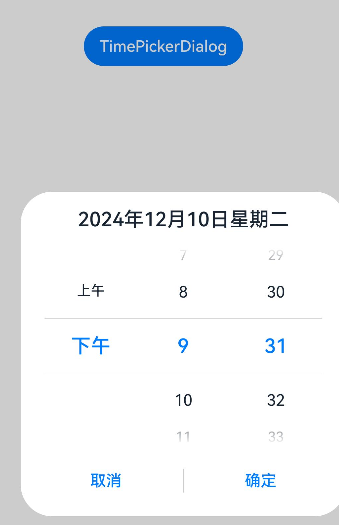
[h2]示例4(设置弹窗位置)
该示例通过alignment和offset设置弹窗的位置。
// xxx.ets
@Entry
@Component
struct TimePickerDialogExample {
  private selectTime: Date = new Date('2020-12-25T08:30:00');

  build() {
    Column() {
      Button('TimePickerDialog')
        .margin(20)
        .onClick(() => {
          this.getUIContext().showTimePickerDialog({
            alignment: DialogAlignment.Center,
            offset: { dx: 20 , dy: 0 },
            onAccept: (value: TimePickerResult) => {
              // 设置selectTime为按下确定按钮时的时间,这样当弹窗再次弹出时显示选中的为上一次确定的时间
              if (value.hour != undefined && value.minute != undefined) {
                this.selectTime.setHours(value.hour, value.minute);
                console.info('TimePickerDialog:onAccept()' + JSON.stringify(value));
              }
            }
          });
        })
    }.width('100%')
  }
} 
[h2]示例5(设置遮蔽区)
该示例通过maskRect设置遮蔽区。
// xxx.ets
@Entry
@Component
struct TimePickerDialogExample {
  private selectTime: Date = new Date('2020-12-25T08:30:00');

  build() {
    Column() {
      Button('TimePickerDialog')
        .margin(20)
        .onClick(() => {
          this.getUIContext().showTimePickerDialog({
            maskRect: { x: 30, y: 60, width: '100%', height: '60%' },
            onAccept: (value: TimePickerResult) => {
              // 设置selectTime为按下确定按钮时的时间,这样当弹窗再次弹出时显示选中的为上一次确定的时间
              if (value.hour != undefined && value.minute != undefined) {
                this.selectTime.setHours(value.hour, value.minute);
                console.info('TimePickerDialog:onAccept()' + JSON.stringify(value));
              }
            }
          });
        })
    }.width('100%')
  }
} 
[h2]示例6(设置弹窗背板)
该示例通过配置backgroundColor和shadow,实现自定义背景效果。
// xxx.ets
@Entry
@Component
struct TimePickerDialogExample {
  private selectTime: Date = new Date('2020-12-25T08:30:00');

  build() {
    Column() {
      Button('TimePickerDialog')
        .margin(20)
        .onClick(() => {
          this.getUIContext().showTimePickerDialog({
            backgroundColor: 'rgb(204, 226, 251)',
            backgroundBlurStyle: BlurStyle.NONE,
            shadow: ShadowStyle.OUTER_FLOATING_SM,
            onAccept: (value: TimePickerResult) => {
              // 设置selectTime为按下确定按钮时的时间,这样当弹窗再次弹出时显示选中的为上一次确定的时间
              if (value.hour != undefined && value.minute != undefined) {
                this.selectTime.setHours(value.hour, value.minute);
                console.info('TimePickerDialog:onAccept()' + JSON.stringify(value));
              }
            }
          });
        })
    }.width('100%')
  }
} 
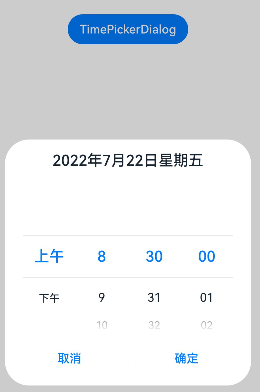
[h2]示例7(设置时间滑动选择器弹窗的起始时间)
该示例设置TimePickerDialog的起始时间。
// xxx.ets
@Entry
@Component
struct TimePickerDialogExample {
  private selectTime: Date = new Date('2022-07-22T08:50:00');

  build() {
    Column() {
      Button('TimePickerDialog')
        .margin(20)
        .onClick(() => {
          this.getUIContext().showTimePickerDialog({
            useMilitaryTime: false,
            selected: this.selectTime,
            format: TimePickerFormat.HOUR_MINUTE_SECOND,
            start: new Date('2022-07-22T08:30:00'),
            onAccept: (value: TimePickerResult) => {
              // 设置selectTime为按下确定按钮时的时间,这样当弹窗再次弹出时显示选中的为上一次确定的时间
              if (value.hour != undefined && value.minute != undefined) {
                this.selectTime.setHours(value.hour, value.minute);
                console.info('TimePickerDialog:onAccept()' + JSON.stringify(value));
              }
            }
          });
        })
    }.width('100%')
  }
} 
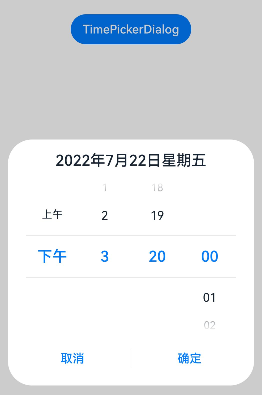
[h2]示例8(设置时间滑动选择器弹窗的结束时间)
该示例设置TimePickerDialog的结束时间。
// xxx.ets
@Entry
@Component
struct TimePickerDialogExample {
  private selectTime: Date = new Date('2022-07-22T08:50:00');

  build() {
    Column() {
      Button('TimePickerDialog')
        .margin(20)
        .onClick(() => {
          this.getUIContext().showTimePickerDialog({
            useMilitaryTime: false,
            selected: this.selectTime,
            format: TimePickerFormat.HOUR_MINUTE_SECOND,
            end: new Date('2022-07-22T15:20:00'),
            onAccept: (value: TimePickerResult) => {
              // 设置selectTime为按下确定按钮时的时间,这样当弹窗再次弹出时显示选中的为上一次确定的时间
              if (value.hour != undefined && value.minute != undefined) {
                this.selectTime.setHours(value.hour, value.minute);
                console.info('TimePickerDialog:onAccept()' + JSON.stringify(value));
              }
            }
          });
        })
    }.width('100%')
  }
} 
[h2]示例9(设置上午下午跟随时间联动)
该示例通过配置enableCascade实现12小时制时上午下午跟随时间联动。
// xxx.ets
@Entry
@Component
struct TimePickerDialogExample {
  private selectTime: Date = new Date('2022-07-22T08:00:00');

  build() {
    Column() {
      Button('TimePickerDialog')
        .margin(20)
        .onClick(() => {
          this.getUIContext().showTimePickerDialog({
            useMilitaryTime: false,
            selected: this.selectTime,
            enableCascade: true,
            onAccept: (value: TimePickerResult) => {
              // 设置selectTime为按下确定按钮时的时间,这样当弹窗再次弹出时显示选中的为上一次确定的时间
              if (value.hour != undefined && value.minute != undefined) {
                this.selectTime.setHours(value.hour, value.minute);
                console.info('TimePickerDialog:onAccept()' + JSON.stringify(value));
              }
            }
          });
        })
    }.width('100%')
  }
} 
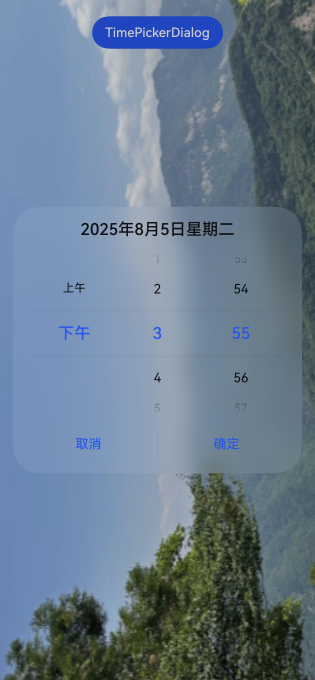
[h2]示例10(自定义背景模糊效果参数)
从API version 19开始,该示例通过配置backgroundBlurStyleOptions,实现自定义背景模糊效果。
@Entry
@Component
struct TimePickerDialogExample {
  build() {
    Stack({ alignContent: Alignment.Top }) {
      // $r('app.media.bg')需要替换为开发者所需的图像资源文件。
      Image($r('app.media.bg'))
      Column() {
        Button('TimePickerDialog')
          .margin(20)
          .onClick(() => {
            this.getUIContext().showTimePickerDialog({
              backgroundColor: undefined,
              backgroundBlurStyle: BlurStyle.Thin,
              backgroundBlurStyleOptions: {
                colorMode: ThemeColorMode.LIGHT,
                adaptiveColor: AdaptiveColor.AVERAGE,
                scale: 1,
                blurOptions: { grayscale: [20, 20] },
              },
            });
          })
      }.width('100%')
    }
  }
} 
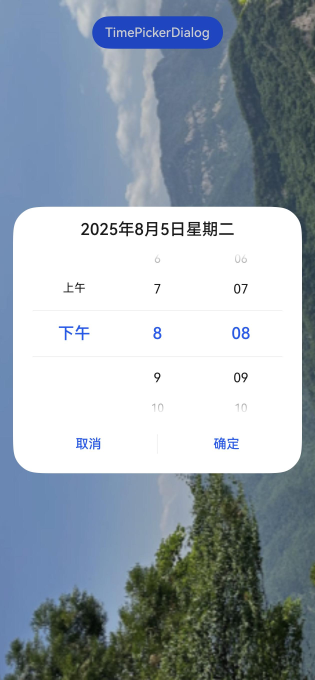
[h2]示例11(自定义背景效果参数)
从API version 19开始,该示例通过配置backgroundEffect,实现自定义背景效果。
@Entry
@Component
struct TimePickerDialogExample {
  build() {
    Stack({ alignContent: Alignment.Top }) {
      // $r('app.media.bg')需要替换为开发者所需的图像资源文件。
      Image($r('app.media.bg'))
      Column() {
        Button('TimePickerDialog')
          .margin(20)
          .onClick(() => {
            this.getUIContext().showTimePickerDialog({
              backgroundColor: undefined,
              backgroundBlurStyle: BlurStyle.Thin,
              backgroundEffect: {
                radius: 60,
                saturation: 0,
                brightness: 1,
                color: Color.White,
                blurOptions: { grayscale: [20, 20] }
              },
            });
          })
      }.width('100%')
    }
  }
} 
[h2]示例12(设置沉浸光感)
该示例通过配置systemMaterial,实现沉浸光感效果。
该示例配图为高算力设备强档效果,组件沉浸光感效果会根据设备算力与用户在系统中设置的沉浸光感效果自适应调整,开发者无需额外适配。
从API版本26.0.0开始,在TimePickerDialogOptions中新增了systemMaterial属性。
import { uiMaterial } from '@kit.ArkUI';

@Entry
@Component
struct DatePickerDialogExample {
  build() {
    Stack({ alignContent: Alignment.Top }) {
      Column() {
        Button('TimePickerDialog')
          .margin(20)
          .onClick(() => {
            this.getUIContext().showTimePickerDialog({
              systemMaterial: new uiMaterial.ImmersiveMaterial({ style: uiMaterial.ImmersiveStyle.ULTRA_THICK })
            });
          })
      }.width('100%')
      .height('100%')
      .backgroundImage($r('app.media.bgImg'))  // $r('app.media.bgImg')需要替换为开发者所需的资源文件
      .backgroundImageSize(ImageSize.FILL)
    }
  }
}