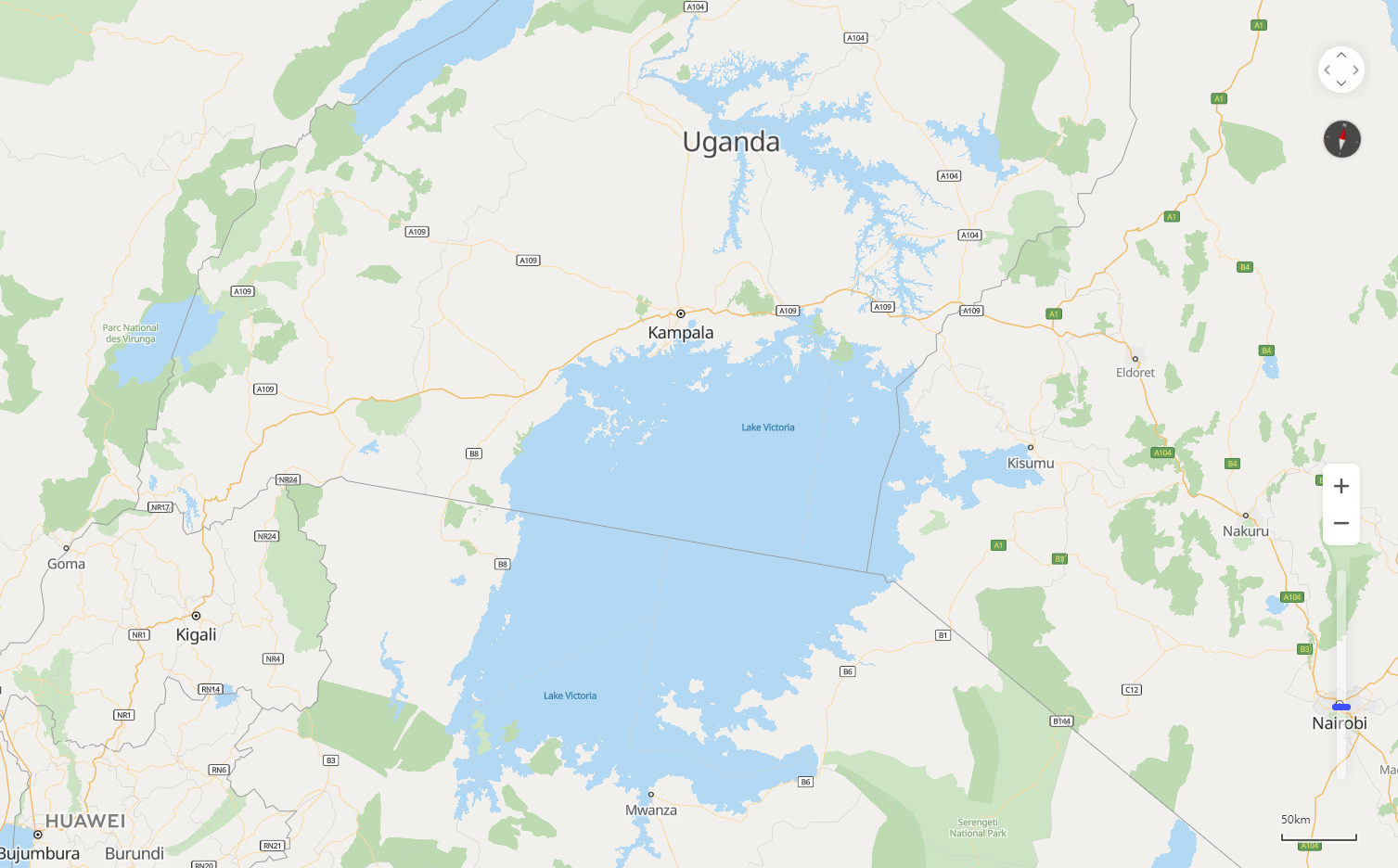
地图控件指华为地图上负责与地图交互的UI控件。华为地图提供了丰富的UI控件,包括比例尺、缩放条、缩放按钮、指北针、平移按钮和版权,如下图:
图1:地图控件
1. 比例尺,可以使用scaleControl来控制是否显示比例尺,并通过scaleControlOptions设置比例尺的单位。默认为false,显示在地图的右下角。
- var mapOptions = {};
- mapOptions.center = {lat: 48.856613, lng: 2.352222};
- mapOptions.zoom = 10;
- mapOptions.scaleControl = true; //设置显示比例尺
- mapOptions.scaleControlOptions = {
- units: "imperial" //设置比例尺单位为英制英寸
- };
2. 缩放条,可以使用zoomSlider来控制是否显示缩放拉条,默认为false,显示在地图的右下方。
- var mapOptions = {};
- mapOptions.center = {lat: 48.856613, lng: 2.352222};
- mapOptions.zoom = 10;
- mapOptions.zoomSlider = true; //设置显示缩放条
3. 缩放按钮,可以使用zoomControl设置是否显示缩放按钮,默认为true,显示在地图的右下方。
- var mapOptions = {};
- mapOptions.center = {lat: 48.856613, lng: 2.352222};
- mapOptions.zoom = 10;
- mapOptions.zoomControl = false; //设置不显示缩放按钮
4. 指北针,可以使用rotateControl设置是否显示指北针,默认为false。当地图朝向不是正北方,自动显示在右上角。
- var mapOptions = {};
- mapOptions.center = {lat: 48.856613, lng: 2.352222};
- mapOptions.zoom = 10;
- mapOptions.rotateControl= true; //设置显示指北针
5. 平移按钮,可以使用navigationControl设置是否显示平移按钮,默认为false,显示在地图的右上方。
- var mapOptions = {};
- mapOptions.center = {lat: 48.856613, lng: 2.352222};
- mapOptions.zoom = 10;
- mapOptions.navigationControl= true; //设置显示平移按钮
6. 版权,可以使用copyrightControl设置是否显示版权,并且通过copyrightControlOptions自定义版权内容以及样式等,默认为false。
- var mapOptions = {};
- mapOptions.center = {lat: 48.856613, lng: 2.352222};
- mapOptions.zoom = 10;
- mapOptions.copyrightControl = true; //设置显示版权
- mapOptions.copyrightControlOptions = {value: "<font style='position: absolute; left: 20px; bottom: 20px; z-index: 101' size='5' color='red'>HUAWEI</font>",}//设置版权内容
1. 地图移动,可以调用map.panTo(latLng)方法,地图中心会移动到指定坐标点。
- <tr>
- <td>X/Latitude:</td>
- <td><input id="xLatInput" type="text" value="48.8"/></td>
- </tr>
- <tr>
- <td>Y/Longitude:</td>
- <td><input id="yLngInput" type="text" value="2.3"/></td>
- </tr>
- var lat = Number(document.getElementById("xLatInput").value);
- var lng = Number(document.getElementById("yLngInput").value);
- map.panTo({lat: lat, lng: lng});
2. 地图偏移,可以调用map.panBy(x, y)方法,地图中心会根据x和y值进行偏移,其中x和y单位为像素。
- <tr>
- <td>X/Latitude:</td>
- <td><input id="xLatInput" type="text" value="100"/></td>
- </tr>
- <tr>
- <td>Y/Longitude:</td>
- <td><input id="yLngInput" type="text" value="100"/></td>
- </tr>
- var x = Number(document.getElementById("xLatInput").value);
- var y = Number(document.getElementById("yLngInput").value);
- map.panBy(x, y);
3. 缩放控制,可以使用map.setZoom(zoom)方法对地图缩放级别进行指定设置,也可以使用map.zoomIn()和map.zoomOut()对地图缩放级别进行修改,每次增加或缩小一个级别。
- <tr>
- <td>Super Input:</td>
- <td><input id="superInput" type="text" value=""/></td>
- </tr>
- var zoom = Number(document.getElementById("superInput").value);
- map.setZoom(zoom);//设置地图缩放系数
- map.zoomIn();//地图放大一个级别
- setTimeout(function () {
- map.zoomOut();//地图缩小一个级别
- }, 5000);
4. 区域控制,可以使用map.fitBounds(bounds)设置地图显示区域的范围。
- <tr>
- <td>SouthWestLat:</td>
- <td><input id="swLatInput" type="text" value="39.82"/></td>
- </tr>
- <tr>
- <td>SouthWestLng:</td>
- <td><input id="swLngInput" type="text" value="116.3"/></td>
- </tr>
- <tr>
- <td>NorthEastLat:</td>
- <td><input id="neLatInput" type="text" value="40.0"/></td>
- </tr>
- <tr>
- <td>NorthEastLng:</td>
- <td><input id="neLngInput" type="text" value="116.5"/></td>
- </tr>
- var swLat = Number(document.getElementById("swLatInput").value);
- var swLng = Number(document.getElementById("swLngInput").value);
- var neLat = Number(document.getElementById("neLatInput").value);
- var neLng = Number(document.getElementById("neLngInput").value);
- map.fitBounds({
- sw: {lng: swLng, lat: swLat},
- ne: {lng: neLng, lat: neLat},
- });
1. 地图点击事件:
- map.on('click', () => {
- map.zoomIn();
- });
2. 地图中心点改变事件:
- map.onCenterChanged(centerChangePost);
- function centerChangePost() {
- var center = map.getCenter();
- alert( 'Lng:'+center.lng+'\n'+'Lat:'+center.lat);
- }
3. 地图方向改变事件:
- map.onHeadingChanged(headingChangePost);
- function headingChangePost() {
- alert('Heading Changed!')
- }
4. 地图缩放级别改变事件:
- map.onZoomChanged(zoomChangePost);
- function zoomChangePost() {
- alert('Zoom Changed!')
- }
关于地图事件,如下表格所示:
| 事件 | 含义 | 使用方式 |
| click | 鼠标左键点击。 | map.on('click', callback), 参数callback为自定义回调函数。 |
| singleclick | 鼠标左键单击。 | map.on('singleclick', callback), 参数callback为自定义回调函数。 |
| dblclick | 鼠标左键双击。 | map.on('dblclick', callback), 参数callback为自定义回调函数。 |
| contextmenu | 鼠标右键单击。 | map.on('contextmenu', callback), 参数callback为自定义回调函数。 |
| pointermove | 鼠标移动。 | map.on('pointermove', callback), 参数callback为自定义回调函数。 |
| pointerdown | 鼠标键按下。 | map.on('pointerdown', callback), 参数callback为自定义回调函数。 |
| pointerup | 鼠标键松开。 | map.on('pointerup', callback), 参数callback为自定义回调函数。 |
| movestart | 地图开始移动。 | map.on('movestart', callback), 参数callback为自定义回调函数。 |
| moveend | 地图结束移动。 | map.on('moveend', callback), 参数callback为自定义回调函数。 |
| pointerdrag | 地图拖动。 | map.on('pointerdrag', callback), 参数callback为自定义回调函数。 |
| onCenterChanged | 地图中心点改变。 | map.onCenterChanged(callback), 参数callback为自定义回调函数。 |
| onHeadingChanged | 方向改变。 | map.onHeadingChanged(callback), 参数callback为自定义回调函数。 |
| onZoomChanged | 缩放级别改变。 | map.onZoomChanged(callback), 参数callback为自定义回调函数。 |