提供画布组件,用于自定义绘制图形。

该组件从API version 8开始支持。后续版本的新增接口,采用上角标单独标记接口的起始版本。
[h2]Canvas23+
Canvas(params: CanvasParams)
使用CanvasParams创建不缓存指令的Canvas组件。创建Canvas组件时,最大面积不超过10000px*10000px,超过最大面积则无法正常创建。Canvas组件未设置固定尺寸时,默认扩展至其最大可用尺寸。

使用本接口创建的Canvas组件将在onReady23+回调的入参中返回一个DrawingRenderingContext12+对象,可用于在该Canvas组件上进行绘制。
使用本接口创建的Canvas组件在组件不可见时将不响应绘制指令。
不可见场景主要包括组件所在的页面进入后台、组件滑到窗口外、设置visibility属性为隐藏等,不包括组件被其他组件或是其他窗口遮挡导致不可见的场景。
元服务API: 从API version 23开始,该接口支持在元服务中使用。
系统能力: SystemCapability.ArkUI.ArkUI.Full
模型约束: 此接口仅可在Stage模型下使用。
参数:
| 参数名 | 类型 | 必填 | 说明 |
|---|---|---|---|
| params | CanvasParams | 是 | Canvas组件的构造参数,用于创建不缓存指令的Canvas组件。配置参数详见CanvasParams。 |
[h2]Canvas
Canvas(context?: CanvasRenderingContext2D | DrawingRenderingContext)
创建Canvas组件时,最大面积不超过10000px*10000px,超过最大面积则无法正常创建。
使用本接口创建的Canvas组件在组件不可见时将不响应绘制指令。不可见场景主要包括组件所在的页面进入后台、组件滑到窗口外、设置visibility属性为隐藏等,不包括组件被其他组件或是其他窗口遮挡导致不可见的场景。
卡片能力: 从API version 9开始,该接口支持在ArkTS卡片中使用。
元服务API: 从API version 11开始,该接口支持在元服务中使用。
系统能力: SystemCapability.ArkUI.ArkUI.Full
参数:
| 参数名 | 类型 | 必填 | 说明 |
|---|---|---|---|
| context | CanvasRenderingContext2D | DrawingRenderingContext12+ | 否 | CanvasRenderingContext2D: 不支持多个Canvas共用一个CanvasRenderingContext2D对象,具体描述见CanvasRenderingContext2D对象。DrawingRenderingContext: 不支持多个Canvas共用一个DrawingRenderingContext对象,具体描述见DrawingRenderingContext对象。 异常值null和undefined按未设置context处理。 |
[h2]Canvas12+
Canvas(context: CanvasRenderingContext2D | DrawingRenderingContext, imageAIOptions: ImageAIOptions)
创建Canvas组件时,最大面积不超过10000px*10000px,超过最大面积则无法正常创建。支持设置CanvasRenderingContext2D对象或DrawingRenderingContext对象,支持设置AI分析选项。
使用本接口创建的Canvas组件在组件不可见时将不响应绘制指令。不可见场景主要包括组件所在的页面进入后台、组件滑到窗口外、设置visibility属性为隐藏等,不包括组件被其他组件或是其他窗口遮挡导致不可见的场景。
元服务API: 从API version 12开始,该接口支持在元服务中使用。
模型约束: 此接口仅可在Stage模型下使用。
系统能力: SystemCapability.ArkUI.ArkUI.Full
参数:
| 参数名 | 类型 | 必填 | 说明 |
|---|---|---|---|
| context | CanvasRenderingContext2D | DrawingRenderingContext12+ | 是 | CanvasRenderingContext2D: 不支持多个Canvas共用一个CanvasRenderingContext2D对象,具体描述见CanvasRenderingContext2D对象。DrawingRenderingContext: 不支持多个Canvas共用一个DrawingRenderingContext对象,具体描述见DrawingRenderingContext对象。 异常值null和undefined按未设置context处理。 |
| imageAIOptions | ImageAIOptions | 是 | 给组件设置一个AI分析选项,通过此项可配置分析类型或绑定一个分析控制器。 异常值null和undefined按ImageAIOptions的默认值处理,默认取值为{ type: [ImageAnalyzerType.SUBJECT, ImageAnalyzerType.TEXT], aiController: new ImageAnalyzerController() },即开启主体识别和文字识别功能。 |
CanvasParams23+
定义Canvas的具体配置参数。
元服务API: 从API version 23开始,该接口支持在元服务中使用。
系统能力: SystemCapability.ArkUI.ArkUI.Full
模型约束: 此接口仅可在Stage模型下使用。
| 名称 | 类型 | 只读 | 可选 | 说明 |
|---|---|---|---|---|
| unit | LengthMetricsUnit | 否 | 是 | 用于描述Canvas绘制时所采用的单位模式,不同单位模式会影响绘制时的坐标和尺寸计算方式,具体说明见LengthMetricsUnit。 仅可在创建Canvas时设置,后续不可修改。 默认值:LengthMetricsUnit.DEFAULT |
| imageAIOptions | ImageAIOptions | 否 | 是 | 给组件设置一个AI分析选项,通过此项可配置分析类型或绑定一个分析控制器。 异常值null和undefined按不开启AI分析功能处理。 默认值:不开启AI分析功能。 |
[h2]enableAnalyzer12+
enableAnalyzer(enable: boolean)
设置组件支持AI分析,当前支持主体识别、文字识别和对象查找等功能,支持attributeModifier动态设置属性方法。
需要搭配CanvasRenderingContext2D中的startImageAnalyzer和stopImageAnalyzer一起使用。
不能和overlay属性同时使用,两者同时设置时overlay中CustomBuilder属性将失效。该特性依赖设备能力,可通过ImageAnalyzerController.getImageAnalyzerSupportTypes接口查询设备支持的分析类型。

元服务API: 从API version 12开始,该接口支持在元服务中使用。
模型约束: 此接口仅可在Stage模型下使用。
系统能力: SystemCapability.ArkUI.ArkUI.Full
参数:
| 参数名 | 类型 | 必填 | 说明 |
|---|---|---|---|
| enable | boolean | 是 | 设置组件是否开启AI分析功能,开启时需要组件内容支持主体识别、文字识别或对象查找。 设置为true时,组件可进行AI分析,设置为false时,组件不可进行AI分析。 异常值null和undefined按false处理。 默认值:false |
[h2]onReady
onReady(event: VoidCallback)
Canvas组件初始化完成或者发生大小变化时的事件回调,支持attributeModifier动态设置属性方法。
当该事件被触发时画布被清空,该事件之后Canvas组件宽高确定且可获取,可使用Canvas相关API进行绘制。当Canvas组件仅发生位置变化时,只触发onAreaChange事件,不触发onReady事件。onAreaChange事件在onReady事件后触发。
卡片能力: 从API version 9开始,该接口支持在ArkTS卡片中使用。
元服务API: 从API version 11开始,该接口支持在元服务中使用。
系统能力: SystemCapability.ArkUI.ArkUI.Full
参数:
| 参数名 | 类型 | 必填 | 说明 |
|---|---|---|---|
| event | VoidCallback | 是 | Canvas组件初始化完成或者发生大小变化时的回调事件。 |
[h2]onReady23+
onReady(event: Callback<DrawingRenderingContext | undefined> | undefined)
Canvas组件初始化完成或者发生大小变化时的事件回调,支持attributeModifier动态设置属性方法。
当该事件被触发时画布被清空,该事件之后Canvas组件宽高确定且可获取,可使用Canvas相关API进行绘制。当Canvas组件仅发生位置变化时,只触发onAreaChange事件,不触发onReady事件。onAreaChange事件在onReady事件后触发。
卡片能力: 从API version 23开始,该接口支持在ArkTS卡片中使用。
元服务API: 从API version 23开始,该接口支持在元服务中使用。
系统能力: SystemCapability.ArkUI.ArkUI.Full
模型约束: 此接口仅可在Stage模型下使用。
参数:
| 参数名 | 类型 | 必填 | 说明 |
|---|---|---|---|
| event | Callback<DrawingRenderingContext | undefined> | undefined | 是 | Canvas组件初始化完成或者发生大小变化时的回调事件。 关于Callback<DrawingRenderingContext |undefined>类型的入参: 1. 只有使用CanvasParams创建的Canvas组件在该回调中返回DrawingRenderingContext对象,否则返回undefined。 2. 该回调返回的DrawingRenderingContext对象不允许作为参数创建Canvas组件,否则会导致应用崩溃。 |
[h2]示例1(使用CanvasRenderingContext2D中的方法)
该示例实现了如何在Canvas组件使用CanvasRenderingContext2D中的方法进行绘制。
// xxx.ets
@Entry
@Component
struct CanvasExample {
  private settings: RenderingContextSettings = new RenderingContextSettings(true);
  private context: CanvasRenderingContext2D = new CanvasRenderingContext2D(this.settings);

  build() {
    Flex({ direction: FlexDirection.Column, alignItems: ItemAlign.Center, justifyContent: FlexAlign.Center }) {
      Canvas(this.context)
        .width('100%')
        .height('100%')
        .backgroundColor('#ffff00')
        .onReady(() => {
          this.context.fillRect(0, 30, 100, 100)
        })
    }
    .width('100%')
    .height('100%')
  }
} 
[h2]示例2(使用DrawingRenderingContext中的方法)
该示例实现了如何在Canvas组件使用DrawingRenderingContext中的方法进行绘制。
// xxx.ets
@Entry
@Component
struct CanvasExample {
  private context: DrawingRenderingContext = new DrawingRenderingContext();

  build() {
    Flex({ direction: FlexDirection.Column, alignItems: ItemAlign.Center, justifyContent: FlexAlign.Center }) {
      Canvas(this.context)
        .width('100%')
        .height('100%')
        .backgroundColor('rgb(213,213,213)')
        .onReady(() => {
          this.context.canvas.drawCircle(200, 200, 100)
          this.context.invalidate()
        })
    }
    .width('100%')
    .height('100%')
  }
} 
[h2]示例3(使用attributeModifier动态设置Canvas组件的属性及方法)
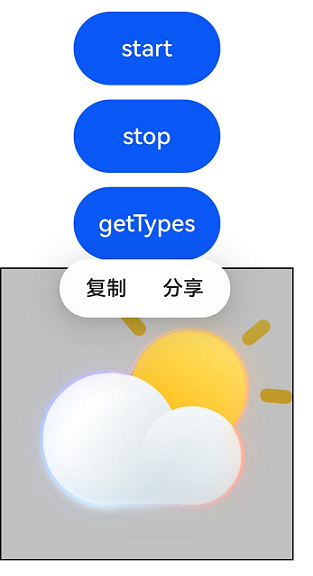
该示例展示了如何使用attributeModifier动态设置Canvas组件的enableAnalyzer属性和onReady方法。

此示例的资源不在src > main > resource目录下,从DevEco Studio 6.0.0 Beta2版本开始,新建工程或模块时,默认创建的模块不会对非resources目录下的资源进行打包,需启用相关开关:模块的build-profile.json5中buildOption > resOptions > copyCodeResource > enable设置为true,详见resOptions中copyCodeResource相关介绍。
// xxx.ets
import { BusinessError } from '@kit.BasicServicesKit';

class MyCanvasModifier implements AttributeModifier<CanvasAttribute> {
  context: CanvasRenderingContext2D = new CanvasRenderingContext2D()

  applyNormalAttribute(instance: CanvasAttribute): void {
    // 从(0,0)绘制一张宽高为200vp的图片
    instance.onReady(() => {
      // "common/img.png"需要替换为开发者所需的图像资源文件
      let image = new ImageBitmap("common/img.png")
      this.context.drawImage(image, 0, 0, 200, 200)
    })
    // 设置开启组件AI分析功能,点击start按钮调用startImageAnalyzer方法启动AI分析
    instance.enableAnalyzer(true)
  }
}

@Entry
@Component
struct attributeDemo {
  @State modifier: MyCanvasModifier = new MyCanvasModifier()
  private settings: RenderingContextSettings = new RenderingContextSettings(true)
  private context: CanvasRenderingContext2D = new CanvasRenderingContext2D(this.settings)
  private config: ImageAnalyzerConfig = {
    types: [ImageAnalyzerType.SUBJECT, ImageAnalyzerType.TEXT]
  }
  private aiController: ImageAnalyzerController = new ImageAnalyzerController()
  private options: ImageAIOptions = {
    types: [ImageAnalyzerType.SUBJECT, ImageAnalyzerType.TEXT],
    aiController: this.aiController
  }

  build() {
    Row() {
      Column() {
        Button('start')
          .width(100)
          .height(50)
          .margin(5)
          .onClick(() => {
            this.context.startImageAnalyzer(this.config)
              .then(() => {
                console.info("analysis complete")
              })
              .catch((error: BusinessError) => {
                console.error(`Error code: ${error.code}, message: ${error.message}`)
              })
          })
        Button('stop')
          .width(100)
          .height(50)
          .margin(5)
          .onClick(() => {
            this.context.stopImageAnalyzer()
          })
        Button('getTypes')
          .width(100)
          .height(50)
          .margin(5)
          .onClick(() => {
            this.aiController.getImageAnalyzerSupportTypes()
          })
        Canvas(this.context, this.options)
          .borderWidth(1)
          .height(200)
          .width(200)
          .attributeModifier(this.modifier)
          .onAppear(() => {
            this.modifier.context = this.context
          })
      }
    }
  }
} 
[h2]示例4(创建不缓存指令Canvas并进行绘制)
该示例介绍了如何使用CanvasParams创建不缓存指令的Canvas组件并进行绘制。
从API version 23开始,新增CanvasParams接口。
// xxx.ets
import { LengthMetricsUnit } from '@kit.ArkUI';
import { drawing } from '@kit.ArkGraphics2D';

@Entry
@Component
struct CanvasExample {
  build() {
    Flex({ direction: FlexDirection.Column, alignItems: ItemAlign.Center, justifyContent: FlexAlign.Center }) {
      Canvas({ unit: LengthMetricsUnit.DEFAULT })
        .onReady((drawingContext?: DrawingRenderingContext) => {
          if (!drawingContext) {
            return
          }
          // 使用DrawingRenderingContext进行绘制。
          let brush = new drawing.Brush()
          brush.setColor({
            alpha: 255,
            red: 39,
            green: 135,
            blue: 217
          })
          drawingContext.canvas.attachBrush(brush)
          drawingContext.canvas.drawCircle(200, 200, 100)
          drawingContext.invalidate()

          // 使用CanvasRenderingContext2D进行绘制。
          let context2D: CanvasRenderingContext2D =
            CanvasRenderingContext2D.getContext2DFromDrawingContext(drawingContext, { antialias: true })
          context2D.fillStyle = 'rgb(39,135,217)'
          context2D.fillRect(110, 30, 100, 100)
        })
    }
    .width('100%')
    .height('100%')
  }
}