Video组件用于播放视频文件并控制其播放状态,支持播放、暂停、进度控制、倍速播放、全屏切换等功能。

该组件从API version 7开始支持。后续版本的新增接口,采用上角标单独标记接口的起始版本。
Video组件只提供简单的视频播放功能,无法支撑复杂的视频播控场景。复杂开发场景推荐使用AVPlayer播控API和XComponent组件开发。
Video组件在使用expandSafeArea扩展安全区域时,组件视频显示内容区域不支持扩展。
[h2]Video
Video(value: VideoOptions)
元服务API: 从API version 11开始,该接口支持在元服务中使用。
系统能力: SystemCapability.ArkUI.ArkUI.Full
参数:
| 参数名 | 类型 | 必填 | 说明 |
|---|---|---|---|
| value | VideoOptions | 是 | 视频信息。 |
VideoOptions对象说明
定义Video的具体配置参数。
系统能力: SystemCapability.ArkUI.ArkUI.Full
| 名称 | 类型 | 只读 | 可选 | 说明 |
|---|---|---|---|---|
| src | string | Resource | 否 | 是 | 视频的数据源,支持本地视频和网络视频。 Resource格式可以跨包/跨模块访问资源文件,常用于访问本地视频。 - 仅支持rawfile文件下的资源,即通过$rawfile引用视频文件。 string格式可用于加载网络视频和本地视频,常用于加载网络视频。 - 支持网络视频地址,网络视频地址支持的格式见流媒体支持的格式。 - 支持file://路径前缀的字符串,即应用沙箱URI(见uriOrPath):file://<bundleName>/<sandboxPath>。用于读取应用沙箱路径内的资源。需要保证目录包路径下的文件有可读权限。 默认值:空字符串 异常值:按默认值处理。 说明: 视频支持的格式是:mp4、mkv、TS。 元服务API: 从API version 11开始,该接口支持在元服务中使用。 |
| currentProgressRate | number | string | PlaybackSpeed8+ | 否 | 是 | 视频播放倍速。 说明: number格式取值仅支持:0.75、1.0、1.25、1.75、2.0。从API version 22开始,新增支持取值0.5,1.5,3,0.25和0.125。从API version 26.0.0开始,支持取值范围:[0.125, 8]。 string格式支持number格式取值的字符串形式:"0.75","1.0","1.25","1.75","2.0"。从API version 22开始,新增支持取值"0.5","1.5","3","0.25"和"0.125"。 除此之外的取值,例如"abc"或"1.5+1.5"会按照异常值处理。 默认值:1.0 | PlaybackSpeed.Speed_Forward_1_00_X 异常值:按默认值处理。 元服务API: 从API version 11开始,该接口支持在元服务中使用。 |
| previewUri | string | PixelMap | Resource | 否 | 是 | 视频未播放时的预览图片路径。 string格式可用于加载本地图片和网络图片, - 支持网络图片地址。 - 支持相对路径引用本地图片,例如:previewUri: “common/test.jpg”。当使用相对路径引用本地图片时,不支持跨包/跨模块调用。 - 支持file://路径前缀的字符串,即应用沙箱URI(见uriOrPath):file://<bundleName>/<sandboxPath>。用于读取应用沙箱路径内的资源。需要保证目录包路径下的文件有可读权限。 Resource格式可以跨包/跨模块访问资源文件。 - 支持rawfile文件下的资源,即通过$rawfile引用图片。 - 支持通过$r引用系统资源或者应用资源中的图片。 默认值:空字符串 异常值:按默认值处理。 元服务API: 从API version 11开始,该接口支持在元服务中使用。 |
| controller | VideoController | 否 | 是 | 设置视频控制器,可以控制视频的播放状态。当设置了controllerAsync时,controller参数设置不生效。 默认值:不设置视频控制器。 元服务API: 从API version 11开始,该接口支持在元服务中使用。 |
| controllerAsync | VideoControllerAsync | 否 | 是 | 设置异步版本的视频控制器,可以控制视频的播放状态并通过Promise获取返回结果,当设置了controllerAsync时,controller会被忽略。 默认值:空 起始版本: 26.0.0 元服务API: 从API版本26.0.0开始,该接口支持在元服务中使用。 模型约束: 此接口仅可在Stage模型下使用。 |
| imageAIOptions12+ | ImageAIOptions | 否 | 是 | 设置图像AI分析选项,可配置分析类型或绑定一个分析控制器。配置后可启用图像AI分析功能,并通过分析控制器控制分析过程。当需要使用AI分析功能时传入此参数,不传入时默认不启用AI分析功能。 元服务API: 从API version 12开始,该接口支持在元服务中使用。 模型约束: 此接口仅可在Stage模型下使用。 |
| posterOptions18+ | PosterOptions | 否 | 是 | 设置视频播放的首帧送显选项,可以控制视频是否支持首帧送显。当需要开启首帧送显功能时传入此参数,不传入时默认不启用首帧送显。 元服务API: 从API version 18开始,该接口支持在元服务中使用。 模型约束: 此接口仅可在Stage模型下使用。 |
PlaybackSpeed8+枚举说明
视频播放倍速选项。
系统能力: SystemCapability.ArkUI.ArkUI.Full
| 名称 | 值 | 说明 |
|---|---|---|
| Speed_Forward_0_75_X | 0.75 | 0.75倍速播放。 元服务API: 从API version 11开始,该接口支持在元服务中使用。 |
| Speed_Forward_1_00_X | 1 | 1倍速播放。 元服务API: 从API version 11开始,该接口支持在元服务中使用。 |
| Speed_Forward_1_25_X | 1.25 | 1.25倍速播放。 元服务API: 从API version 11开始,该接口支持在元服务中使用。 |
| Speed_Forward_1_75_X | 1.75 | 1.75倍速播放。 元服务API: 从API version 11开始,该接口支持在元服务中使用。 |
| Speed_Forward_2_00_X | 2 | 2倍速播放。 元服务API: 从API version 11开始,该接口支持在元服务中使用。 |
| SPEED_FORWARD_0_50_X22+ | 0.5 | 0.5倍速播放。 元服务API: 从API version 22开始,该接口支持在元服务中使用。 模型约束: 此接口仅可在Stage模型下使用。 |
| SPEED_FORWARD_1_50_X22+ | 1.5 | 1.5倍速播放。 元服务API: 从API version 22开始,该接口支持在元服务中使用。 模型约束: 此接口仅可在Stage模型下使用。 |
| SPEED_FORWARD_3_00_X22+ | 3 | 3倍速播放。 元服务API: 从API version 22开始,该接口支持在元服务中使用。 模型约束: 此接口仅可在Stage模型下使用。 |
| SPEED_FORWARD_0_25_X22+ | 0.25 | 0.25倍速播放。 元服务API: 从API version 22开始,该接口支持在元服务中使用。 模型约束: 此接口仅可在Stage模型下使用。 |
| SPEED_FORWARD_0_125_X22+ | 0.125 | 0.125倍速播放。 元服务API: 从API version 22开始,该接口支持在元服务中使用。 模型约束: 此接口仅可在Stage模型下使用。 |
[h2]muted
muted(value: boolean)
设置视频是否静音,支持attributeModifier动态设置属性方法。
元服务API: 从API version 11开始,该接口支持在元服务中使用。
系统能力: SystemCapability.ArkUI.ArkUI.Full
参数:
| 参数名 | 类型 | 必填 | 说明 |
|---|---|---|---|
| value | boolean | 是 | 视频是否静音。 true:开启静音;false:关闭静音。 默认值:false |

Video组件在未设置静音的情况下,开始播放时会抢占音频焦点。如需静音播放不抢占音频焦点,应在开始播放前设置静音。
[h2]autoPlay
autoPlay(value: boolean)
设置视频是否自动播放,支持attributeModifier动态设置属性方法。
元服务API: 从API version 11开始,该接口支持在元服务中使用。
系统能力: SystemCapability.ArkUI.ArkUI.Full
参数:
| 参数名 | 类型 | 必填 | 说明 |
|---|---|---|---|
| value | boolean | 是 | 是否自动播放。 true:开启自动播放;false:关闭自动播放。 默认值:false |
[h2]controls
controls(value: boolean)
设置控制视频播放的控制栏是否显示,支持attributeModifier动态设置属性方法。
元服务API: 从API version 11开始,该接口支持在元服务中使用。
系统能力: SystemCapability.ArkUI.ArkUI.Full
参数:
| 参数名 | 类型 | 必填 | 说明 |
|---|---|---|---|
| value | boolean | 是 | 控制视频播放的控制栏是否显示。 true:控制栏显示;false:控制栏不显示。 默认值:true 说明: 如需使用enableAnalyzer功能进行AI分析,需设置为false使用自定义控制栏。 |

[h2]objectFit
objectFit(value: ImageFit)
设置视频的填充模式,支持attributeModifier动态设置属性方法。
元服务API: 从API version 11开始,该接口支持在元服务中使用。
系统能力: SystemCapability.ArkUI.ArkUI.Full
参数:
[h2]loop
loop(value: boolean)
设置是否单个视频循环播放,支持attributeModifier动态设置属性方法。
元服务API: 从API version 11开始,该接口支持在元服务中使用。
系统能力: SystemCapability.ArkUI.ArkUI.Full
参数:
| 参数名 | 类型 | 必填 | 说明 |
|---|---|---|---|
| value | boolean | 是 | 是否单个视频循环播放。 true:开启循环播放;false:关闭循环播放。 默认值:false |
[h2]enableAnalyzer12+
enableAnalyzer(enable: boolean)
设置组件支持AI分析,当前支持主体识别、文字识别和对象查找等功能,支持attributeModifier动态设置属性方法。
启用后,视频播放暂停时自动进入分析状态,开始分析当前画面帧,视频继续播放后自动退出分析状态。
不支持与overlay属性同时使用,两者同时设置时overlay中CustomBuilder属性会失效。

元服务API: 从API version 12开始,该接口支持在元服务中使用。
模型约束: 此接口仅可在Stage模型下使用。
系统能力: SystemCapability.ArkUI.ArkUI.Full
参数:
| 参数名 | 类型 | 必填 | 说明 |
|---|---|---|---|
| enable | boolean | 是 | 是否启用AI分析功能。 true:开启AI分析功能;false:关闭AI分析功能。 默认值:false 说明: 不支持与overlay属性同时使用,两者同时设置时overlay中CustomBuilder属性会失效。 |

[h2]analyzerConfig12+
analyzerConfig(config: ImageAnalyzerConfig)
设置AI分析识别类型,包括主体识别、文字识别和对象查找等功能,支持attributeModifier动态设置属性方法。

元服务API: 从API version 12开始,该接口支持在元服务中使用。
模型约束: 此接口仅可在Stage模型下使用。
系统能力: SystemCapability.ArkUI.ArkUI.Full
参数:
| 参数名 | 类型 | 必填 | 说明 |
|---|---|---|---|
| config | ImageAnalyzerConfig | 是 | 设置AI分析识别类型。 |
[h2]enableShortcutKey15+
enableShortcutKey(enabled: boolean)
设置组件支持快捷键响应,支持attributeModifier动态设置属性方法。
目前支持在组件获焦后响应空格键播放/暂停、上下方向键调整视频音量、左右方向键快进/快退。
元服务API: 从API version 15开始,该接口支持在元服务中使用。
模型约束: 此接口仅可在Stage模型下使用。
系统能力: SystemCapability.ArkUI.ArkUI.Full
参数:
| 参数名 | 类型 | 必填 | 说明 |
|---|---|---|---|
| enabled | boolean | 是 | 是否启用快捷键响应。 true:开启快捷键响应;false:关闭快捷键响应。 默认值:false 说明: enabled设置为false且controls属性设置为true时,仍然可以通过左右方向键控制进度条快进或快退。 |
[h2]onStart
onStart(event: VoidCallback)
开始播放时触发该事件,支持attributeModifier动态设置属性方法。
元服务API: 从API version 11开始,该接口支持在元服务中使用。
系统能力: SystemCapability.ArkUI.ArkUI.Full
参数:
| 参数名 | 类型 | 必填 | 说明 |
|---|---|---|---|
| event | VoidCallback | 是 | 视频开始播放的回调函数。 |
[h2]onPause
onPause(event: VoidCallback)
暂停时触发该事件,支持attributeModifier动态设置属性方法。
元服务API: 从API version 11开始,该接口支持在元服务中使用。
系统能力: SystemCapability.ArkUI.ArkUI.Full
参数:
| 参数名 | 类型 | 必填 | 说明 |
|---|---|---|---|
| event | VoidCallback | 是 | 视频暂停的回调函数。 |
[h2]onFinish
onFinish(event: VoidCallback)
播放结束时触发该事件,支持attributeModifier动态设置属性方法。
元服务API: 从API version 11开始,该接口支持在元服务中使用。
系统能力: SystemCapability.ArkUI.ArkUI.Full
参数:
| 参数名 | 类型 | 必填 | 说明 |
|---|---|---|---|
| event | VoidCallback | 是 | 视频播放结束的回调函数。 |
[h2]onError
onError(event: VoidCallback | import('../api/@ohos.base').ErrorCallback)
播放失败时触发该事件,支持attributeModifier动态设置属性方法。

元服务API: 从API version 11开始,该接口支持在元服务中使用。
系统能力: SystemCapability.ArkUI.ArkUI.Full
参数:
| 参数名 | 类型 | 必填 | 说明 |
|---|---|---|---|
| event | VoidCallback | import('../api/@ohos.base').ErrorCallback20+ | 是 | 视频播放失败时的回调函数。其中ErrorCallback类型入参的回调函数用于接收异常信息,回调返回的错误码详细介绍请参见Video组件错误码和Media错误码。 |
[h2]onStop12+
onStop(event: Callback<void>)
播放停止时触发该事件(当stop()方法被调用后触发),支持attributeModifier动态设置属性方法。
元服务API: 从API version 12开始,该接口支持在元服务中使用。
模型约束: 此接口仅可在Stage模型下使用。
系统能力: SystemCapability.ArkUI.ArkUI.Full
参数:
| 参数名 | 类型 | 必填 | 说明 |
|---|---|---|---|
| event | Callback<void> | 是 | 视频播放停止时的回调函数。 |
[h2]onPrepared
onPrepared(callback: Callback<PreparedInfo>)
视频准备完成时触发该事件,支持attributeModifier动态设置属性方法。
元服务API: 从API version 11开始,该接口支持在元服务中使用。
系统能力: SystemCapability.ArkUI.ArkUI.Full
参数:
| 参数名 | 类型 | 必填 | 说明 |
|---|---|---|---|
| callback | Callback<PreparedInfo> | 是 | 视频准备完成时的回调函数。 |
[h2]onSeeking
onSeeking(callback: Callback<PlaybackInfo>)
操作进度条过程时上报时间信息,支持attributeModifier动态设置属性方法。
元服务API: 从API version 11开始,该接口支持在元服务中使用。
系统能力: SystemCapability.ArkUI.ArkUI.Full
参数:
| 参数名 | 类型 | 必填 | 说明 |
|---|---|---|---|
| callback | Callback<PlaybackInfo> | 是 | 操作进度条过程时的回调函数。 |
[h2]onSeeked
onSeeked(callback: Callback<PlaybackInfo>)
操作进度条完成后,上报播放时间信息,支持attributeModifier动态设置属性方法。
元服务API: 从API version 11开始,该接口支持在元服务中使用。
系统能力: SystemCapability.ArkUI.ArkUI.Full
参数:
| 参数名 | 类型 | 必填 | 说明 |
|---|---|---|---|
| callback | Callback<PlaybackInfo> | 是 | 操作进度条完成后的回调函数。 |
[h2]onUpdate
onUpdate(callback: Callback<PlaybackInfo>)
播放进度变化时触发该事件,支持attributeModifier动态设置属性方法。
元服务API: 从API version 11开始,该接口支持在元服务中使用。
系统能力: SystemCapability.ArkUI.ArkUI.Full
参数:
| 参数名 | 类型 | 必填 | 说明 |
|---|---|---|---|
| callback | Callback<PlaybackInfo> | 是 | 播放进度变化时的回调函数。 |
[h2]onFullscreenChange
onFullscreenChange(callback: Callback<FullscreenInfo>)
在全屏播放与非全屏播放状态之间切换时触发该事件,支持attributeModifier动态设置属性方法。
元服务API: 从API version 11开始,该接口支持在元服务中使用。
系统能力: SystemCapability.ArkUI.ArkUI.Full
参数:
| 参数名 | 类型 | 必填 | 说明 |
|---|---|---|---|
| callback | Callback<FullscreenInfo> | 是 | 在全屏播放与非全屏播放状态之间切换时的回调函数。 |
FullscreenInfo18+对象说明
用于描述当前视频是否进入全屏播放状态。

为规范匿名对象的定义,API 18版本修改了此处的元素定义。其中,保留了历史匿名对象的起始版本信息,会出现外层元素@since版本号高于内层元素版本号的情况,但这不影响接口的使用。
元服务API: 从API version 18开始,该接口支持在元服务中使用。
模型约束: 此接口仅可在Stage模型下使用。
系统能力: SystemCapability.ArkUI.ArkUI.Full
| 名称 | 类型 | 只读 | 可选 | 说明 |
|---|---|---|---|---|
| fullscreen10+ | boolean | 否 | 否 | 当前视频是否进入全屏播放状态。 true:进入全屏播放状态;false:未进入全屏播放状态。 默认值:false 元服务API: 从API version 11开始,该接口支持在元服务中使用。 |
PreparedInfo18+对象说明
用于描述当前视频的时长。

为规范匿名对象的定义,API 18版本修改了此处的元素定义。其中,保留了历史匿名对象的起始版本信息,会出现外层元素@since版本号高于内层元素版本号的情况,但这不影响接口的使用。
元服务API: 从API version 18开始,该接口支持在元服务中使用。
模型约束: 此接口仅可在Stage模型下使用。
系统能力: SystemCapability.ArkUI.ArkUI.Full
| 名称 | 类型 | 只读 | 可选 | 说明 |
|---|---|---|---|---|
| duration10+ | number | 否 | 否 | 当前视频的时长。 单位:s 取值范围:[0,+∞) 元服务API: 从API version 11开始,该接口支持在元服务中使用。 |
PlaybackInfo18+对象说明
用于描述当前视频播放的进度。

为规范匿名对象的定义,API 18版本修改了此处的元素定义。其中,保留了历史匿名对象的起始版本信息,会出现外层元素@since版本号高于内层元素版本号的情况,但这不影响接口的使用。
元服务API: 从API version 18开始,该接口支持在元服务中使用。
模型约束: 此接口仅可在Stage模型下使用。
系统能力: SystemCapability.ArkUI.ArkUI.Full
| 名称 | 类型 | 只读 | 可选 | 说明 |
|---|---|---|---|---|
| time10+ | number | 否 | 否 | 当前视频播放的进度。 单位:s 取值范围:[0,+∞) 元服务API: 从API version 11开始,该接口支持在元服务中使用。 |
PosterOptions18+对象说明
用于描述当前视频是否配置首帧送显。
模型约束: 此接口仅可在Stage模型下使用。
系统能力: SystemCapability.ArkUI.ArkUI.Full
| 名称 | 类型 | 只读 | 可选 | 说明 |
|---|---|---|---|---|
| showFirstFrame | boolean | 否 | 是 | 当前视频是否配置首帧送显,当开启首帧送显时,VideoOptions对象中的previewUri字段不生效。 true:开启首帧送显;false:关闭首帧送显。 默认值:false 元服务API: 从API version 18开始,该接口支持在元服务中使用。 |
| contentTransitionEffect21+ | ContentTransitionEffect | 否 | 是 | 当前视频的预览图内容变化时的转场动效。配置showFirstFrame为true(即配置开启首帧送显时),或未配置有效的VideoOptions对象的previewUri时,该字段不生效。 默认值:ContentTransitionEffect.IDENTITY 设置为undefined或null时,取值为ContentTransitionEffect.IDENTITY。 元服务API: 从API version 21开始,该接口支持在元服务中使用。 |
VideoController
一个VideoController对象可以控制一个或多个Video。
元服务API: 从API version 11开始,该接口支持在元服务中使用。
系统能力: SystemCapability.ArkUI.ArkUI.Full
[h2]constructor
constructor()
VideoController的构造函数。
元服务API: 从API version 11开始,该接口支持在元服务中使用。
系统能力: SystemCapability.ArkUI.ArkUI.Full
[h2]start
start()
开始播放。
元服务API: 从API version 11开始,该接口支持在元服务中使用。
系统能力: SystemCapability.ArkUI.ArkUI.Full
[h2]pause
pause()
暂停播放,显示当前帧,再次播放时从当前位置继续播放。
元服务API: 从API version 11开始,该接口支持在元服务中使用。
系统能力: SystemCapability.ArkUI.ArkUI.Full
[h2]stop
stop()
停止播放,显示当前帧,再次播放时从头开始播放。
元服务API: 从API version 11开始,该接口支持在元服务中使用。
系统能力: SystemCapability.ArkUI.ArkUI.Full
[h2]reset12+
reset(): void
重置视频播放器。显示当前帧,再次播放时从头开始播放。
元服务API: 从API version 12开始,该接口支持在元服务中使用。
模型约束: 此接口仅可在Stage模型下使用。
系统能力: SystemCapability.ArkUI.ArkUI.Full
[h2]setCurrentTime
setCurrentTime(value: number)
指定视频播放的进度位置。

如需从视频内的某一时间点开始播放,应关闭自动播放,在视频准备完成后先跳转再播放。
元服务API: 从API version 11开始,该接口支持在元服务中使用。
系统能力: SystemCapability.ArkUI.ArkUI.Full
参数:
| 参数名 | 类型 | 必填 | 说明 |
|---|---|---|---|
| value | number | 是 | 视频播放进度位置。 取值范围:[0, duration] 当设置value大于duration时,进度跳转至最后;当设置value小于0时,不会进行进度跳转。 单位:s 从API version 8开始,支持设置视频的跳转模式,详见setCurrentTime8+。 |
[h2]requestFullscreen
requestFullscreen(value: boolean)
请求全屏播放。
元服务API: 从API version 11开始,该接口支持在元服务中使用。
系统能力: SystemCapability.ArkUI.ArkUI.Full
参数:
| 参数名 | 类型 | 必填 | 说明 |
|---|---|---|---|
| value | boolean | 是 | 是否全屏(填充满应用窗口)播放。 true:请求全屏播放;false:不请求全屏播放。 默认值:false |

Video组件自带的全屏功能仅将视频内容设为全屏,显示默认控制器,无法显示自定义标题或控制器。如需其他功能,用户需自行实现全屏功能。
[h2]exitFullscreen
exitFullscreen()
退出全屏播放。
元服务API: 从API version 11开始,该接口支持在元服务中使用。
系统能力: SystemCapability.ArkUI.ArkUI.Full
[h2]setCurrentTime8+
setCurrentTime(value: number, seekMode: SeekMode)
指定视频播放的进度位置,并指定跳转模式。

如需从视频内的某一时间点开始播放,应关闭自动播放,在视频准备完成后先跳转再播放。
元服务API: 从API version 11开始,该接口支持在元服务中使用。
系统能力: SystemCapability.ArkUI.ArkUI.Full
参数:
VideoControllerAsync
VideoControllerAsync是VideoController的异步版本,可以通过Promise获取部分播控命令的结果。不支持同时控制多个Video。

起始版本: 26.0.0
元服务API: 从API版本26.0.0开始,该接口支持在元服务中使用。
模型约束: 此接口仅可在Stage模型下使用。
系统能力: SystemCapability.ArkUI.ArkUI.Full
[h2]constructor
constructor()
VideoControllerAsync的构造函数。
起始版本: 26.0.0
元服务API: 从API版本26.0.0开始,该接口支持在元服务中使用。
模型约束: 此接口仅可在Stage模型下使用。
系统能力: SystemCapability.ArkUI.ArkUI.Full
[h2]start
start(): Promise<void>
开始播放视频。使用Promise异步回调。
视频准备完成前(未收到onPrepared回调)调用start()方法会失败。
起始版本: 26.0.0
元服务API: 从API版本26.0.0开始,该接口支持在元服务中使用。
模型约束: 此接口仅可在Stage模型下使用。
系统能力: SystemCapability.ArkUI.ArkUI.Full
返回值:
| 类型 | 说明 |
|---|---|
| Promise<void> | Promise对象,无返回结果。 |
[h2]pause
pause(): Promise<void>
暂停播放视频,显示当前帧,再次播放时从当前位置继续播放。使用Promise异步回调。
只能在正在播放的状态下调用,其他情况下调用pause()方法会失败。
起始版本: 26.0.0
元服务API: 从API版本26.0.0开始,该接口支持在元服务中使用。
模型约束: 此接口仅可在Stage模型下使用。
系统能力: SystemCapability.ArkUI.ArkUI.Full
返回值:
| 类型 | 说明 |
|---|---|
| Promise<void> | Promise对象,无返回结果。 |
[h2]stop
stop(): Promise<void>
停止播放视频,显示当前帧,再次播放时从头开始播放。使用Promise异步回调。
起始版本: 26.0.0
元服务API: 从API版本26.0.0开始,该接口支持在元服务中使用。
模型约束: 此接口仅可在Stage模型下使用。
系统能力: SystemCapability.ArkUI.ArkUI.Full
返回值:
| 类型 | 说明 |
|---|---|
| Promise<void> | Promise对象,无返回结果。 |
[h2]reset
reset(): Promise<void>
重置视频播放器。显示当前帧,再次播放时从头开始播放。使用Promise异步回调。
起始版本: 26.0.0
元服务API: 从API版本26.0.0开始,该接口支持在元服务中使用。
模型约束: 此接口仅可在Stage模型下使用。
系统能力: SystemCapability.ArkUI.ArkUI.Full
返回值:
| 类型 | 说明 |
|---|---|
| Promise<void> | Promise对象,无返回结果。 |
[h2]requestFullscreen
requestFullscreen(value: boolean)
请求全屏播放。未通过该接口设置时,默认不请求全屏播放。

Video组件自带的全屏功能仅将视频内容设为全屏,显示默认控制器,无法显示自定义标题或控制器。如需其他功能,用户需自行实现全屏功能。
起始版本: 26.0.0
元服务API: 从API版本26.0.0开始,该接口支持在元服务中使用。
模型约束: 此接口仅可在Stage模型下使用。
系统能力: SystemCapability.ArkUI.ArkUI.Full
参数:
| 参数名 | 类型 | 必填 | 说明 |
|---|---|---|---|
| value | boolean | 是 | 是否全屏(填充满应用窗口)播放。 true:请求全屏播放;false:不请求全屏播放。 |
[h2]exitFullscreen
exitFullscreen()
退出全屏播放。
起始版本: 26.0.0
元服务API: 从API版本26.0.0开始,该接口支持在元服务中使用。
模型约束: 此接口仅可在Stage模型下使用。
系统能力: SystemCapability.ArkUI.ArkUI.Full
[h2]setCurrentTime
setCurrentTime(value: number, seekMode?: SeekMode)
指定视频播放的进度位置,可以指定跳转模式。

如需从视频内的某一时间点开始播放,应关闭自动播放,在视频准备完成后先跳转再播放。
起始版本: 26.0.0
元服务API: 从API版本26.0.0开始,该接口支持在元服务中使用。
模型约束: 此接口仅可在Stage模型下使用。
系统能力: SystemCapability.ArkUI.ArkUI.Full
参数:
SeekMode8+枚举说明
视频跳转模式选项。
元服务API: 从API version 11开始,该接口支持在元服务中使用。
系统能力: SystemCapability.ArkUI.ArkUI.Full
| 名称 | 值 | 说明 |
|---|---|---|
| PreviousKeyframe | 0 | 跳转到当前播放位置之前最近的关键帧。 |
| NextKeyframe | 1 | 跳转到当前播放位置之后最近的关键帧。 |
| ClosestKeyframe | 2 | 跳转到距离当前播放位置最近的关键帧。 |
| Accurate | 3 | 精准跳转到指定时间点,不论是否为关键帧。精度高但可能需要解码更多帧。 |
[h2]示例1(视频播放基础用法)
基础用法包括:控制栏、预览图、自动播放、播放速度、响应快捷键(从API version 15开始,支持通过enableShortcutKey设置组件开启快捷键响应)、控制器(开始播放、暂停播放、停止播放、重置视频播放器、跳转等)、首帧送显(从API version 18开始,支持通过posterOptions设置视频播放的首帧送显选项。从API version 21开始,posterOptions支持通过PosterOptions的contentTransitionEffect参数来设置当前视频的预览图内容变化时的转场动效。)以及一些状态回调方法。
// xxx.ets
@Entry
@Component
struct VideoCreateComponent {
  // $rawfile('video1.mp4')、$r('app.media.poster1')需要分别替换为开发者所需的视频、图片资源文件。
  @State videoSrc: Resource = $rawfile('video1.mp4');
  @State previewUri: Resource = $r('app.media.poster1');
  @State curRate: PlaybackSpeed = PlaybackSpeed.Speed_Forward_1_00_X;
  @State isAutoPlay: boolean = false;
  @State showControls: boolean = true;
  @State isShortcutKeyEnabled: boolean = false;
  @State showFirstFrame: boolean = false;
  controller: VideoController = new VideoController();

  build() {
    Column() {
      Video({
        src: this.videoSrc,
        previewUri: this.previewUri, // 设置预览图。
        currentProgressRate: this.curRate, // 设置播放速度。
        controller: this.controller,
        posterOptions: {
          showFirstFrame: this.showFirstFrame,
          contentTransitionEffect: ContentTransitionEffect.OPACITY
        } // 关闭首帧送显, 设置预览图淡入淡出动效。
      })
        .width('100%')
        .height(600)
        .autoPlay(this.isAutoPlay)
        .controls(this.showControls)
        .enableShortcutKey(this.isShortcutKeyEnabled)
        .onStart(() => {
          console.info('onStart');
        })
        .onPause(() => {
          console.info('onPause');
        })
        .onFinish(() => {
          console.info('onFinish');
        })
        .onError(() => {
          console.error('onError');
        })
        .onStop(() => {
          console.info('onStop');
        })
        .onPrepared((e?: DurationObject) => {
          if (e != undefined) {
            console.info(`onPrepared is ${e.duration}`);
          }
        })
        .onSeeking((e?: TimeObject) => {
          if (e != undefined) {
            console.info(`onSeeking is ${e.time}`);
          }
        })
        .onSeeked((e?: TimeObject) => {
          if (e != undefined) {
            console.info(`onSeeked is ${e.time}`);
          }
        })
        .onUpdate((e?: TimeObject) => {
          if (e != undefined) {
            console.info(`onUpdate is ${e.time}`);
          }
        })
        .onFullscreenChange((e?: FullscreenObject) => {
          if (e != undefined) {
            console.info(`onFullscreenChange is ${e.fullscreen}`);
          }
        })

      Row() {
        // $rawfile('video2.mp4')、$r('app.media.poster2')需要分别替换为开发者所需的视频、图片资源文件。
        Button('src').onClick(() => {
          this.videoSrc = $rawfile('video2.mp4'); // 切换视频源。
        }).margin(5)
        Button('previewUri').onClick(() => {
          this.previewUri = $r('app.media.poster2'); // 切换视频预览海报。
        }).margin(5)
        Button('controls').onClick(() => {
          this.showControls = !this.showControls; // 切换是否显示视频控制栏。
        }).margin(5)
      }

      Row() {
        Button('start').onClick(() => {
          this.controller.start(); // 开始播放。
        }).margin(2)
        Button('pause').onClick(() => {
          this.controller.pause(); // 暂停播放。
        }).margin(2)
        Button('stop').onClick(() => {
          this.controller.stop(); // 结束播放。
        }).margin(2)
        Button('reset').onClick(() => {
          this.controller.reset(); // 重置视频播放器。
        }).margin(2)
        Button('setTime').onClick(() => {
          this.controller.setCurrentTime(10, SeekMode.Accurate); // 精准跳转到视频的10s位置。
        }).margin(2)
      }

      Row() {
        Button('rate 0.75').onClick(() => {
          this.curRate = PlaybackSpeed.Speed_Forward_0_75_X; // 0.75倍速播放。
        }).margin(5)
        Button('rate 1').onClick(() => {
          this.curRate = PlaybackSpeed.Speed_Forward_1_00_X; // 原倍速播放。
        }).margin(5)
        Button('rate 2').onClick(() => {
          this.curRate = PlaybackSpeed.Speed_Forward_2_00_X; // 2倍速播放。
        }).margin(5)
      }
    }
  }
}

interface DurationObject {
  duration: number;
}

interface TimeObject {
  time: number;
}

interface FullscreenObject {
  fullscreen: boolean;
} 
[h2]示例2(图像分析功能)
通过enableAnalyzer属性开启图像AI分析。
// xxx.ets
@Entry
@Component
struct ImageAnalyzerExample {
  // $rawfile('video1.mp4')、$r('app.media.poster1')需要分别替换为开发者所需的视频、图片资源文件
  @State videoSrc: Resource = $rawfile('video1.mp4');
  @State previewUri: Resource = $r('app.media.poster1');
  controller: VideoController = new VideoController();
  config: ImageAnalyzerConfig = {
    types: [ImageAnalyzerType.SUBJECT, ImageAnalyzerType.TEXT]
  }
  private aiController: ImageAnalyzerController = new ImageAnalyzerController();
  private options: ImageAIOptions = {
    types: [ImageAnalyzerType.SUBJECT, ImageAnalyzerType.TEXT],
    aiController: this.aiController
  }

  build() {
    Column() {
      Video({
        src: this.videoSrc,
        previewUri: this.previewUri,
        controller: this.controller,
        imageAIOptions: this.options // 设置图像AI分析选项
      })
        .width('100%')
        .height(600)
        .controls(false)
        .enableAnalyzer(true)
        .analyzerConfig(this.config)
        .onStart(() => {
          console.info('onStart');
        })
        .onPause(() => {
          console.info('onPause');
        })

      Row() {
        Button('start').onClick(() => {
          this.controller.start(); // 开始播放
        }).margin(5)
        Button('pause').onClick(() => {
          this.controller.pause(); // 暂停播放
        }).margin(5)
        Button('getTypes').onClick(() => {
          this.aiController.getImageAnalyzerSupportTypes();
        }).margin(5)
      }
    }
  }
}
[h2]示例3(播放拖入的视频)
以下示例展示了如何使Video组件能够播放拖入的视频。
// xxx.ets
import { unifiedDataChannel, uniformTypeDescriptor } from '@kit.ArkData';

@Entry
@Component
struct Index {
  // $rawfile('video1.mp4')需要替换为开发者所需的视频资源文件
  @State videoSrc: Resource | string = $rawfile('video1.mp4');
  private controller: VideoController = new VideoController();

  build() {
    Column() {
      Video({
        src: this.videoSrc,
        controller: this.controller
      })
        .width('100%')
        .height(600)
        .onPrepared(() => {
          // 在onPrepared回调中执行controller的start方法,确保视频源更换后直接开始播放。
          this.controller.start();
        })
        .onDrop((e: DragEvent) => {
          // 外部视频拖入应用Video组件范围,松手后触发通过onDrop注册的回调。
          // 在DragEvent中会包含拖入的视频源信息,取出后赋值给状态变量videoSrc即可改变Video的视频源。
          let record = e.getData().getRecords()[0];
          if (record.getType() == uniformTypeDescriptor.UniformDataType.VIDEO) {
            let videoInfo = record as unifiedDataChannel.Video;
            this.videoSrc = videoInfo.videoUri;
          }
        })
    }
  }
}
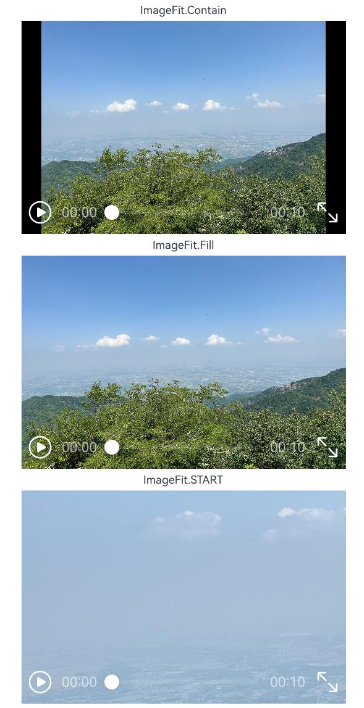
[h2]示例4(视频填充模式)
通过objectFit属性设置视频填充模式。
// xxx.ets
@Entry
@Component
struct VideoObject {
  // $rawfile('rabbit.mp4')、$r('app.media.tree')需要分别替换为开发者所需的视频、图片资源文件
  @State videoSrc: Resource = $rawfile('rabbit.mp4');
  @State previewUri: Resource = $r('app.media.tree');
  @State showControls: boolean = true;
  controller: VideoController = new VideoController();

  build() {
    Column() {
      Text('ImageFit.Contain').fontSize(12)
      Video({
        src: this.videoSrc,
        previewUri: this.previewUri,
        controller: this.controller
      })
        .width(350)
        .height(230)
        .controls(this.showControls)
        .objectFit(ImageFit.Contain) // 设置视频填充模式为ImageFit.Contain
        .margin(5)

      Text('ImageFit.Fill').fontSize(12)
      Video({
        src: this.videoSrc,
        previewUri: this.previewUri,
        controller: this.controller
      })
        .width(350)
        .height(230)
        .controls(this.showControls)
        .objectFit(ImageFit.Fill) // 设置视频填充模式为ImageFit.Fill
        .margin(5)

      Text('ImageFit.START').fontSize(12)
      Video({
        src: this.videoSrc,
        previewUri: this.previewUri,
        controller: this.controller
      })
        .width(350)
        .height(230)
        .controls(this.showControls)
        .objectFit(ImageFit.START) // 设置视频填充模式为ImageFit.START
        .margin(5)
    }.width('100%').alignItems(HorizontalAlign.Center)
  }
} 
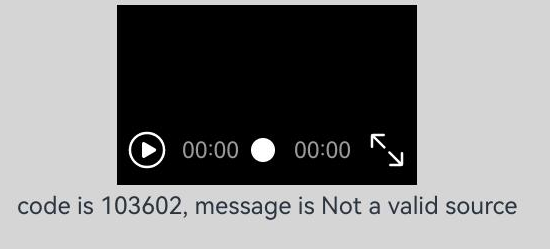
[h2]示例5(onError事件上报错误码)
从API version 20开始,支持通过onError获取错误信息,该示例以传入不存在的视频资源路径为例。
// xxx.ets
@Entry
@Component
struct VideoErrorComponent {
  @State videoSrc: string = 'video.mp4'; // 传入不存在的视频资源路径。
  @State isAutoPlay: boolean = false;
  @State showControls: boolean = true;
  controller: VideoController = new VideoController();
  @State errorMessage: string = '';

  build() {
    Column() {
      Video({
        src: this.videoSrc,
        controller: this.controller,
      })
        .width(200)
        .height(120)
        .margin(5)
        .autoPlay(this.isAutoPlay)
        .controls(this.showControls)
        .onError((err) => {
          // 通过onError事件获取错误码,code为错误码,message为错误信息。
          console.error(`code is ${err.code}, message is ${err.message}`);
          this.errorMessage = `code is ${err.code}, message is ${err.message}`;
        })
      // 传入不存在的视频资源路径,预期:"code is 103602, message is Not a valid source"。
      Text(this.errorMessage)
    }
    .width('100%')
    .height('100%')
    .backgroundColor('rgb(213,213,213)')
  }
} 
[h2]示例6(使用attributeModifier动态设置Video组件的属性及方法)
以下示例展示了如何使用attributeModifier动态设置Video组件的enableAnalyzer、analyzerConfig属性和onStart、onPause、onFinish、onError、onStop、onPrepared、onSeeking、onSeeked、onUpdate、onFullscreenChange方法。
// xxx.ets
class MyVideoModifier implements AttributeModifier<VideoAttribute> {
  applyNormalAttribute(instance: VideoAttribute): void {
    // 设置开启组件AI分析功能,长按触发AI识别功能
    instance.enableAnalyzer(true);
    let config: ImageAnalyzerConfig = {
      types: [ImageAnalyzerType.SUBJECT, ImageAnalyzerType.TEXT]
    }
    instance.analyzerConfig(config);
    instance.onStart(() => {
      console.info('video: onStart');
    })
    instance.onPause(() => {
      console.info('video: onPause');
    })
    instance.onFinish(() => {
      console.info('video: onFinish');
    })
    instance.onError((err) => {
      console.error(`video: onError is code = ${err.code}, message = ${err.message}`);
    })
    instance.onStop(() => {
      console.info('video: onStop');
    })
    instance.onPrepared((e?: DurationObject) => {
      if (e != undefined) {
        console.info(`video: onPrepared is ${e.duration}`);
      }
    })
    instance.onSeeking((e?: TimeObject) => {
      if (e != undefined) {
        console.info(`video: onSeeking is ${e.time}`);
      }
    })
    instance.onSeeked((e?: TimeObject) => {
      if (e != undefined) {
        console.info(`video: onSeeked is ${e.time}`);
      }
    })
    instance.onUpdate((e?: TimeObject) => {
      if (e != undefined) {
        console.info(`video: onUpdate is ${e.time}`);
      }
    })
    instance.onFullscreenChange((e?: FullscreenObject) => {
      if (e != undefined) {
        console.info(`video: onFullscreenChange is ${e.fullscreen}`);
      }
    })
  }
}

@Entry
@Component
struct VideoModifierDemo {
  // $rawfile('video.mp4')需要替换为开发者所需的视频资源文件
  @State videoSrc: Resource = $rawfile('video.mp4');
  @State curRate: PlaybackSpeed = PlaybackSpeed.Speed_Forward_1_00_X;
  @State isAutoPlay: boolean = false;
  @State showControls: boolean = false;
  controller: VideoController = new VideoController();
  @State modifier: MyVideoModifier = new MyVideoModifier();

  build() {
    Column() {
      Video({
        src: this.videoSrc,
        currentProgressRate: this.curRate, // 设置播放速度
        controller: this.controller
      })
        .width(300)
        .height(180)
        .autoPlay(this.isAutoPlay)
        .controls(this.showControls)
        .attributeModifier(this.modifier)
      Row() {
        Button('start').onClick(() => {
          this.controller.start(); // 开始播放
        }).margin(2)
        Button('pause').onClick(() => {
          this.controller.pause(); // 暂停播放
        }).margin(2)
        Button('stop').onClick(() => {
          this.controller.stop(); // 结束播放
        }).margin(2)
        Button('reset').onClick(() => {
          this.controller.reset(); // 重置视频播放器
        }).margin(2)
      }

      Row() {
        Button('Fullscreen').onClick(() => {
          this.controller.requestFullscreen(true); // 全屏
        }).margin(2)
        Button('showControls').onClick(() => {
          this.showControls = !this.showControls; // 显示控制栏
        }).margin(2)
      }
    }
  }
}

interface DurationObject {
  duration: number;
}

interface TimeObject {
  time: number;
}

interface FullscreenObject {
  fullscreen: boolean;
} 
[h2]示例7(VideoControllerAsync用法)
本示例展示VideoControllerAsync的start、pause、stop、reset接口用法,通过Promise异步回调获取命令执行状态。
从API版本26.0.0开始,新增VideoControllerAsync控制器及start、pause、stop、reset接口。
import { BusinessError } from '@kit.BasicServicesKit';

@Entry
@Component
struct VideoControllerAsyncExample {
  @State videoSrc: Resource = $rawfile('video1.mp4'); // 替换为开发者所需的视频资源文件。
  controller: VideoControllerAsync = new VideoControllerAsync();

  build() {
    Column() {
      Video({
        src: this.videoSrc,
        controllerAsync: this.controller,
      })
        .width('100%')
        .height(600)
        .onStart(() => {
          console.info('onStart');
        })
        .onPause(() => {
          console.info('onPause');
        })
        .onFinish(() => {
          console.info('onFinish');
        })
        .onError(() => {
          console.error('onError');
        })
        .onStop(() => {
          console.info('onStop');
        })
        .onPrepared((e?: PreparedInfo) => {
          if (e != undefined) {
            console.info(`onPrepared is ${e.duration}`);
          }
        })
        .onSeeking((e?: PlaybackInfo) => {
          if (e != undefined) {
            console.info(`onSeeking is ${e.time}`);
          }
        })
        .onSeeked((e?: PlaybackInfo) => {
          if (e != undefined) {
            console.info(`onSeeked is ${e.time}`);
          }
        })
        .onUpdate((e?: PlaybackInfo) => {
          if (e != undefined) {
            console.info(`onUpdate is ${e.time}`);
          }
        })
        .onFullscreenChange((e?: FullscreenInfo) => {
          if (e != undefined) {
            console.info(`onFullscreenChange is ${e.fullscreen}`);
          }
        })

      Row() {
        Button('start').onClick(() => {
          this.controller.start() // 开始播放,返回Promise<void>。
            .then(() => { // 可以通过then等待执行成功。
              console.info('start success')
            })
            .catch((err: BusinessError) => { // catch处理执行失败的场景。
              console.error(`start failed: ${err.message}`)
            })
        }).margin(2)
        Button('pause').onClick(() => {
          this.controller.pause() // 暂停播放。
            .then(() => {
              console.info('pause success')
            })
            .catch((err: BusinessError) => {
              console.error(`pause failed: ${err.message}`)
            })
        }).margin(2)
        Button('stop').onClick(() => {
          this.controller.stop() // 结束播放。
            .then(() => {
              console.info('stop success')
            })
            .catch((err: BusinessError) => {
              console.error(`stop failed: ${err.message}`)
            })
        }).margin(2)
        Button('reset').onClick(() => {
          this.controller.reset() // 重置视频播放器。
            .then(() => {
              console.info('reset success')
            })
            .catch((err: BusinessError) => {
              console.error(`reset failed: ${err.message}`)
            })
        }).margin(2)
      }
    }
  }
}