提供帧动画组件来实现逐帧播放图片的能力,可以配置需要播放的图片列表,每张图片可以配置时长。

接口
ImageAnimator()
卡片能力: 从API version 10开始,该接口支持在ArkTS卡片中使用。
元服务API: 从API version 11开始,该接口支持在元服务中使用。
系统能力: SystemCapability.ArkUI.ArkUI.Full
[h2]images
images(value: Array<ImageFrameInfo>)
设置图片帧信息集合。不支持动态更新,否则可能导致显示错乱、帧切换异常或内存上涨等问题(该属性按非动态更新设计,运行时修改不保证生效)。
卡片能力: 从API version 10开始,该接口支持在ArkTS卡片中使用。
元服务API: 从API version 11开始,该接口支持在元服务中使用。
系统能力: SystemCapability.ArkUI.ArkUI.Full
参数:
| 参数名 | 类型 | 必填 | 说明 |
|---|---|---|---|
| value | Array<ImageFrameInfo> | 是 | 设置图片帧信息集合。每一帧的帧信息(ImageFrameInfo)包含图片路径、图片大小、图片位置和图片播放时长信息,详见ImageFrameInfo对象说明。 默认值:[] 说明: 传入数组的内容过大时,内存占用会随之升高。此内存由开发者自行控制。因此,开发者在传入数据前,请充分评估内存消耗情况,以避免内存不足等问题。 |
[h2]state
state(value: AnimationStatus)
控制播放状态。
卡片能力: 从API version 10开始,该接口支持在ArkTS卡片中使用。
元服务API: 从API version 11开始,该接口支持在元服务中使用。
系统能力: SystemCapability.ArkUI.ArkUI.Full
参数:
| 参数名 | 类型 | 必填 | 说明 |
|---|---|---|---|
| value | AnimationStatus | 是 | 用于控制播放状态。 默认值:AnimationStatus.Initial |
[h2]duration
duration(value: number)
设置播放时长。当images中任意一帧图片设置了单独的duration后,该属性设置无效。
卡片能力: 从API version 10开始,该接口支持在ArkTS卡片中使用。
元服务API: 从API version 11开始,该接口支持在元服务中使用。
系统能力: SystemCapability.ArkUI.ArkUI.Full
参数:
| 参数名 | 类型 | 必填 | 说明 |
|---|---|---|---|
| value | number | 是 | 播放时长。 value为0时,不播放图片。 value平均分配给单张图片的播放时长小于一帧时间,将导致播放异常。 设置为负数时,取默认值1000ms。 value的改变只会在下一次循环开始时生效。 单位:ms 默认值:1000 |
[h2]reverse
reverse(value: boolean)
设置播放方向。
卡片能力: 从API version 10开始,该接口支持在ArkTS卡片中使用。
元服务API: 从API version 11开始,该接口支持在元服务中使用。
系统能力: SystemCapability.ArkUI.ArkUI.Full
参数:
| 参数名 | 类型 | 必填 | 说明 |
|---|---|---|---|
| value | boolean | 是 | 播放方向。 false表示从第1张图片播放到最后1张图片,true表示从最后1张图片播放到第1张图片。 动画结束后保留哪一帧还与fillMode属性有关,详见fillMode说明。 默认值:false |
[h2]fixedSize
fixedSize(value: boolean)
设置图片大小是否固定为组件大小。
卡片能力: 从API version 10开始,该接口支持在ArkTS卡片中使用。
元服务API: 从API version 11开始,该接口支持在元服务中使用。
系统能力: SystemCapability.ArkUI.ArkUI.Full
参数:
| 参数名 | 类型 | 必填 | 说明 |
|---|---|---|---|
| value | boolean | 是 | 设置图片大小是否固定为组件大小。 true表示图片大小与组件大小一致,此时设置图片的width 、height 、top 和left属性无效。false表示每一张图片的width 、height 、top和left属性都要单独设置。图片宽高与组件宽高不一致时,图片不会被拉伸。 默认值:true |
[h2]preDecode(deprecated)
preDecode(value: number)
设置预解码的图片数量。

从API version 7开始支持,从API version 9开始废弃。当前无可替代接口。
系统能力: SystemCapability.ArkUI.ArkUI.Full
参数:
| 参数名 | 类型 | 必填 | 说明 |
|---|---|---|---|
| value | number | 是 | 预解码的图片数量。例如,设置为2时,播放当前帧时会提前加载后面两张图片至缓存,以提升性能。 默认值:0 |
[h2]fillMode
fillMode(value: FillMode)
设置当前播放方向下,动画开始前和结束后的状态。动画结束后的状态由fillMode和reverse属性共同决定。例如,fillMode为Forwards表示停止时维持动画最后一个关键帧的状态,若reverse为false则维持正播的最后一帧,即最后一张图,若reverse为true则维持逆播的最后一帧,即第一张图。
卡片能力: 从API version 10开始,该接口支持在ArkTS卡片中使用。
元服务API: 从API version 11开始,该接口支持在元服务中使用。
系统能力: SystemCapability.ArkUI.ArkUI.Full
参数:
| 参数名 | 类型 | 必填 | 说明 |
|---|---|---|---|
| value | FillMode | 是 | 当前播放方向下,动画开始前和结束后的状态。 默认值:FillMode.Forwards |
[h2]iterations
iterations(value: number)
设置播放次数。
元服务API: 从API version 11开始,该接口支持在元服务中使用。
系统能力: SystemCapability.ArkUI.ArkUI.Full
参数:
| 参数名 | 类型 | 必填 | 说明 |
|---|---|---|---|
| value | number | 是 | 默认播放一次;-1表示无限次播放,小于-1的负数取默认值1;浮点数向下取整。 默认值:1 |
[h2]monitorInvisibleArea17+
monitorInvisibleArea(monitorInvisibleArea: boolean)
设置组件是否通过系统onVisibleAreaChange的可见性判定,控制组件的暂停和播放。
元服务API: 从API version 17开始,该接口支持在元服务中使用。
模型约束: 此接口仅可在Stage模型下使用。
系统能力: SystemCapability.ArkUI.ArkUI.Full
参数:
| 参数名 | 类型 | 必填 | 说明 |
|---|---|---|---|
| monitorInvisibleArea | boolean | 是 | 当设置为true时,组件将基于系统的onVisibleAreaChange可见性判定,控制组件的暂停和播放。 当组件的运行状态为AnimationStatus的Running时,若判定组件不可见,则自动执行暂停操作;若判定为可见,则自动恢复播放。 当设置为false时,组件的暂停和播放不受到onVisibleAreaChange影响。 默认值:false 说明: 当该属性由true动态修改为false时,组件将依据当前的AnimationStatus状态进行处理。 例如,若当前状态为Running且因onVisibleAreaChange的不可见回调暂停,则在属性由true改为false后,组件会从上次暂停的位置重新开始播放。 由该属性导致的不可见暂停和可见播放操作不会改变用户设置的state值。 |
ImageFrameInfo对象说明
图片帧信息集合。
元服务API: 从API version 11开始,该接口支持在元服务中使用。
系统能力: SystemCapability.ArkUI.ArkUI.Full
| 名称 | 类型 | 只读 | 可选 | 说明 |
|---|---|---|---|---|
| src | string | Resource9+ | PixelMap12+ | 否 | 否 | 图片路径,图片格式为jpg、jpeg、svg、png、bmp、webp、ico和heif,从API version9开始支持Resource类型的路径,从API version 12开始支持PixelMap类型。 string格式说明: - 支持加载本地图片路径和网络图片地址。使用相对路径引用本地图片时,不支持跨包或跨模块调用。resources目录下的文件不支持通过相对路径访问,需使用Resource类型(如$r或$rawfile)来引用,引用方式请参考加载图片资源。 - 支持http和https网络图片地址,使用网络图片时需要申请权限ohos.permission.INTERNET。 - 支持file://路径前缀的字符串,应用沙箱URI为file://\<bundleName>/\<sandboxPath>。沙箱路径需要使用fileUri.getUriFromPath(path)方法将路径转换为应用沙箱URI,然后传入显示。同时需要保证目录包路径下的文件有可读权限。 - 支持Base64字符串。 卡片能力: 从API version 10开始,该接口支持在ArkTS卡片中使用。 |
| width | number | string | 否 | 是 | 图片宽度。string类型支持number类型取值的字符串形式,可以附带单位,例如"2"、"2px"。 默认值:0 单位:vp 卡片能力: 从API version 10开始,该接口支持在ArkTS卡片中使用 |
| height | number | string | 否 | 是 | 图片高度。string类型支持number类型取值的字符串形式,可以附带单位,例如"2"、"2px"。 默认值:0 单位:vp 卡片能力: 从API version 10开始,该接口支持在ArkTS卡片中使用 |
| top | number | string | 否 | 是 | 图片相对于组件左上角的纵向坐标。string类型支持number类型取值的字符串形式,可以附带单位,例如"2"、"2px"。 默认值:0 单位:vp 卡片能力: 从API version 10开始,该接口支持在ArkTS卡片中使用 |
| left | number | string | 否 | 是 | 图片相对于组件左上角的横向坐标。string类型支持number类型取值的字符串形式,可以附带单位,例如"2"、"2px"。 默认值:0 单位:vp 卡片能力: 从API version 10开始,该接口支持在ArkTS卡片中使用 |
| duration | number | 否 | 是 | 每帧图片的播放时长,单位:ms。 默认值:0 不支持负数。设置为负数将导致图片在当前帧长时间停留,影响正常播放。 |
[h2]onStart
onStart(event: () => void)
状态回调,动画开始播放时触发。
卡片能力: 从API version 10开始,该接口支持在ArkTS卡片中使用。
元服务API: 从API version 11开始,该接口支持在元服务中使用。
系统能力: SystemCapability.ArkUI.ArkUI.Full
参数:
| 参数名 | 类型 | 必填 | 说明 |
|---|---|---|---|
| event | () => void | 是 | 状态回调,动画开始播放时触发。 |
[h2]onPause
onPause(event: () => void)
状态回调,动画暂停播放时触发。
卡片能力: 从API version 10开始,该接口支持在ArkTS卡片中使用。
元服务API: 从API version 11开始,该接口支持在元服务中使用。
系统能力: SystemCapability.ArkUI.ArkUI.Full
参数:
| 参数名 | 类型 | 必填 | 说明 |
|---|---|---|---|
| event | () => void | 是 | 状态回调,动画暂停播放时触发。 |
[h2]onRepeat
onRepeat(event: () => void)
状态回调,动画重复播放时触发。
元服务API: 从API version 11开始,该接口支持在元服务中使用。
系统能力: SystemCapability.ArkUI.ArkUI.Full
参数:
| 参数名 | 类型 | 必填 | 说明 |
|---|---|---|---|
| event | () => void | 是 | 状态回调,动画重复播放时触发。 |
[h2]onCancel
onCancel(event: () => void)
状态回调,动画取消时触发。当state被设置为AnimationStatus.Initial时触发;触发后图片显示回到第一帧(正播)或最后一帧(逆播)。与onFinish的区别在于:onCancel对应回到Initial初始状态,onFinish对应动画自然结束或停止(Stopped)状态。
卡片能力: 从API version 10开始,该接口支持在ArkTS卡片中使用。
元服务API: 从API version 11开始,该接口支持在元服务中使用。
系统能力: SystemCapability.ArkUI.ArkUI.Full
参数:
| 参数名 | 类型 | 必填 | 说明 |
|---|---|---|---|
| event | () => void | 是 | 状态回调,动画取消时触发。当state被设置为AnimationStatus.Initial时触发;触发后图片显示回到第一帧(正播)或最后一帧(逆播)。 |
[h2]onFinish
onFinish(event: () => void)
状态回调,动画播放完成时(iterations设置的轮次全部播完且动画自然结束)或者停止播放时(state被切换为AnimationStatus.Stopped)触发。当动画处于AnimationStatus.Initial状态时返回初始状态不会触发该事件,对应触发的是onCancel。
卡片能力: 从API version 10开始,该接口支持在ArkTS卡片中使用。
元服务API: 从API version 11开始,该接口支持在元服务中使用。
系统能力: SystemCapability.ArkUI.ArkUI.Full
参数:
| 参数名 | 类型 | 必填 | 说明 |
|---|---|---|---|
| event | () => void | 是 | 状态回调,动画播放完成时(iterations轮次全部播完且动画自然结束)或者停止播放时(state被切换为AnimationStatus.Stopped)触发。 |
[h2]示例1(播放Resource动画)
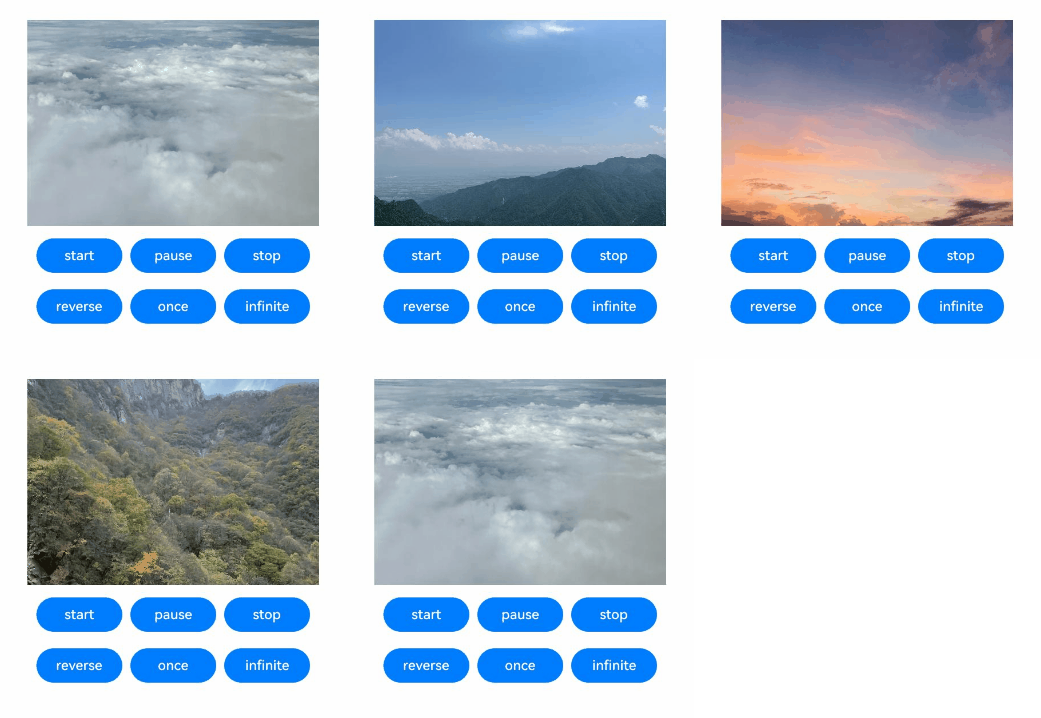
通过ImageAnimator组件播放Resource动画。
// xxx.ets
@Entry
@Component
struct ImageAnimatorExample {
  @State state: AnimationStatus = AnimationStatus.Initial;
  @State reverse: boolean = false;
  @State iterations: number = 1;

  build() {
    Column({ space: 10 }) {
      ImageAnimator()
        .images([
          {
            // $r('app.media.img1')需要替换为开发者所需的图像资源文件。
            src: $r('app.media.img1')
          },
          {
            // $r('app.media.img2')需要替换为开发者所需的图像资源文件。
            src: $r('app.media.img2')
          },
          {
            // $r('app.media.img3')需要替换为开发者所需的图像资源文件。
            src: $r('app.media.img3')
          },
          {
            // $r('app.media.img4')需要替换为开发者所需的图像资源文件。
            src: $r('app.media.img4')
          }
        ])
        .duration(4000)
        .state(this.state)
        .reverse(this.reverse)
        .fillMode(FillMode.None)
        .iterations(this.iterations)
        .width(340)
        .height(240)
        .margin({ top: 100 })
        .onStart(() => {
          console.info('Start')
        })
        .onPause(() => {
          console.info('Pause')
        })
        .onRepeat(() => {
          console.info('Repeat')
        })
        .onCancel(() => {
          console.info('Cancel')
        })
        .onFinish(() => {
          console.info('Finish')
          this.state = AnimationStatus.Stopped
        })
      Row() {
        Button('start').width(100).padding(5).onClick(() => {
          this.state = AnimationStatus.Running
        }).margin(5)
        Button('pause').width(100).padding(5).onClick(() => {
          this.state = AnimationStatus.Paused // 显示当前帧图片
        }).margin(5)
        Button('stop').width(100).padding(5).onClick(() => {
          this.state = AnimationStatus.Stopped // 显示动画的起始帧图片
        }).margin(5)
      }

      Row() {
        Button('reverse').width(100).padding(5).onClick(() => {
          this.reverse = !this.reverse
        }).margin(5)
        Button('once').width(100).padding(5).onClick(() => {
          this.iterations = 1
        }).margin(5)
        Button('infinite').width(100).padding(5).onClick(() => {
          this.iterations = -1 // 无限循环播放
        }).margin(5)
      }
    }.width('100%').height('100%')
  }
} 
[h2]示例2(播放PixelMap动画)
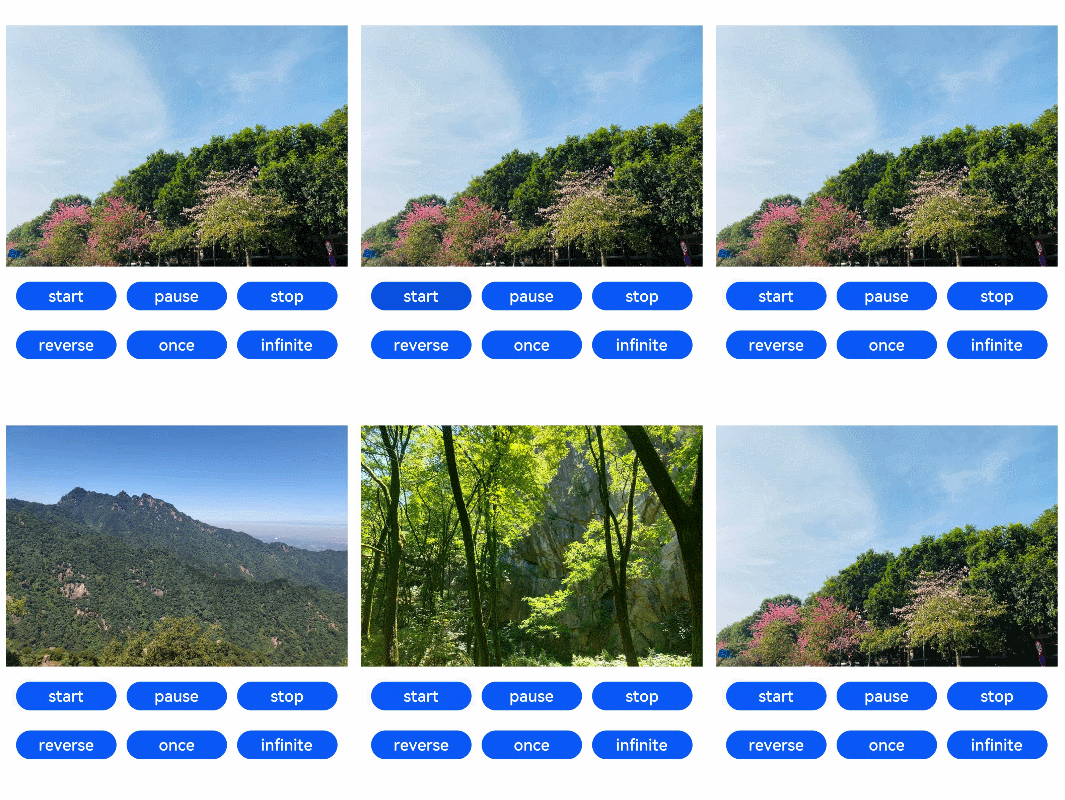
通过ImageAnimator组件播放PixelMap动画。
// xxx.ets
import { image } from '@kit.ImageKit';

@Entry
@Component
struct ImageAnimatorExample {
  imagePixelMap: Array<PixelMap> = [];
  @State state: AnimationStatus = AnimationStatus.Initial;
  @State reverse: boolean = false;
  @State iterations: number = 1;
  @State images: Array<ImageFrameInfo> = [];

  async aboutToAppear() {
    // $r('app.media.1')需要替换为开发者所需的图像资源文件。
    this.imagePixelMap.push(await this.getPixmapFromMedia($r('app.media.1')));
    // $r('app.media.2')需要替换为开发者所需的图像资源文件。
    this.imagePixelMap.push(await this.getPixmapFromMedia($r('app.media.2')));
    // $r('app.media.3')需要替换为开发者所需的图像资源文件。
    this.imagePixelMap.push(await this.getPixmapFromMedia($r('app.media.3')));
    // $r('app.media.4')需要替换为开发者所需的图像资源文件。
    this.imagePixelMap.push(await this.getPixmapFromMedia($r('app.media.4')));
    this.images.push({ src: this.imagePixelMap[0] });
    this.images.push({ src: this.imagePixelMap[1] });
    this.images.push({ src: this.imagePixelMap[2] });
    this.images.push({ src: this.imagePixelMap[3] });
  }

  build() {
    Column({ space: 10 }) {
      ImageAnimator()
        .images(this.images)
        .duration(2000)
        .state(this.state)
        .reverse(this.reverse)
        .fillMode(FillMode.None)
        .iterations(this.iterations)
        .width(340)
        .height(240)
        .margin({ top: 100 })
        .onStart(() => {
          console.info('Start');
        })
        .onPause(() => {
          console.info('Pause');
        })
        .onRepeat(() => {
          console.info('Repeat');
        })
        .onCancel(() => {
          console.info('Cancel');
        })
        .onFinish(() => {
          console.info('Finish');
          this.state = AnimationStatus.Stopped;
        })
      Row() {
        Button('start').width(100).padding(5).onClick(() => {
          this.state = AnimationStatus.Running;
        }).margin(5)
        Button('pause').width(100).padding(5).onClick(() => {
          this.state = AnimationStatus.Paused; // 显示当前帧图片
        }).margin(5)
        Button('stop').width(100).padding(5).onClick(() => {
          this.state = AnimationStatus.Stopped; // 显示动画的起始帧图片
        }).margin(5)
      }

      Row() {
        Button('reverse').width(100).padding(5).onClick(() => {
          this.reverse = !this.reverse;
        }).margin(5)
        Button('once').width(100).padding(5).onClick(() => {
          this.iterations = 1;
        }).margin(5)
        Button('infinite').width(100).padding(5).onClick(() => {
          this.iterations = -1; // 无限循环播放
        }).margin(5)
      }
    }.width('100%').height('100%')
  }

  private async getPixmapFromMedia(resource: Resource) {
    let uint8Array = await this.getUIContext().getHostContext()?.resourceManager?.getMediaContent(resource.id);
    let imageSource = image.createImageSource(uint8Array?.buffer.slice(0, uint8Array.buffer.byteLength));
    let createPixelMap: image.PixelMap = await imageSource.createPixelMap({
      desiredPixelFormat: image.PixelMapFormat.RGBA_8888
    });
    await imageSource.release();
    return createPixelMap;
  }
} 
[h2]示例3(设置不可见自动停播)
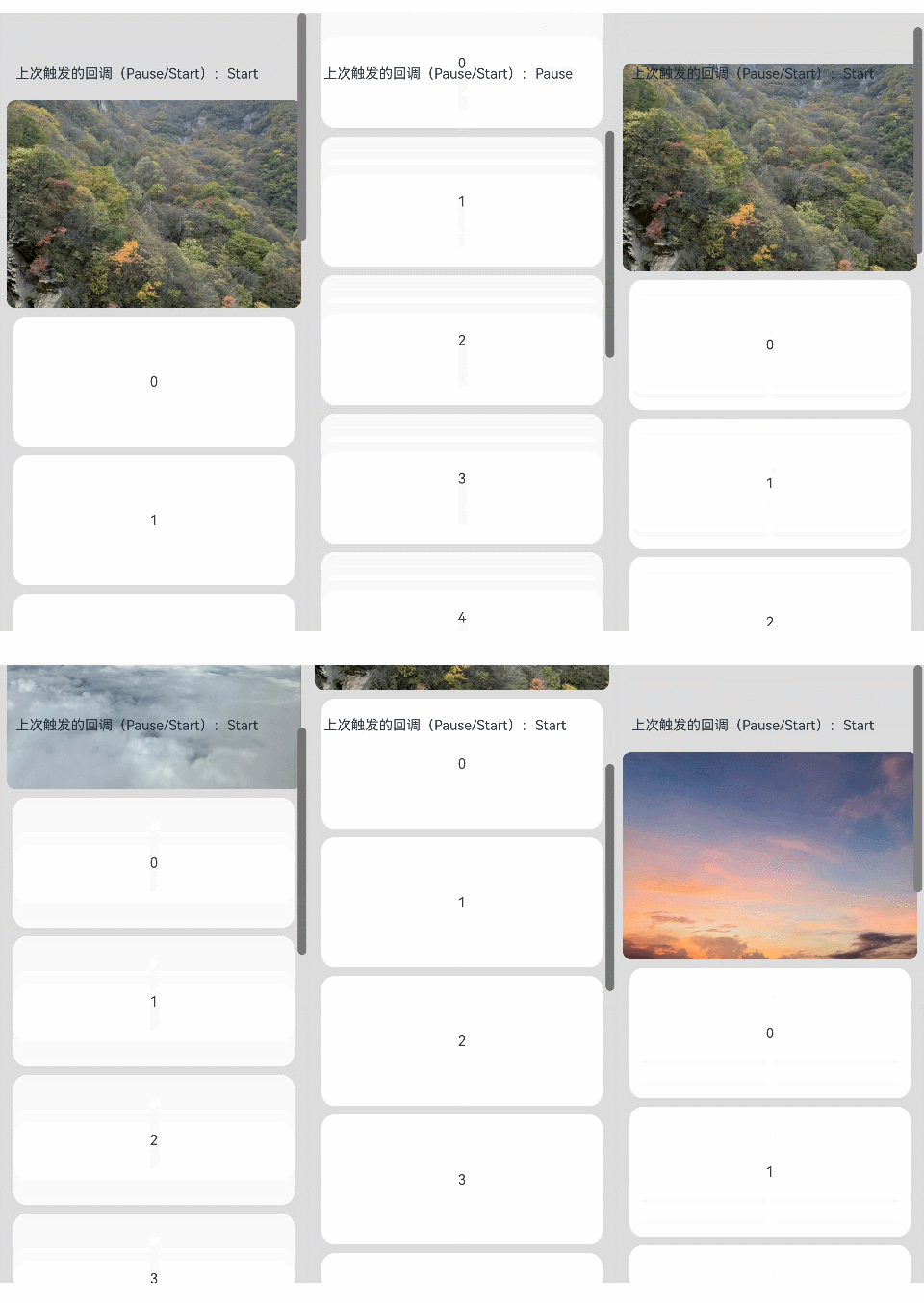
通过monitorInvisibleArea属性实现了当ImageAnimator的state属性为AnimationStatus.Running时,控制组件在不可见时停止播放,在可见时恢复播放。
@Entry
@Component
struct ImageAnimatorAutoPauseTest {
  scroller: Scroller = new Scroller();
  @State state: AnimationStatus = AnimationStatus.Running;
  @State reverse: boolean = false;
  @State iterations: number = 100;
  @State preCallBack: string = 'Null';
  private arr: number[] = [0, 1, 2, 3, 4, 5, 6, 7, 8, 9];

  build() {
    Stack({ alignContent: Alignment.TopStart }) {
      Scroll(this.scroller) {
        Column() {
          ImageAnimator()
            .images([
              {
                // $r('app.media.Clouds')需要替换为开发者所需的图像资源文件。
                src: $r('app.media.Clouds')
              },
              {
                // $r('app.media.landscape')需要替换为开发者所需的图像资源文件。
                src: $r('app.media.landscape')
              },
              {
                // $r('app.media.sky')需要替换为开发者所需的图像资源文件。
                src: $r('app.media.sky')
              },
              {
                // $r('app.media.mountain')需要替换为开发者所需的图像资源文件。
                src: $r('app.media.mountain')
              }
            ])
            .borderRadius(10)
            .monitorInvisibleArea(true)
            .clip(true)
            .duration(4000)
            .state(this.state)
            .reverse(this.reverse)
            .fillMode(FillMode.Forwards)
            .iterations(this.iterations)
            .width(340)
            .height(240)
            .margin({ top: 100 })
            .onStart(() => {
              this.preCallBack = 'Start';
              console.info('ImageAnimator Start');
            })
            .onPause(() => {
              this.preCallBack = 'Pause';
              console.info('ImageAnimator Pause');
            })
            .onRepeat(() => {
              console.info('ImageAnimator Repeat');
            })
            .onCancel(() => {
              console.info('ImageAnimator Cancel');
            })
            .onFinish(() => {
              console.info('ImageAnimator Finish');
            })
          ForEach(this.arr, (item: number) => {
            Text(item.toString())
              .width('90%')
              .height(150)
              .backgroundColor(0xFFFFFF)
              .borderRadius(15)
              .fontSize(16)
              .textAlign(TextAlign.Center)
              .margin({ top: 10 })
          }, (item: number) => item.toString())
        }.width('100%')
      }
      .scrollable(ScrollDirection.Vertical) // 滚动方向纵向
      .scrollBar(BarState.On) // 滚动条常驻显示
      .scrollBarColor(Color.Gray) // 滚动条颜色
      .scrollBarWidth(10) // 滚动条宽度
      .friction(0.6)
      .edgeEffect(EdgeEffect.None)
      .onWillScroll((xOffset: number, yOffset: number, scrollState: ScrollState) => {
        console.info(xOffset + ' ' + yOffset);
      })
      .onScrollEdge((side: Edge) => {
        console.info('To the edge');
      })
      .onScrollStop(() => {
        console.info('Scroll Stop');
      })

      Text('上次触发的回调(Pause/Start):' + this.preCallBack)
        .margin({ top: 60, left: 20 })
    }.width('100%').height('100%').backgroundColor(0xDCDCDC)
  }
}