


智能客服
你问我答,随时在线为你解决问题















Video组件用于播放视频文件并控制其播放状态,常用于为短视频和应用内部视频的列表页面。当视频完整出现时会自动播放,用户点击视频区域则会暂停播放,同时显示播放进度条,通过拖动播放进度条指定视频播放到具体位置。具体用法请参考Video。
Video通过调用接口来创建,接口调用形式如下:
Video(value: VideoOptions)
Video组件支持加载本地视频和网络视频。
普通本地视频。
加载本地视频时,首先在本地rawfile目录指定对应的文件,如下图所示。
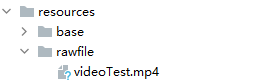
再使用资源访问符$rawfile()引用视频资源。
- // xxx.ets
- @Component
- export struct VideoPlayer {
- private controller: VideoController = new VideoController()
- private previewUris: Resource = $r('app.media.preview')
- private innerResource: Resource = $rawfile('videoTest.mp4')
-
- build() {
- Column() {
- Video({
- src: this.innerResource,
- previewUri: this.previewUris,
- controller: this.controller
- })
- }
- }
- }
Data Ability提供的视频路径带有dataability://前缀,使用时确保对应视频资源存在即可。
- // xxx.ets
- @Component
- export struct VideoPlayer {
- private controller: VideoController = new VideoController()
- private previewUris: Resource = $r('app.media.preview')
- private videoSrc: string = 'dataability://device_id/com.domainname.dataability.videodata/video/10'
-
- build() {
- Column() {
- Video({
- src: this.videoSrc,
- previewUri: this.previewUris,
- controller: this.controller
- })
- }
- }
- }
支持file://路径前缀的字符串,用于读取应用沙箱路径内的资源,需要保证应用沙箱目录路径下的文件存在并且有可读权限。
- // xxx.ets
- @Component
- export struct VideoPlayer {
- private controller: VideoController = new VideoController()
- private videoSrc: string = 'file:///data/storage/el2/base/haps/entry/files/show.mp4'
-
- build() {
- Column() {
- Video({
- src: this.videoSrc,
- controller: this.controller
- })
- }
- }
- }
加载网络视频时,需要申请权限ohos.permission.INTERNET,具体申请方式请参考声明权限。此时,Video的src属性为网络视频的链接。
- // xxx.ets
- @Component
- export struct VideoPlayer {
- private controller: VideoController = new VideoController()
- private previewUris: Resource = $r('app.media.preview')
- private videoSrc: string = 'https://www.example.com/example.mp4' // 使用时请替换为实际视频加载网址
-
- build() {
- Column() {
- Video({
- src: this.videoSrc,
- previewUri: this.previewUris,
- controller: this.controller
- })
- }
- }
- }
Video组件属性主要用于设置视频的播放形式。例如设置视频播放是否静音、播放是否显示控制条等。
- // xxx.ets
- @Component
- export struct VideoPlayer {
- private controller: VideoController = new VideoController()
-
- build() {
- Column() {
- Video({
- controller: this.controller
- })
- .muted(false) // 设置是否静音
- .controls(false) // 设置是否显示默认控制条
- .autoPlay(false) // 设置是否自动播放
- .loop(false) // 设置是否循环播放
- .objectFit(ImageFit.Contain) // 设置视频适配模式
- }
- }
- }
Video组件回调事件主要为播放开始、暂停结束、播放失败、播放停止、视频准备和操作进度条等事件,除此之外,Video组件也支持通用事件的调用,如点击、触摸等事件的调用。详细事件请参考事件说明。
- // xxx.ets
- @Entry
- @Component
- struct VideoPlayer {
- private controller: VideoController = new VideoController()
- private previewUris: Resource = $r('app.media.preview')
- private innerResource: Resource = $rawfile('videoTest.mp4')
-
- build() {
- Column() {
- Video({
- src: this.innerResource,
- previewUri: this.previewUris,
- controller: this.controller
- })
- .onUpdate((event) => { // 更新事件回调
- console.info("Video update.");
- })
- .onPrepared((event) => { // 准备事件回调
- console.info("Video prepared.");
- })
- .onError(() => { // 失败事件回调
- console.info("Video error.");
- })
- .onStop(() => { // 停止事件回调
- console.info("Video stopped.");
- })
- }
- }
- }
Video控制器主要用于控制视频的状态,包括播放、暂停、停止以及设置进度等,详细使用请参考VideoController使用说明。
默认控制器
默认的控制器支持视频的开始、暂停、进度调整、全屏显示四项基本功能。
- // xxx.ets
- @Entry
- @Component
- struct VideoGuide {
- @State videoSrc: Resource = $rawfile('videoTest.mp4')
- @State previewUri: string = 'common/videoIcon.png'
- @State curRate: PlaybackSpeed = PlaybackSpeed.Speed_Forward_1_00_X
-
- build() {
- Row() {
- Column() {
- Video({
- src: this.videoSrc,
- previewUri: this.previewUri,
- currentProgressRate: this.curRate
- })
- }
- .width('100%')
- }
- .height('100%')
- }
- }
自定义控制器
使用自定义的控制器,先将默认控制器关闭掉,之后可以使用button以及slider等组件进行自定义的控制与显示,适合自定义较强的场景下使用。
- // xxx.ets
- @Entry
- @Component
- struct VideoGuide {
- @State videoSrc: Resource = $rawfile('videoTest.mp4')
- @State previewUri: string = 'common/videoIcon.png'
- @State curRate: PlaybackSpeed = PlaybackSpeed.Speed_Forward_1_00_X
- @State isAutoPlay: boolean = false
- @State showControls: boolean = true
- @State sliderStartTime: string = ''
- @State currentTime: number = 0
- @State durationTime: number = 0
- @State durationStringTime: string = ''
- controller: VideoController = new VideoController()
-
- build() {
- Row() {
- Column() {
- Video({
- src: this.videoSrc,
- previewUri: this.previewUri,
- currentProgressRate: this.curRate,
- controller: this.controller
- })
- .controls(false)
- .autoPlay(true)
- .onPrepared((event) => {
- if (event) {
- this.durationTime = event.duration
- }
- })
- .onUpdate((event) => {
- if (event) {
- this.currentTime = event.time
- }
- })
- Row() {
- Text(JSON.stringify(this.currentTime) + 's')
- Slider({
- value: this.currentTime,
- min: 0,
- max: this.durationTime
- })
- .onChange((value: number, mode: SliderChangeMode) => {
- this.controller.setCurrentTime(value);
- })
- .width("90%")
- Text(JSON.stringify(this.durationTime) + 's')
- }
- .opacity(0.8)
- .width("100%")
- }
- .width('100%')
- }
- .height('40%')
- }
- }
Video组件已经封装好了视频播放的基础能力,开发者无需进行视频实例的创建,视频信息的设置获取,只需要设置数据源以及基础信息即可播放视频,相对扩展能力较弱。如果开发者想自定义视频播放,请参考视频播放。
智能客服
你问我答,随时在线为你解决问题
合作咨询
我们的专家服务团队将竭诚为您提供专业的合作咨询服务
解决方案
精准高效的一站式服务支持,助力开发者商业成功