当您开始开发一个应用/元服务时,首先需要根据工程创建向导,创建一个新的工程,工具会自动生成对应的代码和资源模板。
说明
在运行DevEco Studio工程时,建议每一个运行窗口有2GB以上的可用内存空间。
创建和配置新工程
DevEco Studio提供了基础的工程模板资源,不同模板支持的设备类型、API Version可能不同,在创建新工程前,请提前了解各模板的相关信息,具体请参考工程模板介绍。
创建HarmonyOS工程
- 通过如下两种方式,打开工程创建向导界面。
- 如果当前未打开任何工程,可以在DevEco Studio的欢迎页,选择Create Project开始创建一个新工程。
- 如果已经打开了工程,可以在菜单栏选择File > New > Create Project来创建一个新工程。
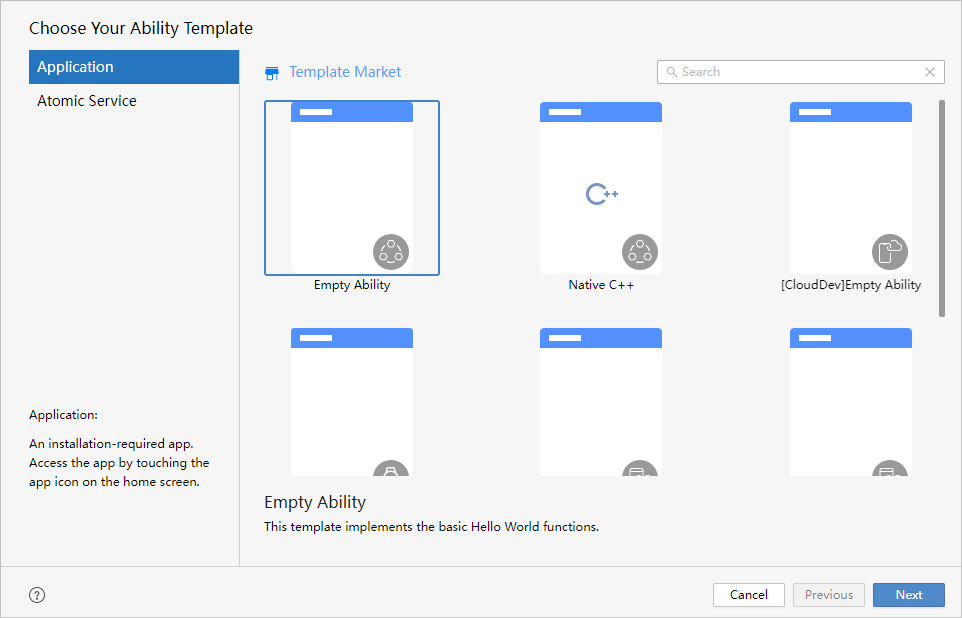
- 根据工程创建向导,选择创建Application或Atomic Service。再选择需要的Ability工程模板,然后单击Next。
说明
- 从API 11版本开始支持Atomic Service元服务工程开发。
- Atomic Service元服务工程暂不支持Native开发。
- 在工程配置页面,需要根据向导配置工程的基本信息。
- Project name:工程的名称,可以自定义,由大小写字母、数字和下划线组成。
- Bundle name:标识应用的包名,用于标识应用的唯一性。
说明
应用包名要求:
- 必须为以点号(.)分隔的字符串,且至少包含三段,每段中仅允许使用英文字母、数字、下划线(_),如“com.example.myapplication ”。
- 首段以英文字母开头,非首段以数字或英文字母开头,每一段以数字或者英文字母结尾,如“com.01example.myapplication”。
- 不允许多个点号(.)连续出现,如“com.example..myapplication ”。
- 长度为7~128个字符。
- Save location:工程文件本地存储路径,由大小写字母、数字和下划线等组成,不能包含中文字符。
- Compatible SDK:兼容的最低API Version。
- Module name: 模块的名称。
- Device type:该工程模板支持的设备类型。
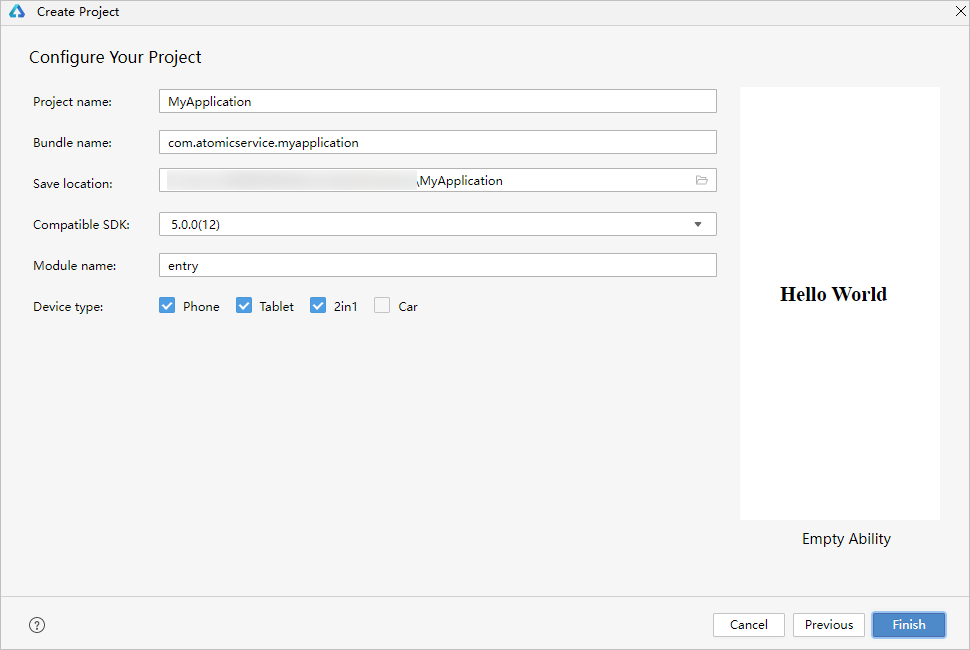
- 单击Finish,工具会自动生成示例代码和相关资源,等待工程创建完成。
(可选)创建OpenHarmony工程
如需创建OpenHarmony工程进行应用开发,请按照以下步骤操作。
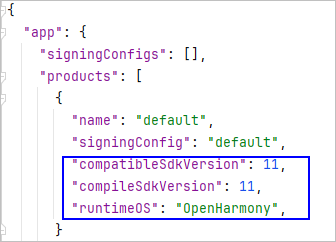
- 在完成创建HarmonyOS工程后,根据如下操作修改工程级build-profile.json5文件中相关字段:
- 在工程级build-profile.json5文件添加compileSdkVersion字段。
- 将compatibleSdkVersion和compileSdkVersion字段赋值为整数类型10,11或12。
- 将runtimeOS从"HarmonyOS"修改为"OpenHarmony"。
"products": [
  {
    "name": "default",
    "signingConfig": "default",
    "compileSdkVersion": 11,    //指定OpenHarmony应用/元服务编译时的版本
    "compatibleSdkVersion": 11, //指定OpenHarmony应用/元服务兼容的最低版本
    "runtimeOS": "OpenHarmony",
  }
], 
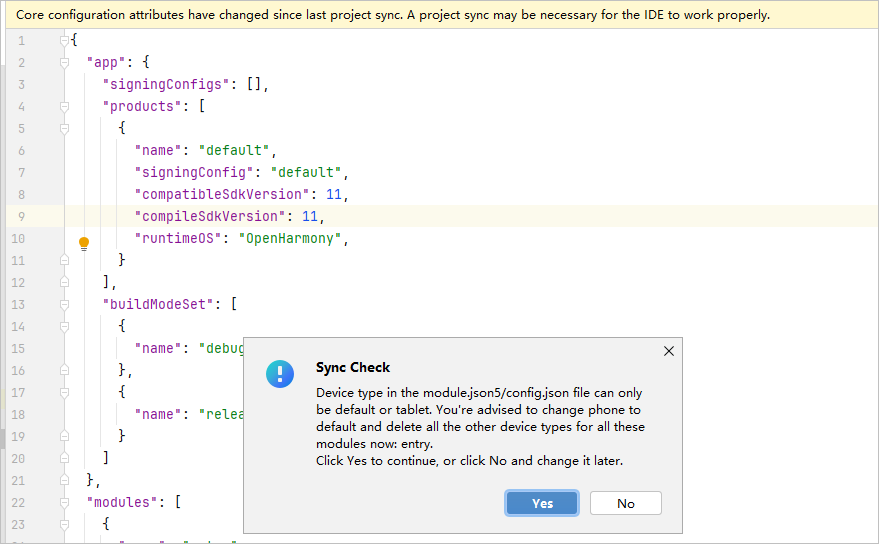
- 单击Sync Now进行同步。在Sync Check弹窗中点击Yes,同意将module.json5/config.json文件中的phone切换为OpenHarmony支持的default类型,并删除在OpenHarmony不适用的其他设备类型,同步成功无其他报错则工程创建完成。
说明
若选择Native C++模板创建OpenHarmony应用,且应用需要在RK开发板上运行,则需在对应Native模块的build-profile.json5文件buildOption/externalNativeOptions字段下,新增abiFilters字段并赋值为"armeabi-v7a"。


