Default View Mode提供相机扫码和导入图片扫码两个功能,提供完整的Activity,不需要您开发扫码界面。

使用此种模式请确保您的应用没有关闭硬件加速,即“hardwareAccelerated”为“true”。否则在个别机型可能会出现黑屏问题。
业务流程
使用Default View Mode的主要业务流程如下:
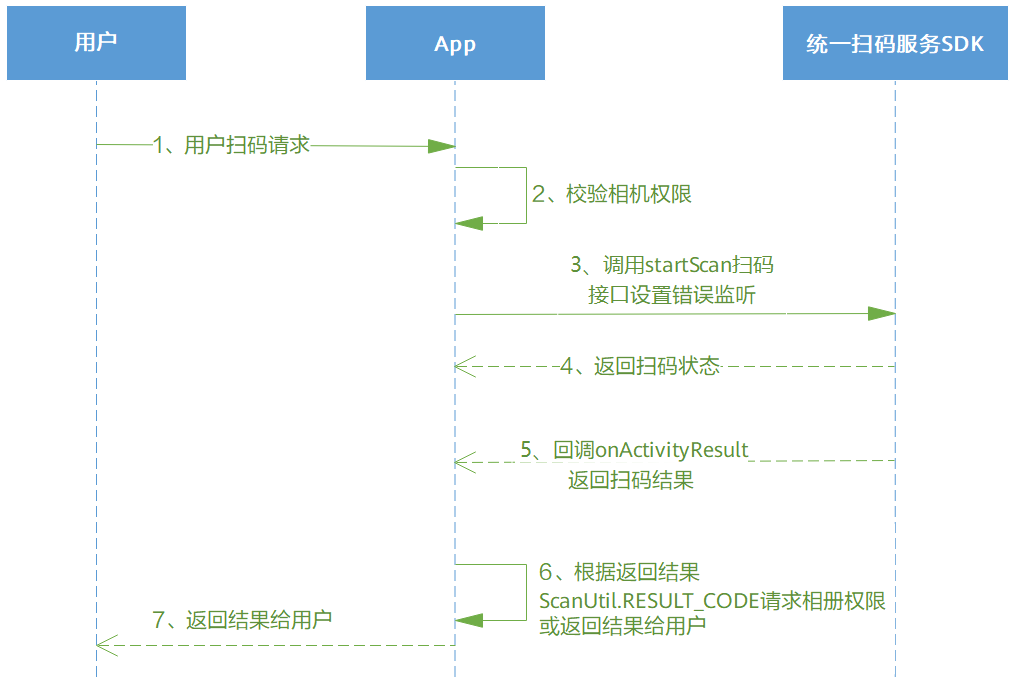
- 用户打开App发起扫码申请。
- 校验是否有相机权限。
- 权限验证通过后,调用华为统一扫码SDK的startScan扫码接口,启动扫码界面。若需要满足最小权限和场景化触发要求,文件读取权限在用户点击后触发场景,需要设置错误监听,检测到无文件读取权限,Scan Kit报错退出Default View。
- 判断扫码页面启动状态。
- 华为统一扫码SDK回调应用的“onActivityResult”接口。
- 根据扫码状态RESULT_CODE获取扫码结果:若SUCCESS返回结果给用户;若结果为ERROR_NO_READ_PERMISSION,需要应用主动申请文件读取权限,重新进入Default View。
- App封装扫码结果返回给用户。
开发步骤
- (可选)根据实际需求创建扫码选项参数。 Scan Kit默认支持14种码制式,您也可以指定Scan Kit只扫描特定的码制式以提高扫码速度。例如,当仅需要检测QR码和DataMatrix码时,请按照以下示例构建HmsScanAnalyzerOptions对象。如果不限制检测码格式,您可以不创建HmsScanAnalyzerOptions对象。“1”为您设置的扫码标题样式参数,对应setViewType方法中的“var1”参数。
“Java”
// “QRCODE_SCAN_TYPE”和“DATAMATRIX_SCAN_TYPE”表示只扫描QR和DataMatrix的码,setViewType设置扫码标题,0表示设置扫码标题为“扫描二维码/条码”,1表示设置扫码标题为“扫描二维码”,默认为0;setErrorCheck设置错误监听,true表示监听错误并退出扫码页面,false表示不上报错误,仅检查到识别结果后退出扫码页面,默认为false
HmsScanAnalyzerOptions options = new HmsScanAnalyzerOptions.Creator().setHmsScanTypes(HmsScan.QRCODE_SCAN_TYPE, HmsScan.DATAMATRIX_SCAN_TYPE).setViewType(1).setErrorCheck(true).create();
“Kotlin” // “QRCODE_SCAN_TYPE”和“DATAMATRIX_SCAN_TYPE”表示只扫描QR和DataMatrix的码,setViewType设置扫码标题,0表示设置扫码标题为“扫描二维码/条码”,1表示设置扫码标题为“扫描二维码”,默认为0; setErrorCheck设置错误监听,true表示监听错误并退出扫码页面,false表示不上报错误,仅检查到识别结果后退出扫码页面,默认为false val options = HmsScanAnalyzerOptions.Creator().setHmsScanTypes(HmsScan.QRCODE_SCAN_TYPE, HmsScan.DATAMATRIX_SCAN_TYPE).setViewType(1).setErrorCheck(true).create() - 调用ScanUtil的静态方法startScan启动Default View扫码页面。用户可以使用相机扫码,也可以通过该页面的“导入图片”按钮检测图片中的码。
- “REQUEST_CODE_SCAN_ONE”为您设置的请求码参数,对应“onActivityResult”方法中的“requestCode”参数,用于判断“onActivityResult”调用是否来自Scan Kit扫码结果回调。若“requestCode”参数等于您设置的请求码参数,则表示本次“onActivityResult”是Scan Kit的扫码结果回调。
- 如果您没有指定只检测特定的码制式,此处的“options”可以置为“null”,表示默认检测Scan Kit支持的码制式。
“Java”
ScanUtil.startScan(this, REQUEST_CODE_SCAN_ONE, options);
“Kotlin” ScanUtil.startScan(this, REQUEST_CODE_SCAN_ONE, options) - 实现回调接口接收扫码结果,相机扫码和导入图片扫码均通过该接口返回。
- 调用Activity的“onActivityResult”方法获取Intent参数,扫描结果对象HmsScan封装在其中。如何获取Intent参数请参见RESULT。
- 若“requestCode”等于步骤2中定义的“REQUEST_CODE_SCAN_ONE”请求码参数,则表示本次接收的Intent是Scan Kit返回的结果。
- 通过Intent中的RESULT_CODE获取扫码状态。
- 通过Intent中的RESULT获取扫码结果HmsScan,其中包含的信息参见码值解析。
“Java”
@Override
protected void onActivityResult(int requestCode, int resultCode, Intent data) {
    super.onActivityResult(requestCode, resultCode, data);
    if (resultCode != RESULT_OK || data == null) {
        return;
    }
    if (requestCode == REQUEST_CODE_SCAN_ONE) {
        // 导入图片扫描返回结果
        int errorCode = data.getIntExtra(ScanUtil.RESULT_CODE, ScanUtil.SUCCESS);
        if (errorCode == ScanUtil.SUCCESS) {
            Object obj = data.getParcelableExtra(ScanUtil.RESULT);
            if (obj != null) {
                // 展示扫码结果
                ...
            }
        }
        if (errorCode == ScanUtil.ERROR_NO_READ_PERMISSION) {
            // 无文件权限,请求文件权限
            ...
        }
    }
}
“Kotlin” override protected fun onActivityResult(requestCode: Int, resultCode: Int, data: Intent?) { super.onActivityResult(requestCode, resultCode, data) if (resultCode != RESULT_OK || data == null) { return } if (requestCode == REQUEST_CODE_SCAN_ONE) { // 导入图片扫描返回结果 val errorCode: Int = data.getIntExtra(ScanUtil.RESULT_CODE, ScanUtil.SUCCESS) if (errorCode == ScanUtil.SUCCESS) { val obj: Any = data.getParcelableExtra(ScanUtil.RESULT) if (obj != null) { // 展示扫码结果 ... } } if (errorCode == ScanUtil.ERROR_NO_READ_PERMISSION) { // 无文件权限,请求文件权限 ... } } } - 如果您需要使用图片文件扫描码的功能,则执行如下操作:
- 点击导入图片扫码的按钮。
- 参见Bitmap Mode图片扫码场景。