配置文件
- 登录AppGallery Connect,点击“我的项目”。
- 找到您的项目,然后点击所需应用名称。
- 选择。在“应用”区域,单击“agconnect-services.json”下载配置文件。


如果您在开发中进行了任何更改,如更改数据处理位置、启用或禁用API,请下载最新的agconnect-services.json文件,并替换app目录下的现有文件。
- (可选)如果您没有Flutter项目,请创建Flutter项目。
- 将agconnect-services.json文件复制到您Flutter项目的android/app目录下。
- 将生成签名文件章节中生成的签名文件复制到您Flutter项目的android/app目录下。
- 检查agconnect-services.json文件和签名文件是否成功添加到Flutter工程的android/app目录下。
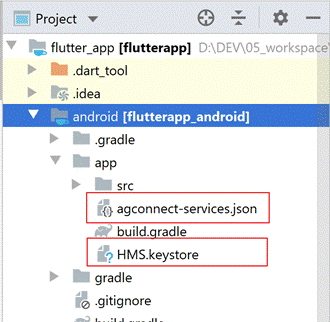
配置
- 打开您Flutter项目的“android”目录中的“build.gradle”文件。
- 在buildscript中配置HMS Core SDK的Maven仓库地址和AppGallery Connect插件。
buildscript { repositories { google() jcenter() maven { url 'https://developer.huawei.com/repo/' } } dependencies { /* * <Other dependencies> */ classpath 'com.huawei.agconnect:agcp:1.4.2.301' } } - 在allprojects中配置HMS Core SDK的Maven仓库地址。
allprojects {
     repositories {
         google()
         jcenter()
         maven { url 'https://developer.huawei.com/repo/' }
     }
 }
- 在buildscript中配置HMS Core SDK的Maven仓库地址和AppGallery Connect插件。
- 打开您Flutter项目的“android/app”目录中的“build.gradle”文件。
- 在“apply”条目后添加apply plugin: 'com.huawei.agconnect'行。
apply plugin: 'com.android.application'
apply from: "$flutterRoot/packages/flutter_tools/gradle/flutter.gradle"
apply plugin: 'com.huawei.agconnect'
- 在defaultConfig中将minSdkVersion设置为19或更高。
defaultConfig {
    applicationId "<package_name>"
    minSdkVersion 19
    /*
    * <Other configurations>
    */
}
“applicationId”必须与“agconnect-services.json”文件中的“package_name”条目匹配。
- 根据签名文件信息,在“android”中配置签名。
android {
    /*
     * <Other configurations>
     */
    signingConfigs {
        config {
            storeFile file('<keystore_file>')
            storePassword '<keystore_password>'
            keyAlias '<key_alias>'
            keyPassword '<key_password>'
        }
    }

    buildTypes {
       debug {
            signingConfig signingConfigs.config
        }
        release {
            signingConfig signingConfigs.config
        }
    }
}
将<keystore_file>、<keystore_password>、<key_alias>和<key_password>替换为签名文件中的对应内容。Flutter中应用签名的详细信息,请参见Signing the app。
- 在“apply”条目后添加apply plugin: 'com.huawei.agconnect'行。
配置混淆脚本
在编译APK之前,需要配置混淆脚本,防止HMS Core SDK被混淆。
Android Studio中的混淆配置文件为“proguard-rules.pro”。
- 打开“android/app”目录下的混淆配置文件。
- 添加以下配置,排除HMS Core SDK混淆。
-ignorewarnings -keepattributes *Annotation* -keepattributes Exceptions -keepattributes InnerClasses -keepattributes Signature -keep class com.hianalytics.android.**{*;} -keep class com.huawei.updatesdk.**{*;} -keep class com.huawei.hms.**{*;} ## Flutter wrapper -keep class io.flutter.app.** { *; } -keep class io.flutter.plugin.** { *; } -keep class io.flutter.util.** { *; } -keep class io.flutter.view.** { *; } -keep class io.flutter.** { *; } -keep class io.flutter.plugins.** { *; } -dontwarn io.flutter.embedding.** -keep class com.huawei.hms.flutter.** { *; } -repackageclasses - 进入“android\app\build.gradle”目录,修改buildTypes中的release部分,如下所示:
buildTypes {
     debug {
         signingConfig signingConfigs.config
     }
     release {
         signingConfig signingConfigs.config
         // Enables code shrinking, obfuscation and optimization for release builds
         minifyEnabled true
         // Unused resources will be removed.
         shrinkResources true
         proguardFiles getDefaultProguardFile('proguard-android.txt'), 'proguard-rules.pro'
     }
}
Flutter集成

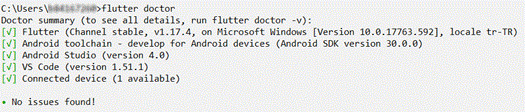
- 在路径中包含Flutter目录的控制台窗口运行以下命令,并确保没有报错。
flutter doctor
- 下载地图服务Flutter插件包并解压。
- 在您Flutter项目目录中的pubspec.yaml文件的dependencies中添加库路径。
- 如果地图服务Flutter插件包是从华为开发者联盟网站下载的,请指定本地设备上的库路径。
dependencies:
     huawei_map:
         path: {library path}
将{library path}替换为地图服务Flutter插件的实际库路径。
# 相对路径示例
path: ../huawei_map
# 绝对路径示例 path: D:\Projects\Libraries\huawei_map详情请参见Using packages。
- 如果插件包是从pub.dev下载的,请在“pubspec.yaml”文件中指定该包。
dependencies:
     huawei_map: {library version}
- 如果地图服务Flutter插件包是从华为开发者联盟网站下载的,请指定本地设备上的库路径。
- 通过以下任意一种方式集成地图服务Flutter插件包:
- 在路径中包含Flutter目录的控制台窗口运行以下命令:
[project_path]> flutter pub get
- 单击编辑器中的对应按钮。
- 在Android Studio/IntelliJ中,单击pubspec.yaml文件顶部的操作栏中的Packages get。
- 在VS Code中,单击pubspec.yaml文件顶部操作按钮右侧的Get Packages。
- 在路径中包含Flutter目录的控制台窗口运行以下命令:
- 执行以下命令或单击主工具栏上的startup按钮来启动应用。
[project_path]> flutter run

如果没有报错,运行应用时将显示以下页面。想了解示例代码,请参见Flutter示例代码。
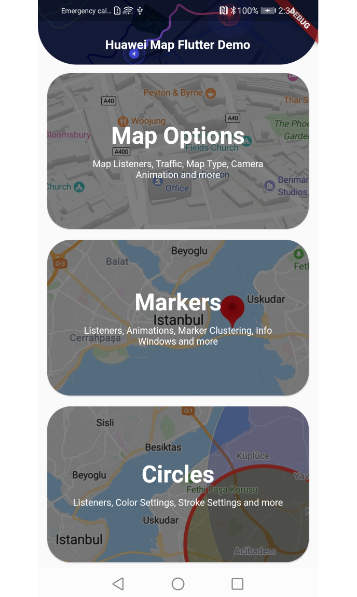

如果出现错误,请检查网络连接和build.gradle文件中的配置,并删除android/gradle/wrapper目录。