HMS Toolkit是一个IDE工具插件,提供一套含应用创建、编码和转换、调测、测试和发布的开发工具。可以帮助您以更低的开发成本和更高的开发效率集成HMS Core服务。
HMS Toolkit的“Configuration Wizard”为您提供配置向导,借助该工具可将“开发准备”中多个模块的手动操作自动化完成。
安装工具
Windows平台:打开Android Studio,选择,在搜索框中输入“HMS Toolkit”,然后点击“Install”进行安装。安装完成后,请重启Android Studio。
MacOS平台:打开Android Studio,选择,在搜索框中输入“HMS Toolkit”,然后点击“Install”进行安装。安装完成后,请重启Android Studio。
[h2]配置AppGallery Connect
在开发应用前,您需要在AppGallery Connect中创建应用,并设置应用的相关信息。
- 使用华为帐号登录AppGallery Connect。如未注册,可参见帐号注册认证进行注册。
- 参见创建项目和创建应用完成应用的创建。特殊配置:软件包类型选择“APK(Android应用)”。
配置完成后,无需根据界面向导进行下一步操作,按照配置HMS Toolkit环境进行操作,工具会自动进行设置。
[h2]配置HMS Toolkit环境
在调用Account Kit能力前,您还需要进行环境配置。
- 在Android Studio中,选择菜单栏中的。

如果您还未登录AppGallery Connect,工具会自动打开浏览器提示您进行登录和授权。
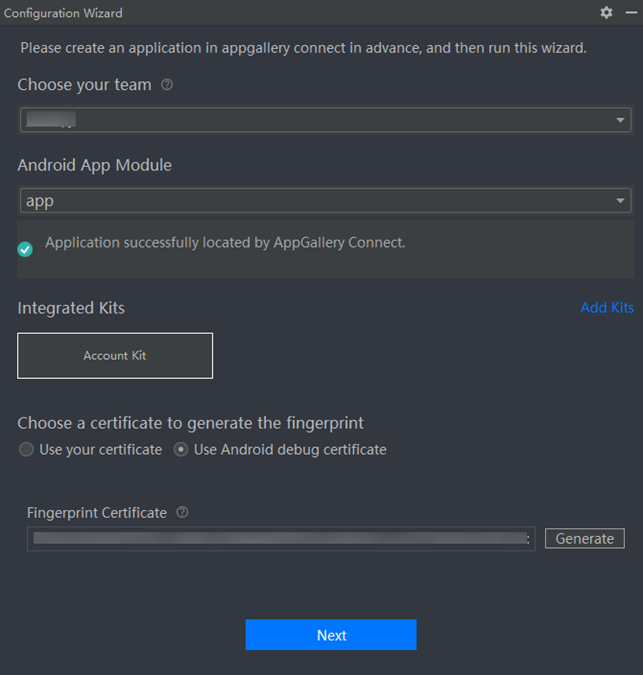
- 登录授权后,选择团队名称、对应的工程模块、Integrated Kits(选择Account Kit)和证书类型,点击“Generate”生成SHA256证书指纹,然后点击“Next”。

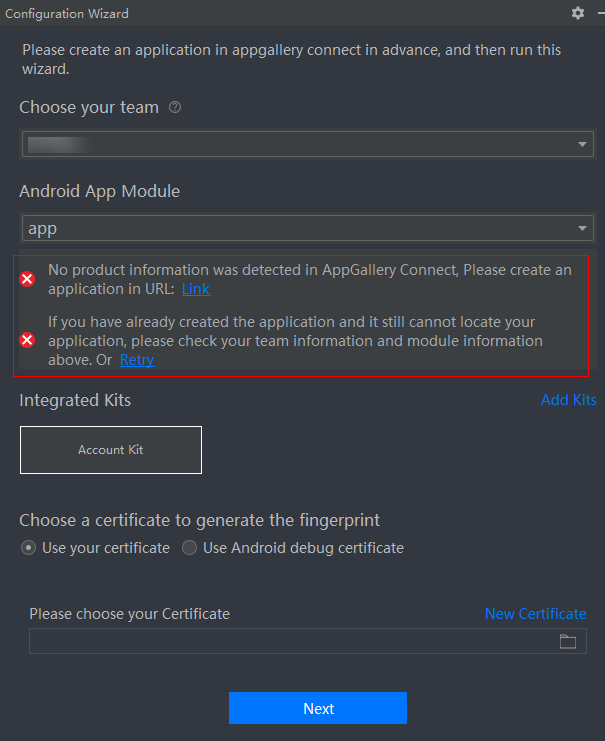
您在选择团队名称和对应的工程模块之后,HMS Toolkit会自动检测AppGallery Connect上是否有对应的应用。若有以下报错,请根据界面提示点击“Link”到AppGallery Connect上检查是否已创建应用。
- 如果没有,请创建新的应用,然后点击“Retry”重试。
- 如果已有应用,请根据界面提示检查团队名称和工程模块是否选择正确,然后点击“Retry”重试。

关于证书类型:
- Use your certificate:使用您创建的证书生成SHA256证书指纹,这种方式可用于应用发布场景。
- Use Android debug certificate:选择Android自带的调试证书生成SHA256证书指纹,这种方式仅用于应用调试场景。选择该方式后,您可以选择已有的证书文件,也可以选择创建一个新的证书。关于证书的指导可参见Android证书签名。
点击“Generate”可自动生成证书指纹,如果生成失败,请检查证书信息是否正确,确保证书信息和指纹相匹配,或者根据生成证书指纹指导手工生成指纹,然后填写到指纹信息框内。
HMS Toolkit会自动对Account Kit的使用环境进行环境配置检查,包括通用环境配置检查和Kit专用环境配置检查。
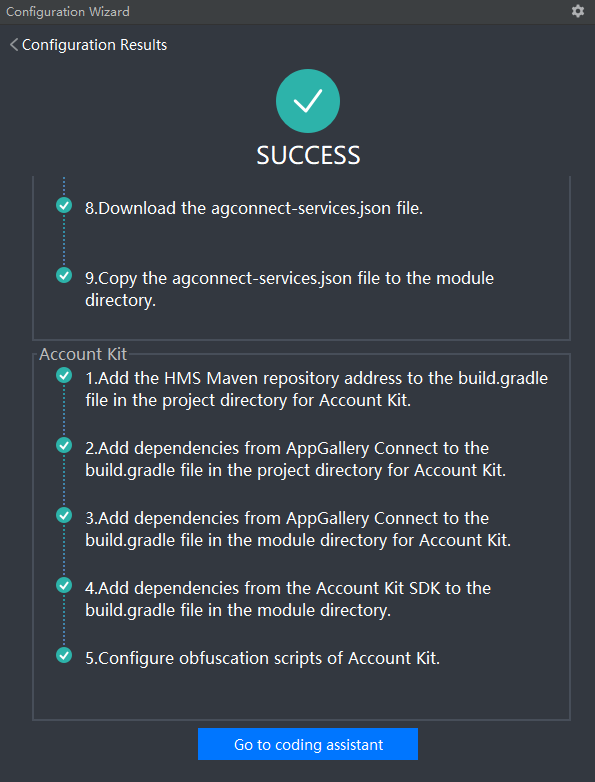
HMS Toolkit会自动处理检查项,并逐项检查是否配置正确。全部检查项均通过,则可以点击“Go to coding assistant”调用对应的接口,详细操作请参见Kit集成向导。