[h2]应用场景
对于使用Fragment组件的Android App,可以参照如下操作,将一小段代码添加至您的App代码中,再通过可视化点击的方式添加埋点事件。这样,当App用户自定义页签顺序时,您的埋点位置也不会随之改变。
[h2]操作步骤
- 在创建Fragment时添加value。
Fragment fragment = new Fragment(); Bundle bundle = new Bundle(); // value值为非空字符串,即当您在创建Fragment时,通过Fragment的setArguments方法,向Bundle中添加key值为“DTM_FRAGMENT_TAG”的value。 bundle.putString("DTM_FRAGMENT_TAG","value"); fragment.setArguments(bundle); - (可选)在您的App的Fragment组件代码中,覆写onResume方法,添加如下代码:
    @Override
    public void onResume() {
        super.onResume();
        if (getView() != null && getArguments() != null) {
            // value值为非空字符串,通过步骤1设置。
            String value = getArguments().getString("DTM_FRAGMENT_TAG");
            // getView().setTag中的key值固定为0xffff0000,不可更改。
            getView().setTag(0xffff0000,value);
        }
    }
为提高埋点准确度,相同Fragment实例中的value值需保持唯一。
- 在AGC侧选择“可视化埋点”页签,点击页面右上角的“按Tag模板埋点”按钮,系统跳转至Tag模板埋点页面。
- 在左侧“选择代码模板”页面,新建并选择Tag模板。在右侧的“添加埋点”页面,使用手机浏览器扫描二维码,根据提示打开手机App进入网页页面,手机端应用和DTM界面将会同时进入可视化埋点页面,DTM页面显示如下。
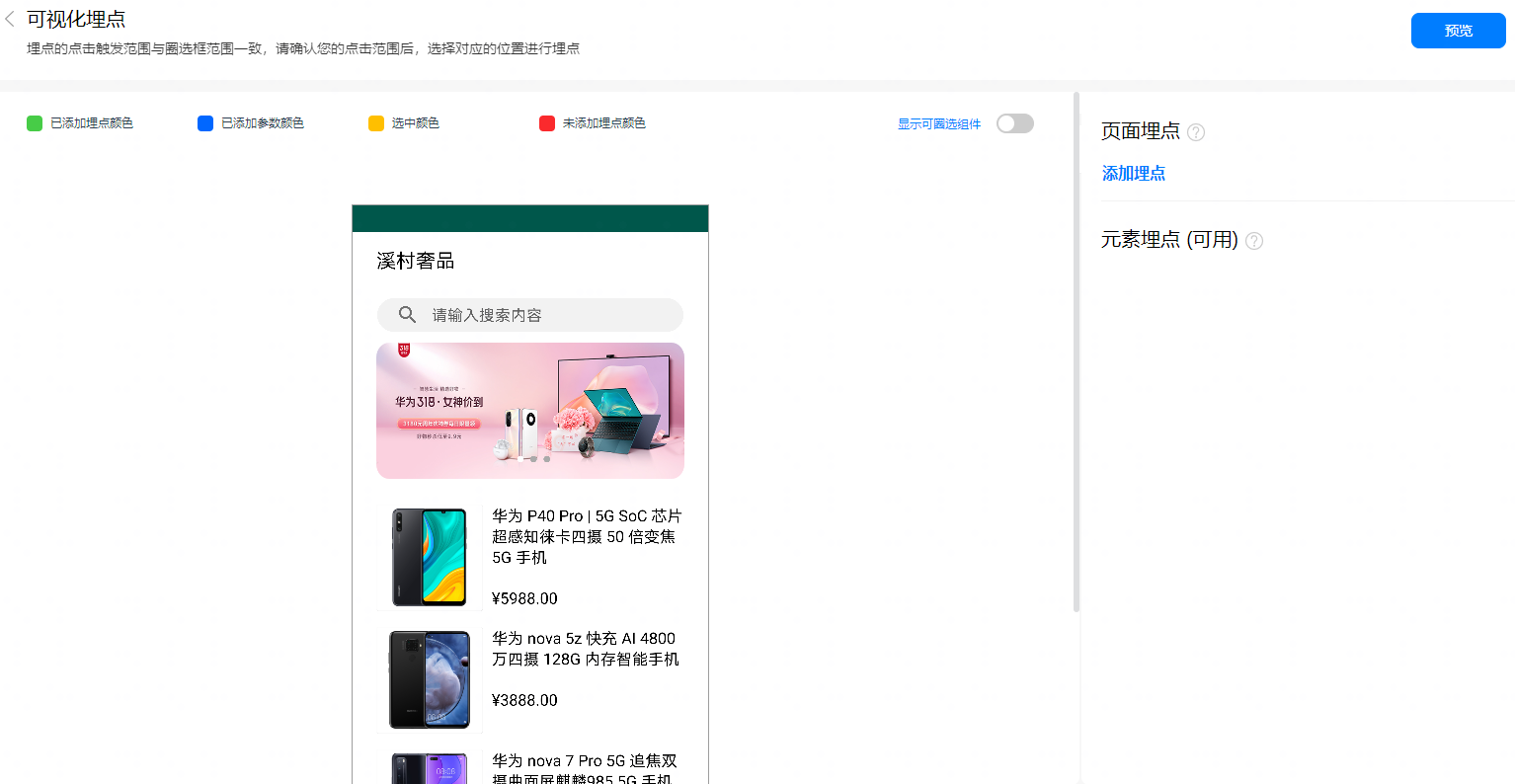
- 在DTM可视化埋点页面右侧有“显示可圈选组件”开关,打开后会以红色框展示出可添加埋点的组件。

- 您可以选中可埋点组件添加元素埋点。选中可埋点组件时,控件会以黄色框覆盖该组件。
- 设置“埋点名称”及相关参数,单击“确定”完成埋点。
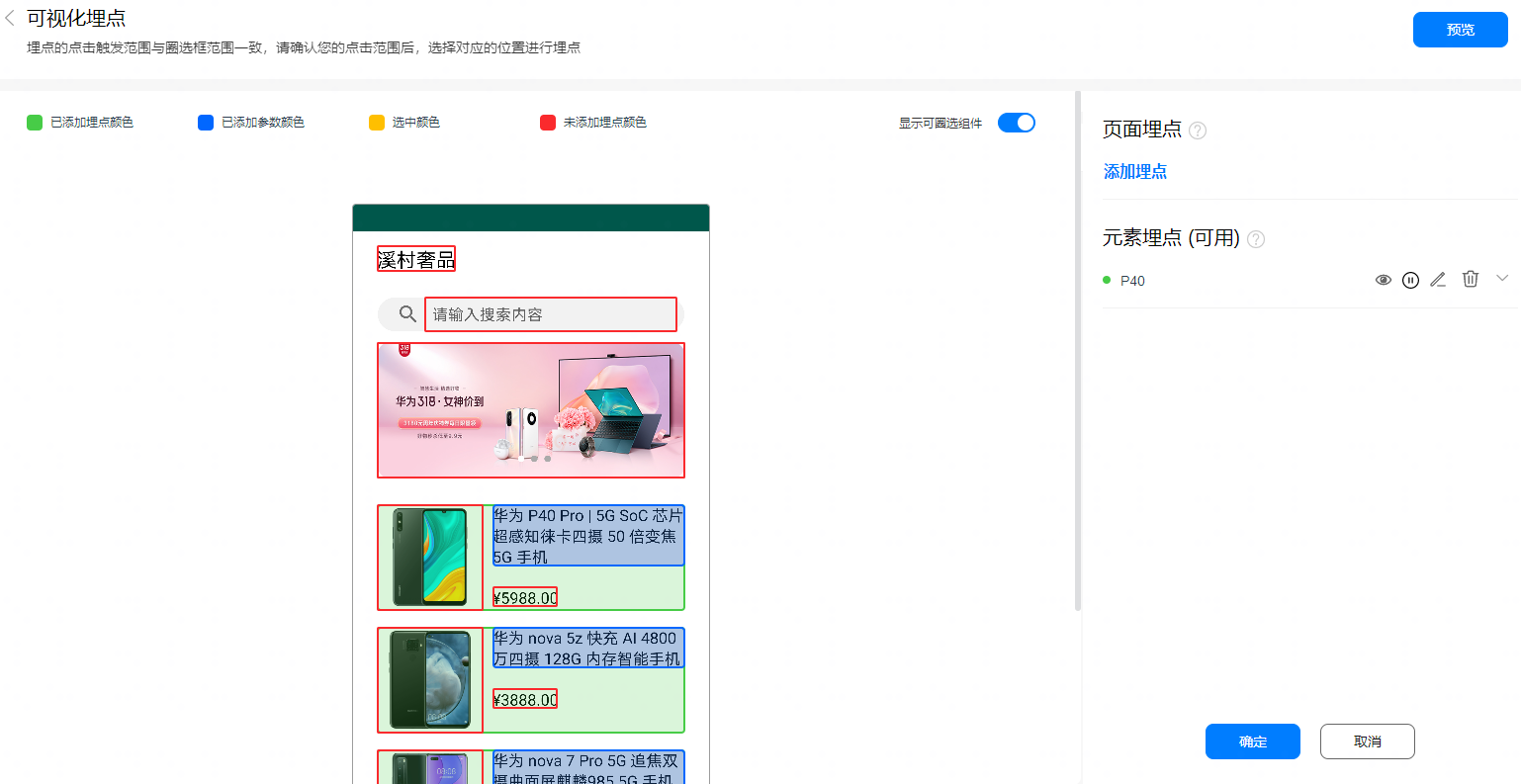
添加成功后,在页面右侧的“元素埋点(可用)”页签下展示出已添加的埋点,已添加埋点参数的元素会以蓝色框展示,且当埋点元素和埋点参数位置一致时,以绿色框展示。
- 完成埋点创建后,您需要将可视化埋点配置为代码触发条件以使埋点生效,此时您可以参见代码、版本完成最后的版本并发布。

建代码时触发条件若选择为可视化埋点,页面会自动将该埋点的参数添加至代码自定义参数列表中(如果代码支持自定义参数),同时您可以对参数引用进行手动调整。


- 在AGC侧选择“可视化埋点”页签,点击页面右上角的“按Tag模板埋点”按钮,系统跳转至Tag模板埋点页面。
- 在左侧“选择代码模板”页面,新建并选择Tag模板。在右侧的“添加埋点”页面,使用手机浏览器扫描二维码,根据提示打开手机App进入网页页面,手机端应用和DTM界面将会同时进入可视化埋点页面。
- 在DTM界面的可视化埋点页面右侧有“显示可圈选组件”开关,打开后会以红色框展示出网页中可添加埋点的组件。

- (可选)添加页面埋点。该“页面埋点”是针对进入App页面的埋点,只能添加一个。

当进入含WebView的App页面时,可以添加页面埋点,其参数只能选择native组件。
- 点击“页面埋点”页签下的“添加埋点”,在弹出的“添加埋点”输入框中填入埋点名称,点击“确定”添加埋点。
- 添加成功后,会在页面右侧的“页面埋点”页签下展示已添加的埋点。

- 添加元素埋点。

当进入含WebView的App页面时,若您添加native组件作为元素埋点,只能选择native组件作为参数,不可选择WebView元素;若您添加WebView元素作为元素埋点,只能选择WebView元素作为参数,不可选择native组件。
- 点击可埋点元素,在弹出的“添加埋点”提示框中设置埋点类型,并点击“确定”。

WebView埋点可选类型有“当前位置”和“同类元素”。
- 当前位置:只对当前位置的元素有效。
- 同类元素:即选中元素的某一个就近的父节点内,存在结构、ID或类名一致的元素。适用于列表类的同类元素。例如商品列表等,点击列表中的任何一个同类元素都会触发该埋点。

- 设置“埋点名称”、“参数”及“触发事件”,点击“确定”完成埋点。
添加成功后,在页面右侧的“元素埋点(可用)”页签下展示出已添加的埋点,已添加埋点参数的元素会以蓝色框展示,且当埋点元素和埋点参数位置一致时,以绿色框展示。

- 点击可埋点元素,在弹出的“添加埋点”提示框中设置埋点类型,并点击“确定”。
- (可选)对于已添加的埋点,您可以根据需要,通过埋点名称后面的按钮,进行预览、暂停、编辑、删除及查看详情等相关操作。