
通过手动签名方式对应用签名
- 生成数字证书和调试Profile文件。
为确保HarmonyOS应用的完整性,HarmonyOS通过数字证书和Profile文件来对应用进行管控,只有签名过的HAP才允许安装到设备上运行。因此,为了保证应用能够安装到调试设备上,您需要提前申请相应的调试证书与调试Profile文件。
详细步骤如下:
- 生成密钥和证书请求文件。
- 密钥:格式为.p12,包含非对称加密中使用的公钥和私钥,存储在密钥库文件中,公钥和私钥对用于数字签名和验证。
- 证书请求文件:格式为.csr,全称为Certificate Signing Request,包含密钥对中的公钥和公共名称、组织名称、组织单位等信息,用于向AppGallery Connect申请数字证书。
- 申请应用调试证书。
数字证书:格式为.cer,由华为AppGallery Connect颁发,分为应用调试证书和应用发布证书。
- 注册调试设备。
- 申请调试Profile。
Profile文件:格式为.p7b,包含HarmonyOS应用的包名、数字证书信息、描述应用允许申请的证书权限列表,以及允许应用调试的设备列表(如果应用类型为Release类型,则设备列表为空)等内容,每个应用包中均必须包含一个Profile文件,分为调试Profile和发布Profile。
- 生成密钥和证书请求文件。
- 配置签名信息。
编译构建App需要使用到制作的密钥(.p12)文件、在AppGallery Connect中申请的证书(.cer)文件和Profile(.p7b)文件,然后在DevEco Studio中对工程进行配置。
操作指导请参见配置签名信息。配置时,请选择在File > Project Structure > Project > Signing Configs > Debug窗口中,配置工程的签名信息。
手动生成签名证书指纹
签名证书指纹用于校验应用的真实性,您需要根据密钥文件(.p12文件)在本地生成签名证书指纹,并在应用上架前将签名证书指纹配置到AppGallery Connect。
在生成签名证书指纹前,已通过DevEco Studio或命令行工具生成密钥文件(.p12文件)和证书请求文件(.csr文件)。
操作步骤如下:
- Windows
- macOS


配置签名证书指纹
- 登录AppGallery Connect网站,点击“我的项目”。
- 在项目列表中找到您的项目,在项目中点击需要配置签名证书指纹的应用。
- 在页面的“应用”区域,点击“SHA256证书指纹”后的“添加证书指纹”,输入生成的SHA256指纹。
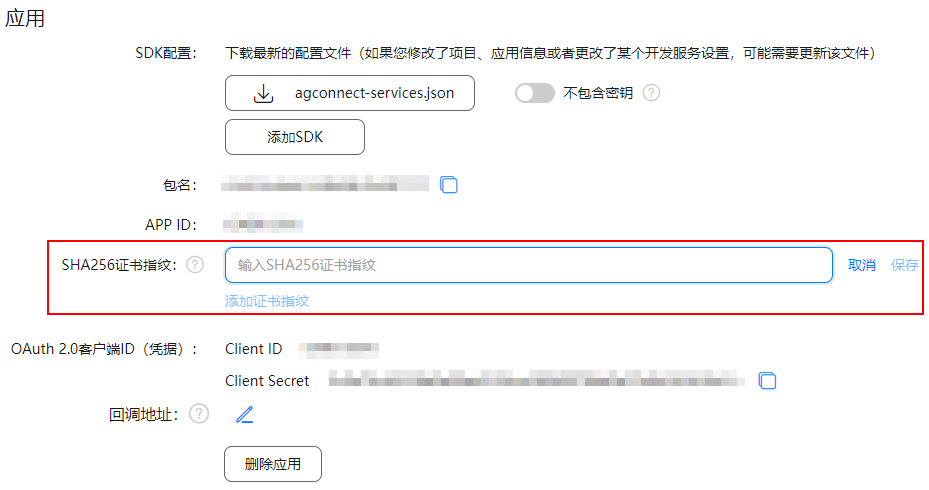

在“项目设置”页面的“应用”区域,点击“Client Secret”后面的
 即可复制Client Secret。
- 配置完成后,点击“保存”。