智能客服
你问我答,随时在线为你解决问题















如何实现点击Menu组件菜单选项弹出自定义弹框?要求如下:
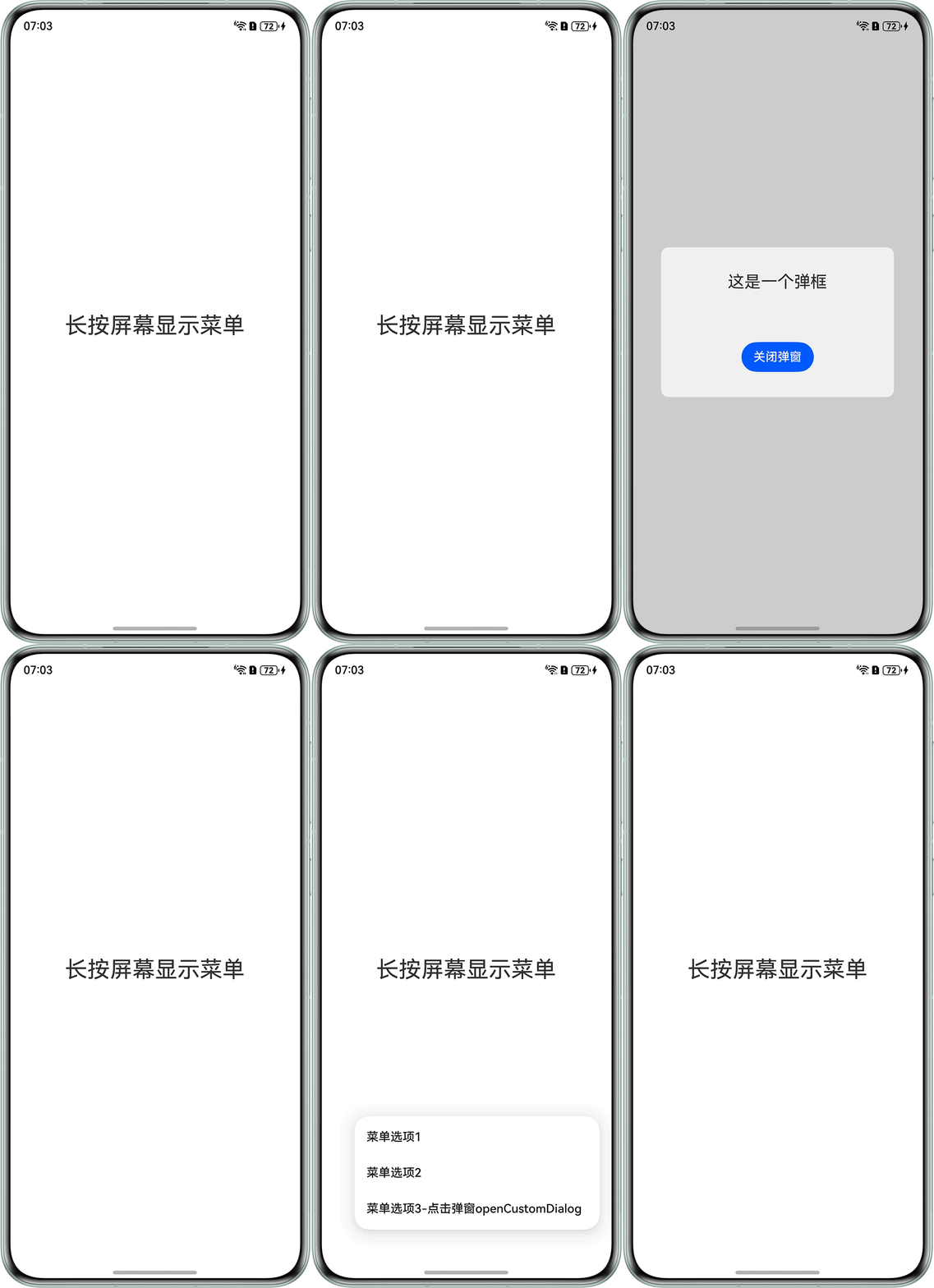
实现思路如下:
onWindowStageCreate(windowStage: window.WindowStage): void { // onWindowStageCreate中存储下windowStage AppStorage.setOrCreate('windowStage', windowStage); windowStage.loadContent('pages/Index', (err) => { if (err.code) { hilog.error(DOMAIN, 'testTag', 'Failed to load the content. Cause: %{public}s', JSON.stringify(err)); return; } hilog.info(DOMAIN, 'testTag', 'Succeeded in loading the content.'); }); }
import { ComponentContent } from '@ohos.arkui.node'; import { window } from '@kit.ArkUI'; export class Params { text: string = ''; close?: () => void; constructor(text: string) { this.text = text; } } export const uiContext = (AppStorage.get('windowStage') as window.WindowStage).getMainWindowSync().getUIContext(); export const contentNode = new ComponentContent(uiContext, wrapBuilder(buildText), new Params('这是一个弹框')); export const promptAction = uiContext.getPromptAction(); AppStorage.setOrCreate('isHide',false); // 可复用的弹窗组件,弹窗包含文本和关闭按钮,通过promptAction控制显示/隐藏,通过Params类传递弹窗内容。 @Builder function buildText(params: Params) { Column() { Text(params.text) .fontSize(22) Button('关闭弹窗') .onClick(() => { promptAction.closeCustomDialog(contentNode); AppStorage.setOrCreate('isHide',false); }) } .borderRadius(10) .backgroundColor('#FFF0F0F0') .width('80%') .height(200) .alignItems(HorizontalAlign.Center) .justifyContent(FlexAlign.SpaceAround) }
@Component export struct MyMenuComponent { @StorageLink ('isHide') isHide:boolean = false; private positionX: number = 0; private positionY: number = 0; @BuilderParam customMenu: () => void = this.customBuilder; @Builder customBuilder() { } build() { Column() { Row() { }.width('0%') .height('0%') .bindContextMenu(this.isHide, this.customMenu, { placement: Placement.BottomRight, // 根据点击屏幕位置设置菜单偏移 offset: { x: this.positionX, y: this.positionY } }) Column() { Text('长按屏幕显示菜单') .fontSize(30) } .justifyContent(FlexAlign.Center) .alignItems(HorizontalAlign.Center) .width('100%') .height('100%') .onClick((event?: ClickEvent) => { // 修改位置信息 if (!this.isHide) { this.positionX = event!.displayX; this.positionY = event!.displayY; this.isHide = true; } else { this.isHide = false; }; }) } } }
import { BusinessError } from '@kit.BasicServicesKit'; import { MyMenuComponent } from './MyMenuComponent'; import {promptAction,contentNode}from './buildText'; @Entry @Component struct Index { @Builder MyMenu() { Menu() { MenuItem({ content: '菜单选项1' }) MenuItem({ content: '菜单选项2' }) MenuItem({ content: '菜单选项3-点击弹窗openCustomDialog' }) .onChange((selected: boolean) => { if (selected) { try { promptAction.openCustomDialog(contentNode, { autoCancel: false }); } catch (error) { let message = (error as BusinessError).message; let code = (error as BusinessError).code; console.error(`OpenCustomDialog args error code is ${code}, message is ${message}`); } ; } }) } } build() { Column() { MyMenuComponent({ customMenu: this.MyMenu.bind(this) }) } } }
智能客服
你问我答,随时在线为你解决问题
合作咨询
我们的专家服务团队将竭诚为您提供专业的合作咨询服务
解决方案
精准高效的一站式服务支持,助力开发者商业成功