















合作咨询
我们的专家服务团队将竭诚为您提供专业的合作咨询服务
HMS Core
登录AppGallery Connect网站,点击“我的项目”,在项目列表中找到您的项目,通过“增长 > 推送服务 > 推送通知”,在“推送通知”页签下点击“添加推送通知”新建推送任务。
字段值 | 说明 |
|---|---|
名称 | 必填字段,标识AppGallery Connect中的推送通知,不会显示在用户终端设备上。 |
消息类型 | 可选通知栏消息或者透传消息,这里选择通知栏消息。 |
消息摘要 | 可选字段,通知栏消息的摘要,最多为40个字符长度。 |
消息标题 | 必填字段,通知栏消息的标题,最多为40个字符长度。 |
消息内容 | 必填字段,通知栏消息的内容,最多为1024个字符长度。 |
点击通知动作 | 点击消息后触发的动作,可选择打开应用或者打开网页,默认为打开应用。 说明 游戏类应用不支持配置“打开网页”。 |
App页面 | 当“点击通知动作”选择为打开应用时,App页面可选择首页、自定义action页面和自定义intentUri页面。 |
网页地址 | 当“点击通知动作”选择为打开网页时,需要填写HTTPS协议的网页URL,网页地址最多为300个字符长度。 |
通知按钮 | 消息下方的按钮,点击可触发一系列按钮动作,详情请查看通知按钮说明。 |
自定义键值对 | key-value形式的数据,输入键值对内容后可根据指导进行解析。 |
通知按钮样式当前仅支持安卓应用通知栏消息,您可以自定义按钮名称(最多为40个字符),按钮动作分为“打开应用”、“打开网页”、“清除通知”和“分享”。
打开“自定义intentUri页面”暂不支持。
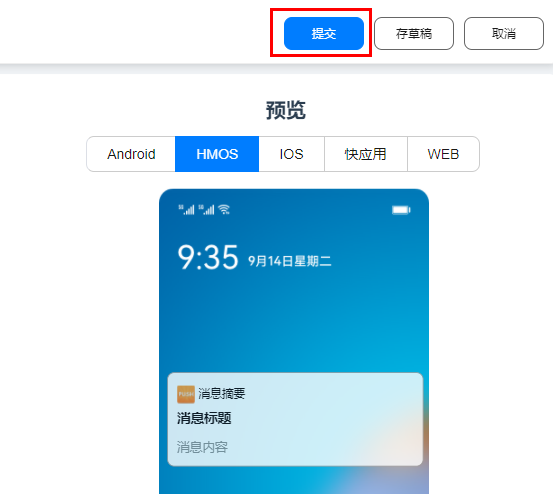
HarmonyOS应用的“推送范围”目前仅支持“指定设备”(根据目标设备的Token进行推送消息,目前最大支持数量为500个)。
“推送时间”和“其他参数”的设置请参见Android应用通知栏消息。
当您完成上述步骤后,点击右上方“提交”按钮即可推送消息。
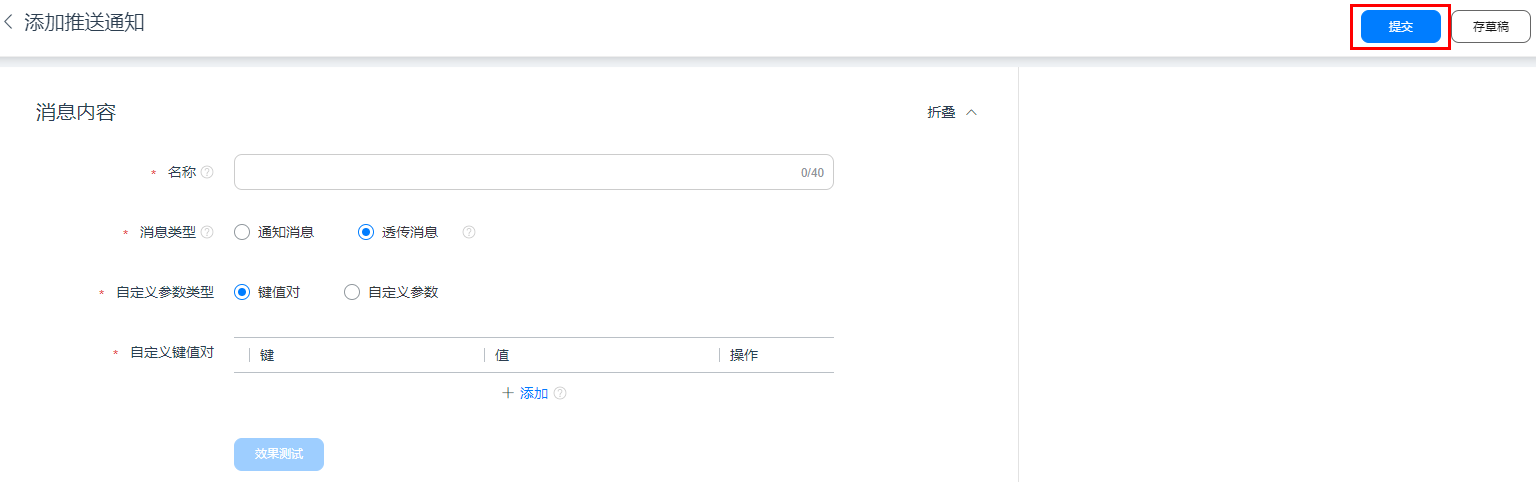
字段值 | 说明 |
|---|---|
名称 | 必填字段,标识AppGallery Connect中的推送通知,不会显示在用户终端设备上。 |
消息类型 | 可选通知栏消息或者透传消息,这里选择透传消息。 |
自定义参数类型 | 可选键值对或者自定义参数,通过这两种方式将消息内容传递给应用,后续操作由应用处理通知显示。 说明 获取自定义参数信息请参见获取透传消息数据。 |
自定义键值对 | 消息内容以“key-value”形式传递。 |
自定义参数 | 消息内容以普通字符串或者是JSON对象形式的字符串传递,最多为1024个字符长度。 |
当您完成上述步骤后,点击右上方“提交”即可推送消息。
合作咨询
我们的专家服务团队将竭诚为您提供专业的合作咨询服务
解决方案
精准高效的一站式服务支持,助力开发者商业成功