管理中心
我的
您当前正在浏览HarmonyOS 3.1/4.0及以下版本的文档,如需查阅HarmonyOS 5.0及以上文档请参考指南。
指南推送服务Android开发准备配置AppGallery Connect

配置AppGallery Connect

开发应用前,您需要在AppGallery Connect中配置相关信息。

注册成为开发者

在开发应用前需要在华为开发者联盟网站上注册成为开发者并完成实名认证,具体方法请参见帐号注册认证。

创建应用

参见创建项目和创建应用完成应用的创建。

生成签名证书指纹

签名证书指纹用于校验应用的真实性,您需要根据签名证书在本地生成签名证书指纹,并在应用上架前将签名证书指纹配置到AppGallery Connect。

在生成签名证书指纹前需要满足以下两个条件:

  • 已创建应用程序的签名证书,签名证书创建请参见生成签名证书。
  • 当前PC已经安装JDK。

操作步骤如下:

  • Windows
    1. 执行CMD命令打开命令行工具,执行cd命令进入keytool.exe所在的目录(以下样例为JDK安装在C盘的Program Files目录)。
      收起
      自动换行
      深色代码主题
      复制
      1. cd
        C:\Program Files\Java\jdk\bin
    2. 执行命令keytool -list -v -keystore <keystore-file>,按命令行提示进行操作。<keystore-file>为应用签名证书的完整路径。

      例如:

      收起
      自动换行
      深色代码主题
      复制
      1. keytool -list -v -keystore
        C:\TestApp.jks
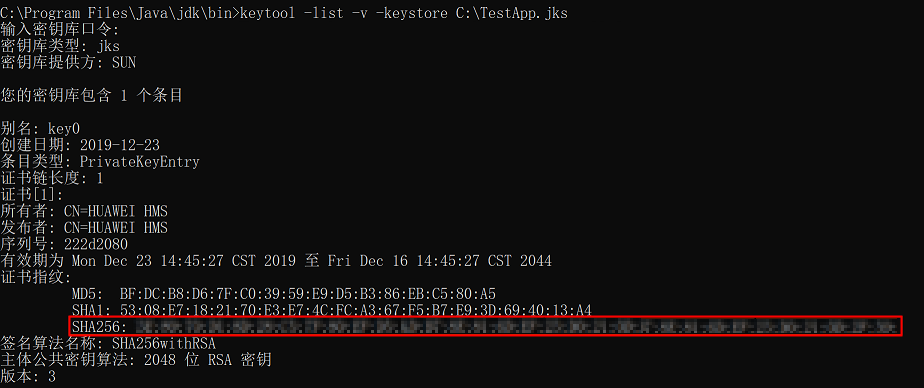
    3. 根据结果获取对应的SHA256指纹。

  • macOS
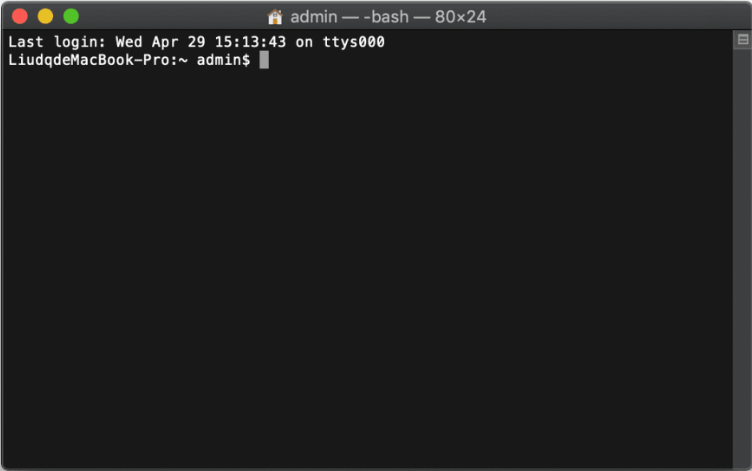
    1. 打开Terminal终端。

    2. 执行命令keytool -list -v -keystore <keystore-file>,按命令行提示进行操作。<keystore-file>为应用签名证书的完整路径。

      例如:

      收起
      自动换行
      深色代码主题
      复制
      1. keytool -list -v -keystore
        /Users/admin/Downloads/HmsDemo.jks
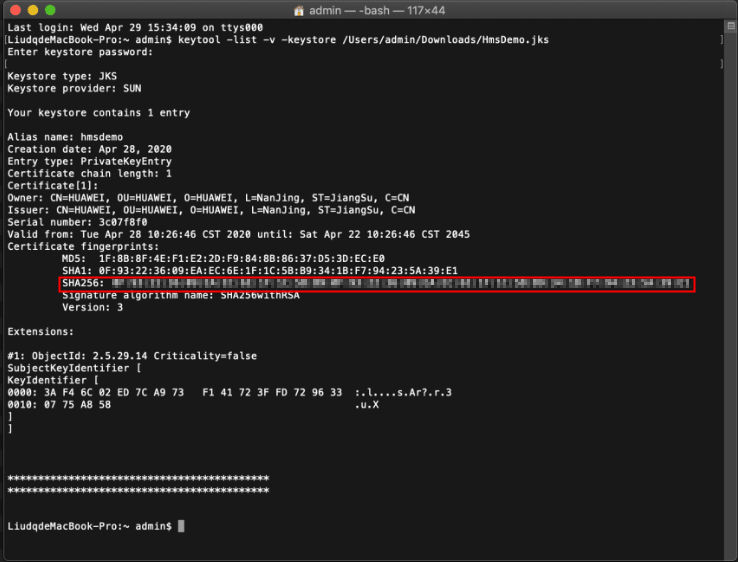
    3. 根据结果获取对应的SHA256指纹。

配置签名证书指纹

  1. 登录AppGallery Connect网站,点击“开发与服务”。
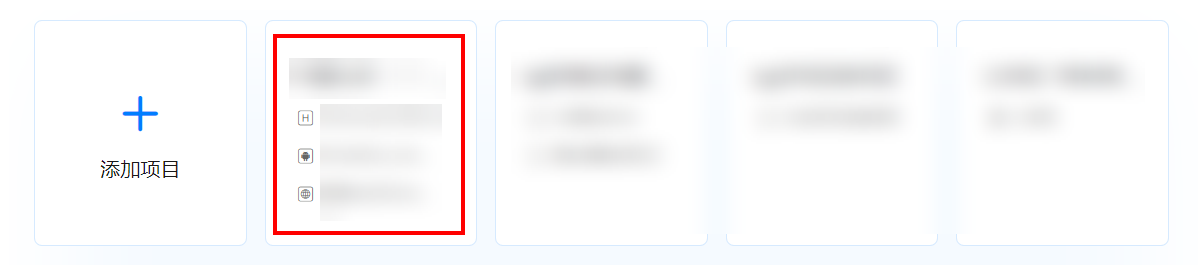
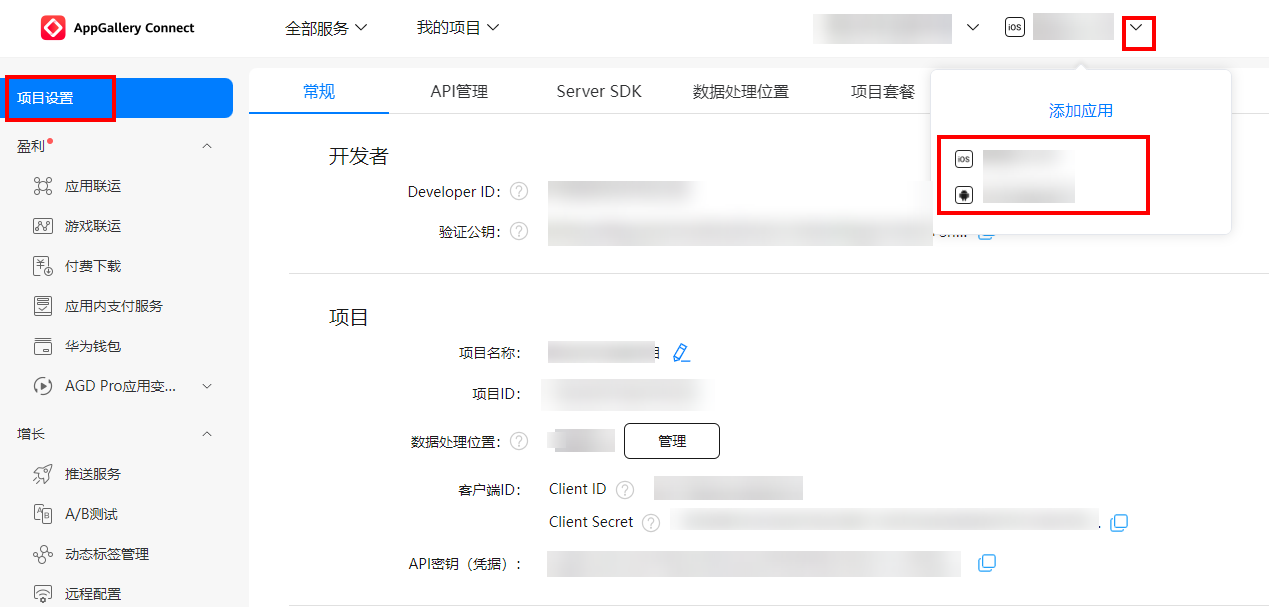
  2. 在项目列表中找到您的项目,在项目中点击需要配置签名证书指纹的应用。
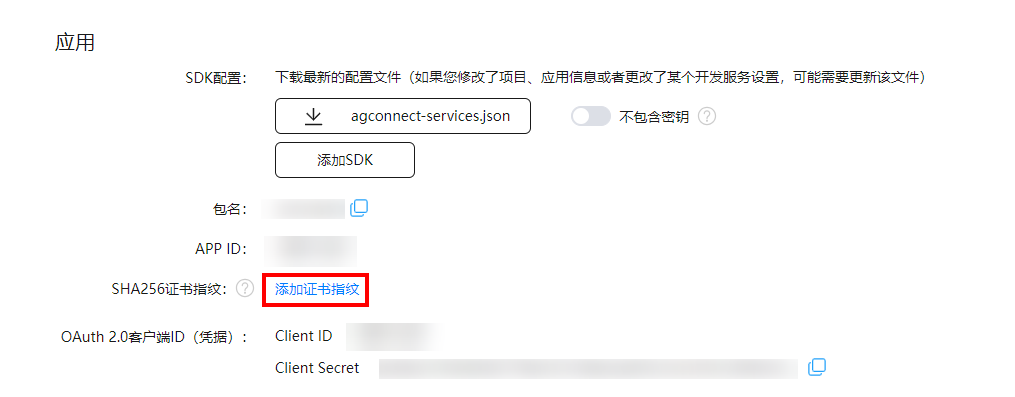
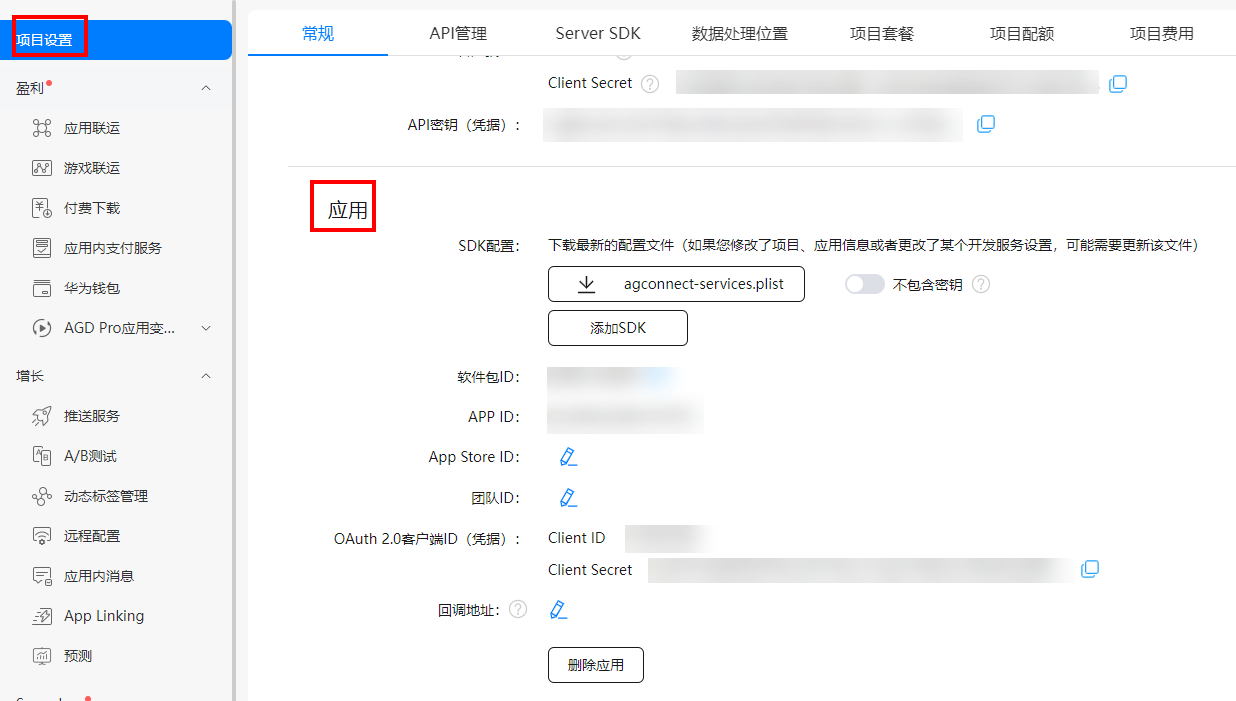
  3. 在“项目设置 > 常规”页面的“应用”区域,点击“SHA256证书指纹”后的“添加证书指纹”,输入生成的SHA256指纹。

  4. 配置完成后,点击“保存”。

设置数据处理位置

您使用推送服务前需要设置默认数据处理位置。当前支持选择的区域有中国、德国、俄罗斯和新加坡。如果设置的数据处理位置与您的服务器位置不一致,或者设置的数据处理位置与应用所服务的用户所在地不一致,都会导致推送消息下发时延增加。

推送服务将在您设置的默认数据处理位置存放和处理数据。“默认数据处理位置”适用于项目下所有的应用,若您需要修改默认数据处理位置,请先关闭推送服务后再修改默认数据处理位置,并且原默认数据处理位置下您的数据将在6个月后自动清除且无法恢复,请谨慎修改“默认数据处理位置”。

说明

为了减少下发消息在全球各大区之间跳转导致的时延,建议按照您的应用所服务的用户所在地来设置对应的数据处理位置。例如:如果您是拉美的开发者,您所服务的用户大部分在拉美,建议将您的数据处理位置设置在新加坡;如果您是中国的开发者,但是您所服务的用户大部分在欧洲,建议将您的数据处理位置设置在德国。详情请参见如何选择数据处理位置。

开通推送服务

  1. 登录AppGallery Connect网站,选择“开发与服务”。

  2. 在项目列表中找到您的项目,在项目下的应用列表中选择需要配置推送服务参数的应用。

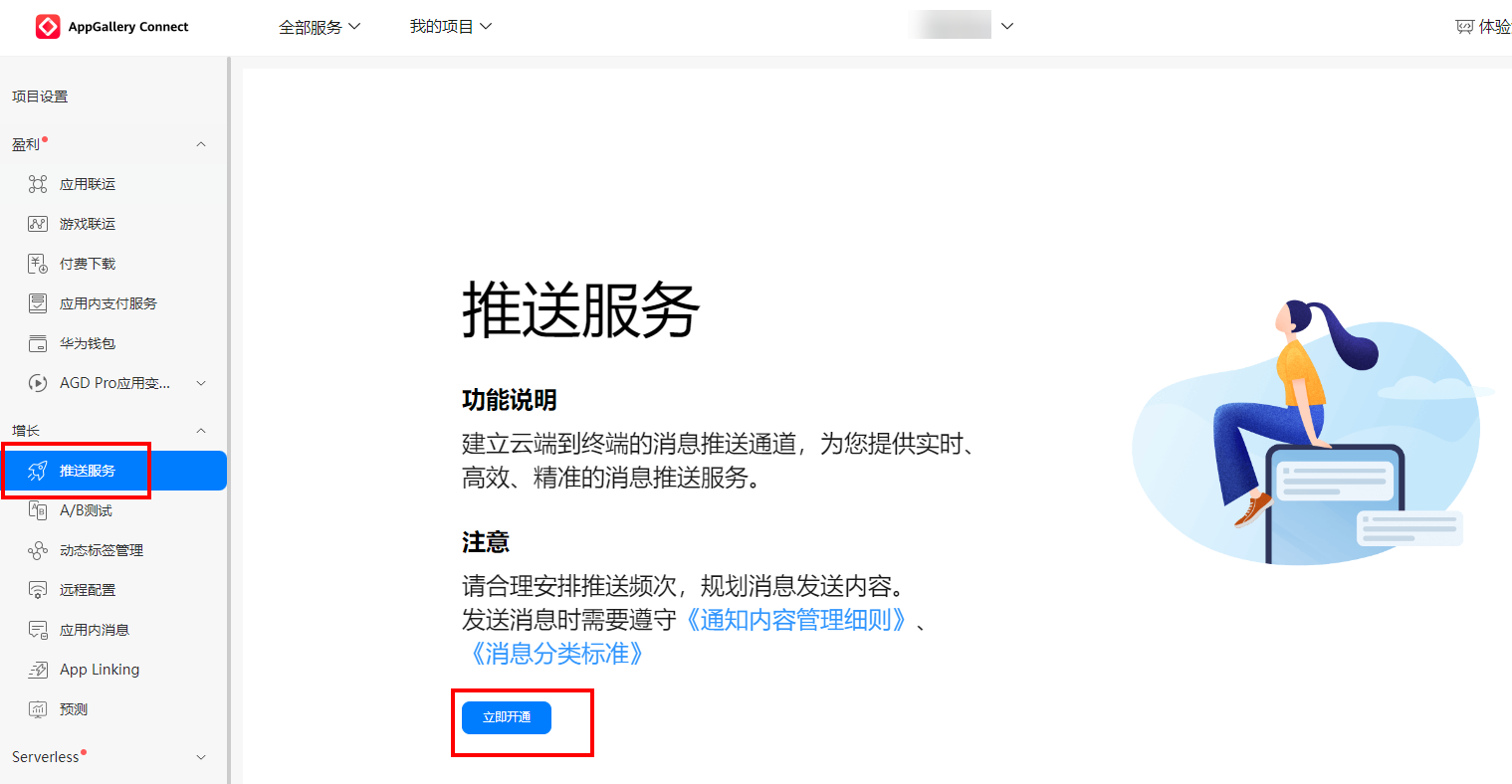
  3. 在左侧导航栏选择“增长 > 推送服务”,点击“立即开通”,在弹出的提示框中点击“确定”。

  4. 确认开通后,您还需要在“配置”页签开通精准推送服务。至此,您已可以向应用推送消息。

    说明

    精准推送功能指订阅用户、受众群组、AB实验等功能。精准推送需要您指定数据存储位置,以便这些服务能够在您期望的位置上处理您应用及用户的数据。您的应用在AGC分发时将限制在您选择的数据存储地服务的国家和地区范围,以符合您及您的用户所在地区的相关法律法规。
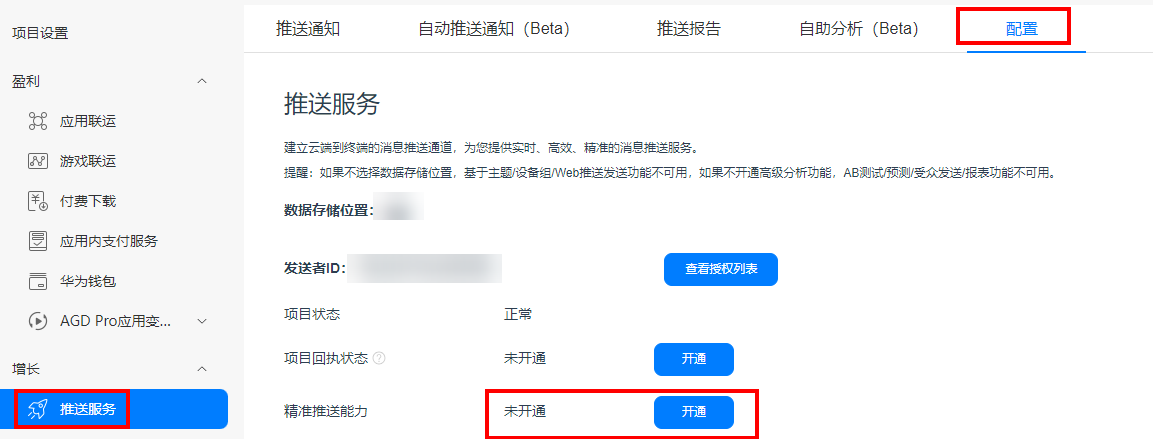
  5. (可选)您还可以在“配置”页签开通或关闭您的项目级和应用级的消息回执、消息自分类等权益。

    说明
    • 若项目级的推送服务权益开通,应用级的推送服务权益未开通,则该项目推送服务权益取项目级的。
    • 若项目级的推送服务权益开通,应用级的推送服务权益开通,则该项目推送服务权益取应用级的。

查看应用基本信息

  1. 登录AppGallery Connect网站,点击“开发与服务”,在项目列表中找到您的项目,上方导航栏选择需要查看信息的应用。

  2. 下拉页面,获取包名、APP ID、SHA256证书指纹、Client ID、Client Secret等应用信息。