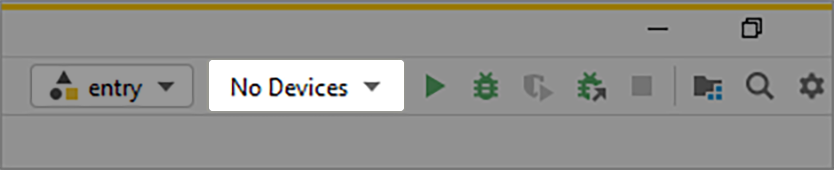
Q:调试运行时,安装HAP失败并提示“设备未找到或未连接”;或DevEco Studio设备列表显示“No device”(未识别设备)。
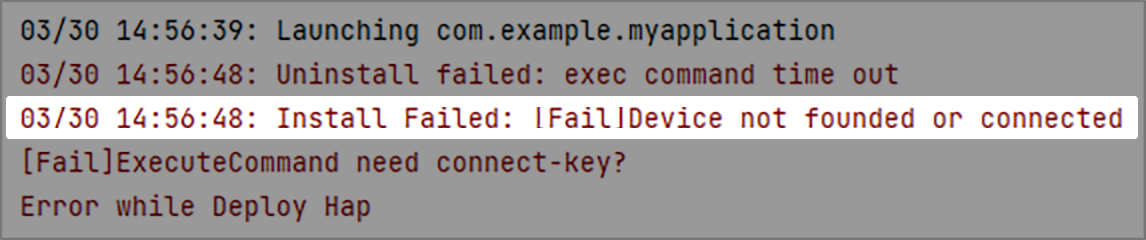
A:先执行hdc list targets -v检查设备连接状态。
可能原因:
- 设备未开启“开发者选项”开关。
- 设备系统与DevEco Studio版本不匹配,或连接的设备不在支持调试的设备列表中。
- 使用的USB连接线为充电线而非数据线,或当前的USB数据口损坏。
- hdc工具的进程或设备异常,以及驱动异常,比如查询到设备状态为unknown。
- 场景一:关闭“USB调试”开关,断开USB连接,然后重新打开“USB调试”开关。此时无法识别到设备。
场景二:打开“无线调试”开关后,进行无线调试连接。随后,关闭“无线调试”开关,并打开“USB调试”开关,进行USB调试。此时,设备无法被识别。
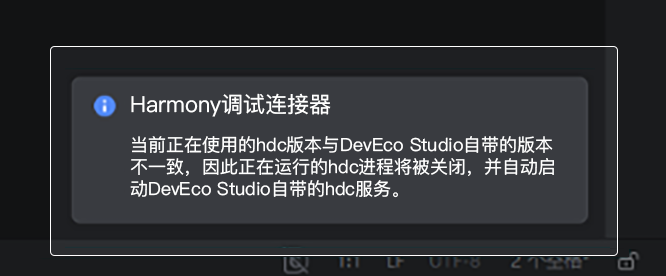
- hdc客户端和服务端版本不一致时可能存在功能异常。启动ide时会检查当前hdc客户端和服务端版本,ide会自动尝试关闭当前hdc,重新拉起sdk中的hdc,并弹出如下提示。
如果有在使用其他需要hdc的工具并有保活hdc的行为,可能会导致ide重启hdc失败。
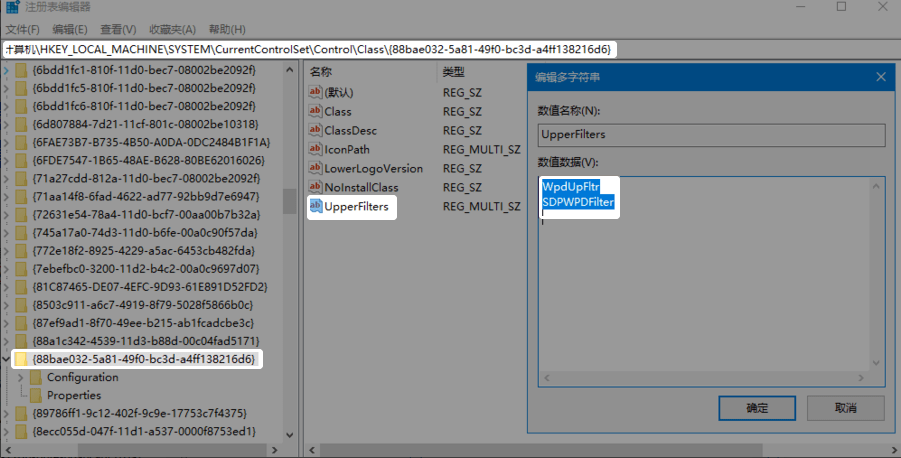
- 注册表中设置终端自动执行任务可能导致ide和hdc建立连接失败。
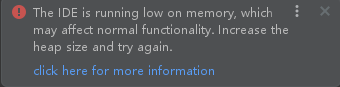
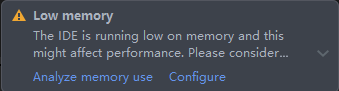
- ide内存达到分配堆内存上限,导致查询设备任务异常,通常会伴随有以下提示。
解决措施:
- 在设备上打开“开发者选项”开关,打开“USB调试”开关或“无线调试”开关。
- 务必确认版本的配套关系是否与当前所使用的开发套件是一致的,可参考版本概览使用对应的配套版本。
并确保连接调试的设备在支持列表中,详细请参见各版本支持设备型号清单。如无真机设备,可使用Device Manager模拟器。
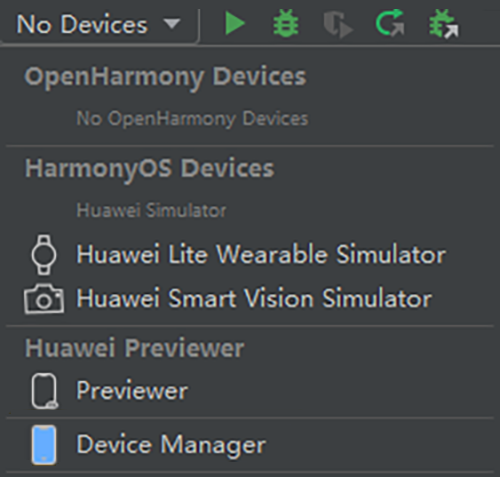
- 请更换为符合USB2.0标准的数据线;建议直接连接,不要使用拓展坞。请更换USB数据口后重新尝试,并检查端口驱动是否正常。
- 执行如下命令,结束hdc进程,然后重新连接。
hdc kill
如果按上一个步骤操作后仍无法连接,重启设备,尝试重新连接。
上述方案都无法解决,可尝试清理hdc缓存,缓存目录:
C:\Users\用户名\.ohos
C:\Users\用户名\.hdc
- 重启设备,连接USB,开启USB调试。
- 如果您发现ide和设备相关的功能出现异常,并且有上述情况,建议统一使用ide自带sdk中hdc版本。可以到deveco-studio\sdk\default\openharmony\toolchains目录下获取。
- 检查注册表中是否有以下配置,这会使ide拉起hdc前自动执行注册的任务,建议删除。
[HKEY_LOCAL_MACHINE\Software\Microsoft\Command Processor\AutoRun]
[HKEY_CURRENT_USER\Software\Microsoft\Command Processor\AutoRun]
- 在DevEco Studio工具栏中依次选择“Help > Edit Custom VM Options…”,打开配置文件,修改分配的内存。根据实际需求调整“-Xmx”参数后的值。如果配置文件中未包含“-Xmx”参数,请手动添加,例如:-Xmx2048m。2048m 表示jvm分配的内存大小,如需增加,可修改该数值。
Q:真机通过USB连接电脑,DevEco Studio开发工具未识别到真机设备,无法调试运行。部分设备连接后一直进入充电模式,快速插拔USB时短暂出现设备名称,但充电弹窗弹出后设备再次消失。部分场景下设备虽已识别但部署HAP时报签名验证失败(如INSTALL_FAILED_SIGNATURE_VERIFY、9568322),或无线调试时频繁断连。部分场景下终端执行hdc list targets能识别到设备,但DevEco Studio始终无法识别,且启动时报端口被占用错误,查询端口占用发现是hdc本身占用了默认端口。
A:由于存在软件/系统或者硬件原因,可以参考按如下步骤,从软件/系统到硬件按步骤逐一排查下。
- 软件/系统原因:
- 检查设备是否开启“开发者模式”,若没有开启,在设备上打开“开发者选项”,并且打开“USB调试”开关。
- 连接数据线后,USB连接方式选择“仅充电”。
- 检查设备是否开启了反向快充。电脑连接手机时默认开启反向快充,会导致设备进入充电模式而无法被识别,手动关闭反向快充后重新连接即可。
- 检查DevEco Studio版本,工具里点击Help -> About DevEco Studio。
- 检查设备系统与DevEco Studio版本、SDK版本是否配套,请参考所有HarmonyOS版本。
- 根据电脑的操作系统,点击下载地址选择对应的DevEco Studio版本。
- 判断hdc与设备的连接情况,判断命令:hdc list targets、hdc shell。
- 如果上述两个命令不正常,可参考常见问题处理解决。
- 若操作后还是不能连接,请重启设备,然后尝试重新连接。
- 卸载Windows设备上的VPN软件,再次连接真机。
- 在命令行执行 hdc list targets -v 查看设备状态。返回[Empty]时,排查数据线、端口驱动与USB调试开关;返回Offline时,执行 hdc kill 结束hdc进程后重试,仍失败则清理用户目录下的.ohos与.hdc缓存目录,并重启设备重新连接。
- 若其他工具存在保活hdc行为导致客户端/服务端版本不一致,统一使用DevEco Studio自带SDK中的hdc版本。
- 检查PC注册表是否设置终端自动执行任务并移除,调大IDE内存上限后重启IDE。
- 桌面云环境需更新libusb_shared.dll与HDA客户端驱动版本。
- 硬件原因:
- 请检查使用的USB连接线是否为充电线而非数据线,请更换为满足USB2.0标准的数据线。
- 如果使用了拓展坞识别不到,建议使用直连方式再试下,排除拓展坞的问题。
- 当前的USB数据口可能损坏,请检查端口驱动是否正常,或更换另一个USB数据口后重新尝试。
- 签名验证问题:
- 优先使用自动签名,在File > Project Structure > Signing Configs中勾选Automatically generate signature,登录开发者账号后自动将设备UDID加入签名,具体参考配置调试签名。
- 手动签名时确认.p12(私钥)、.cer(证书)、.p7b(Profile)来自同一套证书链路,Profile未过期且已绑定调试设备UDID,调试包使用调试证书而非发布证书。
- 报签名不一致时彻底卸载设备上的旧应用(含隐私空间)后重装,或取消勾选Keep Application Data。
- 无线调试网络问题:
- 确认手机与PC连接同一WLAN,在开发者选项开启“无线调试”获取IP和端口后,PC侧执行 hdc tconn 设备IP:端口 建立连接。
- 若WiFi连接真机调试时频繁断连,升级到DevEco Studio 6.1.1 Release及以上版本。
- hdc端口冲突问题:
当终端执行hdc list targets能识别到设备,但DevEco Studio始终无法识别设备且报端口被占用错误时,通常由系统中存在多个不同版本或路径的hdc实例导致。hdc server默认监听8710端口,多个hdc server抢占该端口,DevEco Studio内置hdc启动server失败,导致IDE侧设备链路不通。可参考hdc工具使用指导,按以下步骤排查处理:
- 清理全部hdc进程。执行hdc kill命令。Windows下若hdc kill无效,执行tasklist | findstr hdc确认残留进程,再执行taskkill /f /im hdc.exe强制结束。若清理hdc进程后端口仍被非hdc进程占用(如Windows Hyper-V保留端口段),需另行定位端口占用来源。
- 定位多份hdc并统一版本。Windows执行where hdc查看所有命中的hdc路径,常见共存来源包括command-line-tools、旧版DevEco Studio残留SDK、独立解压的hdc目录。将系统PATH中所有hdc相关路径删除,仅保留DevEco Studio内置的一份(DevEco Studio安装目录/sdk/default/hms/toolchains,若无则openharmony/toolchains)。关闭其他自带hdc的软件(旧版DevEco、DevEco Testing等),避免其自动拉起另一份hdc server。统一版本后避免再单独安装command-line-tools的hdc到PATH,防止版本再次分叉。
- (可选)若仍需修改端口,两侧配置必须同步。在系统环境变量中设置OHOS_HDC_SERVER_PORT(如8711),依次执行hdc kill、hdc start -r以新端口重启server。IDE与终端hdc最终必须连接同一个server(同一端口、同一版本)。修改端口后必须先hdc kill再重启server,并完全重启IDE才会生效。
- 完全退出并重启DevEco Studio。若上述操作后IDE仍不识别设备,在DevEco Studio的Settings中核对SDK路径配置,确保IDE使用的toolchains目录指向当前安装的DevEco Studio内置SDK。
Q:打开DevEco Testing工具尝试连接手机设备,在设备列表里面无法显示设备,请问如何排查?
A:请参考如下步骤进行排查:
- 请在cmd中执行hdc list targets命令查询能否识别到设备。
- 如提示“不是内部或外部命令”,请前往DevEco Testing安装路径,找到hdc.exe(Program Files\DevEco Testing\app\resources\bin),拖入cmd中再次执行hdc list targets命令。
- 若能识别到,请在任务管理器中,将hdc线程kill后,重新进入DevEco Testing创建任务页,查看设备列表是否显示。
- 检查当前DevEco Testing版本是否为最新,可以前往下载中心更新到最新版本,重新尝试连接设备。
Q:真机调试时连接USB之后,点击传输文件,在DevEco Studio中的真机列表就找不到此设备了?
A:可以根据使用设备连接助手排查问题来排查下。
Q:使用Mac电脑安装DevEco Studio后,通过USB连接到HarmonyOS PC设备进行真机调试无反应,无法找到设备。
A:PC真机调试需要将USB插入正确接口,可以将USB调试选项关闭、重新开启时系统给出提示:USB需要插在右侧的口上才能调试,按提示操作重新连接即可。
Q:hdc工具无法识别不同系统版本的设备?已知5.0及以上下载最新版DevEco Studio开发工具,使用SDK中的hdc即可,历史版本如4.2/3.0版本如何识别设备?
A:目前DevEco Studio 5.0.0及以上版本仅适用于HarmonyOS 5以及以上版本设备开发调试使用,低系统版本设备如HarmonyOS 4.x的设备可以使用DevEco Studio 3.1.1 Release版本的IDE,下载地址:DevEco Studio历史版本下载。
Q:HarmonyOS 4及以下的手机连接电脑后无法识别,如何排查?
A:请在CMD窗口输入adb devices命令查看设备信息。若看不到手机信息,请在电脑上安装adb工具。
Q:USB连接真机后设备一直进入充电模式无法识别,如何处理?
A:检查设备是否开启了反向快充。电脑连接手机时默认开启反向快充会导致设备进入充电模式,无法被识别。手动关闭反向快充后,即可正常识别真机进行调试。
Q:DevEco Studio报端口被占用错误,终端能识别到设备但IDE无法识别,如何处理?
A:系统中存在多个不同版本或路径的hdc实例,多个hdc server抢占默认端口(8710),DevEco Studio内置hdc启动server失败。执行hdc kill清理全部hdc进程,通过where hdc定位多份hdc路径,将系统PATH中仅保留DevEco Studio内置的hdc版本,关闭其他自带hdc的软件,然后完全重启DevEco Studio。若需修改端口,在系统环境变量中设置OHOS_HDC_SERVER_PORT,执行hdc kill和hdc start -r重启server,IDE与终端hdc必须连接同一个server。可参考hdc工具使用指导。
Q:DevEco Studio 3.1.1连接HarmonyOS 3.0.0设备时hdc list targets返回[Empty],如何处理?
A:HarmonyOS 3.0.0设备使用HDB调试桥而非HDC,DevEco Studio 3.1.1 Release自带的hdc通过HDC协议通信,与设备的HDB协议接口无法互通,因此hdc list targets始终返回[Empty]。设备管理器中显示“HDB Interface”即说明设备使用HDB调试桥。可将DevEco Studio降级至3.0.0.800至3.1.0.501范围内的版本,这些版本支持HDB调试通道,可从DevEco Studio历史版本下载获取。安装后重新配置SDK路径和环境变量,确保使用IDE自带SDK中的调试工具。若不想更换IDE版本,也可使用adb工具调试,在命令行执行adb devices查看设备信息。若条件允许,可将设备系统升级到HarmonyOS 4.x或更高版本,即可使用DevEco Studio 3.1.1进行hdc调试。
Q:使用Mac电脑通过USB连接HarmonyOS PC设备进行调试时接线无反应,DevEco Studio 5.0.5 Release版本无法连接设备,如何处理?
A:DevEco Studio 5.0.5 Release版本过低,不支持连接HarmonyOS PC设备进行调试。请升级到DevEco Studio 6.0.0 Release及以上版本,可前往下载中心获取最新版本。
Q:执行hdc list targets命令后返回空列表[Empty],设备未正常识别。
A:可能原因:
类别 | 具体表现 |
|---|---|
硬件连接 | USB接口异常/数据线损坏/拓展坞干扰。 |
驱动问题 | HDC驱动未安装/驱动版本冲突/Zadig工具安装异常。 |
环境冲突 | 端口被占用(例如ADB与HDC共用8710端口)/TCP模式切换失败。 |
系统兼容 | 设备系统与HDC工具版本不匹配/镜像烧录异常。 |
解决措施:
- 检查设备连接情况
- Windows环境:
若有“HDC Device”显示说明正常。
若有“HDC Interface”显示说明也正常(一般为复合端口设备)。
如果未显示HDC设备,说明设备无法被识别。请尝试以下方法:
- 更换USB端口
- 使用其他USB线
- 将设备连接到其他计算机
- 重新烧录相应镜像
- 驱动损坏时,重新安装驱动。
重新安装驱动的方法:
打开zadig(zadig官网)/(zadig仓库下载),插入设备,Options里面打开List All Devices,下拉框找到HDC Device,然后点击Reinstall Driver。

- Linux环境:
在命令行执行“lsusb”,查看是否存在HDC Device或HDC Interface。如果没有该命令,通过“apt-get install usbutils”安装usbutils。
- Mac环境:
使用“系统信息”或“系统概述”来查看MacOS是否识别连接到Mac的USB设备。
- 按住键盘上的Option键,然后点击苹果菜单。
- 选取“系统信息”或“系统概述”。
- 在随后出现的窗口中,选择左侧的“USB”。
- 在随后显示的设备树中检查是否存在HDC Device/HDC Interface。如果没有显示,可按照以下思路检查USB连接是否正常。
排查项
正常内容
异常处理
USB接口
使用USB直连
如果使用拓展坞无法识别设备,请更换拓展坞或尝试直连。
USB线设备状态
使用原装配套USB连接线,设备处于开机状态,进入【系统设置>系统>开发人员选项】 "USB调试"开关处于常开
如使用其他第三方线材,需确认其至少满足USB2.0标准。如USB调试开关非常开,可以尝试重新插拔USB接口、重启设备或恢复出厂设置。
- Windows环境:
- 清除设备告警
- 进入【设置>系统>开发人员选项>usb调试】重新关闭、打开USB调试;
- 若连接设备时出现“[Fail] Failed to communicate with daemon”: