问题现象
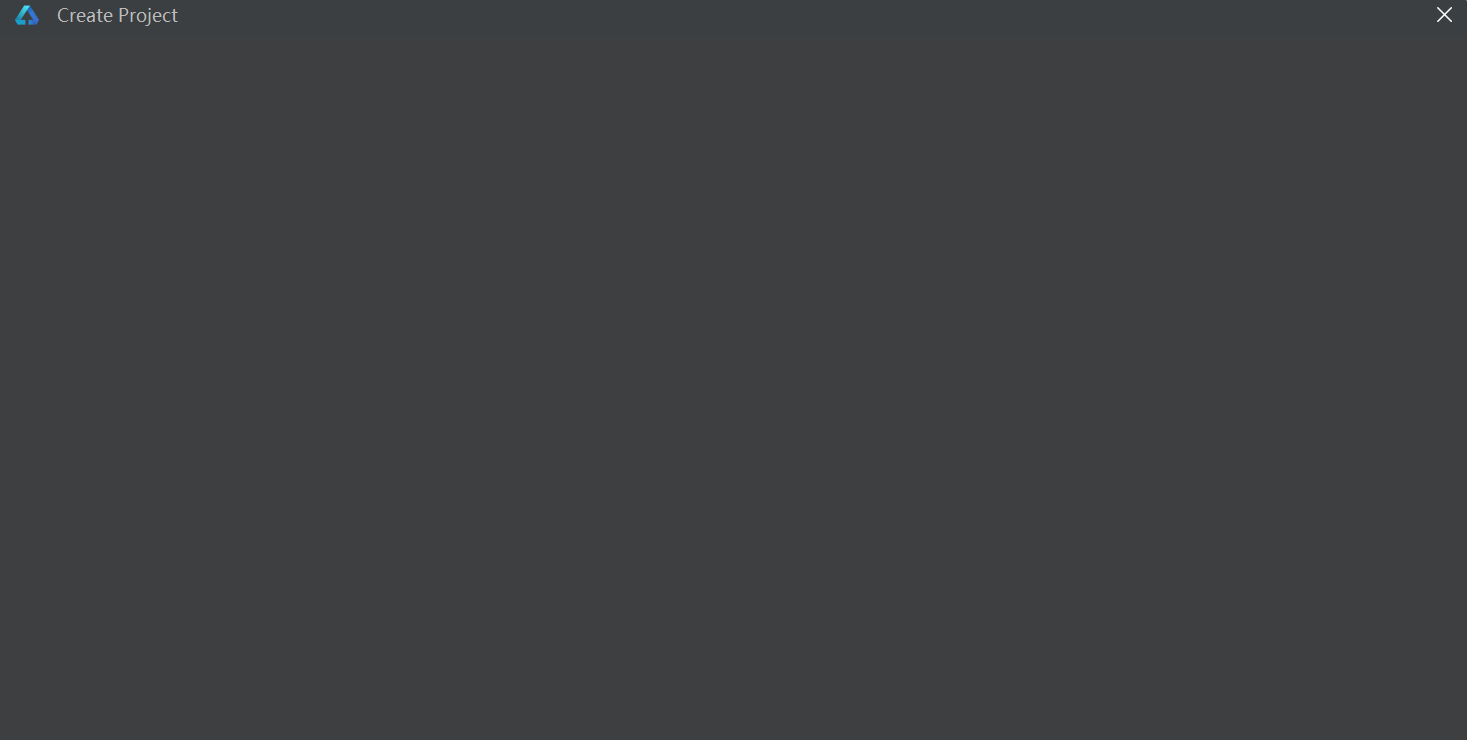
- 创建新工程时,Create Project为空白。
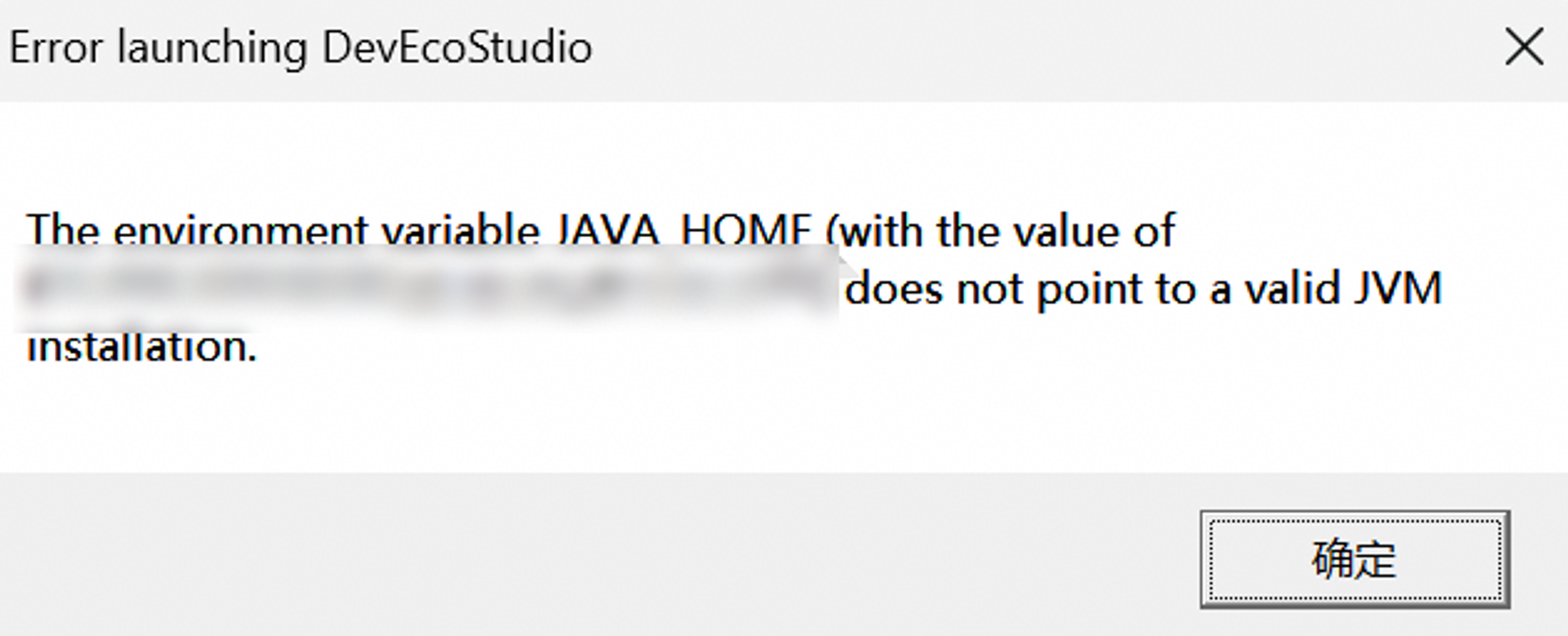
- 环境变量JAVA_HOME没有指向有效的jvm。
The environment variable JAVA_HOME with the value of does not point to a valid JVM installation。
背景知识
DevEco Studio是基于IntelliJ IDEA Community开源版本打造,面向HarmonyOS应用/元服务开发场景的一站式集成开发环境。提供AI辅助编程、编译构建、UI实时预览、代码调试、性能调优、模拟器等功能,帮助高效开发HarmonyOS应用及元服务。
问题定位
解决问题的核心思路就是jcef有没有打开,按照如下步骤进行排查:
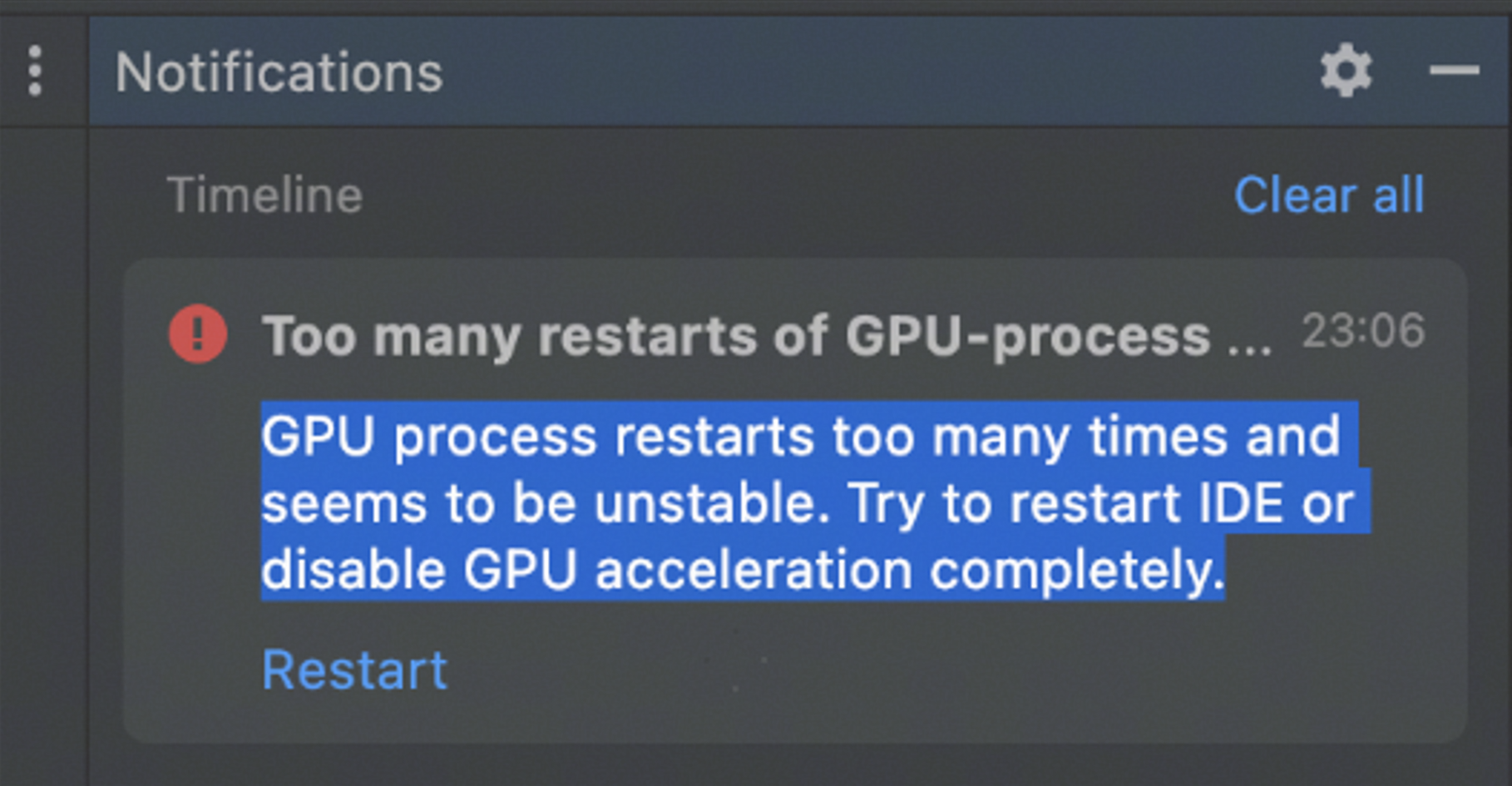
- 检查DevEco Studio是否存在报错:Too many restarts of GPU-process (jcef)。
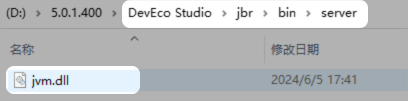
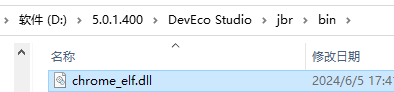
- 查看DevEco Studio依赖的jbr路径下,jvm.dll与chrome_elf.dll是否存在,如果不存在很可能是被杀毒软件误删除了。
jvm.dll路径:
chrome_elf.dll路径:
- 开发者的环境可能和沙箱环境是否冲突,检查ide.browser.jcef.sandbox.enable=false是否勾选。
分析结论
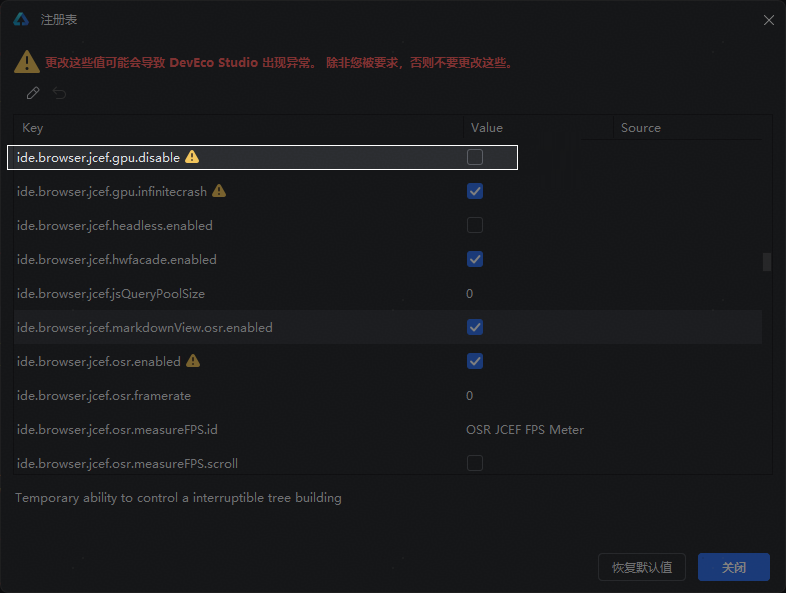
- IntelliJ IDEA底层架构的jcef窗口组件的GPU兼容性问题。需要勾选jcef.gpu.disable选项。
- DevEco Studio依赖的jbr路径下没有jvm.dll与chrome_elf.dll文件。DevEco Studio的界面主要是两种swing和jcef,jcef就相当于在开发浏览器的预览,浏览器的预览功能需要依赖chrome的动态链接库,没有这个文件,所有的jcef都起不了。
- 开发者的环境可能和沙箱环境冲突。需要把沙箱屏蔽关掉,就可以正常的打开jcef:ide.browser.jcef.sandbox.enable=false。
修改建议
根据如下建议修改,查看是否能解决问题(不是所有选项都要改掉):
- 按照图示开启jcef.gpu.disable:help->find action,输入registry,点击生成registry界面;registry界面中勾选jcef.gpu.disable选项。
- 找杀毒软件,将文件添加到白名单并恢复文件。或者重新安装应用,在杀毒软件提示拦截的时候放行。
- 直接添加ide.browser.jcef.sandbox.enable=false,通过Help -> Edit Custom Properties...打开对应的配置页面,在后面添加ide.browser.jcef.sandbox.enable=false即可。
总结
DevEco Studio在运行过程中会遇到页面打开空白的情况,这个问题与GPU兼容性有关,特别是在使用Native调试堆栈可视化功能时,通常发生在电脑GPU不兼容或在云桌面环境下使用DevEco Studio的情况下。如果发现多数页面都空白,例如Create Project、Project Structure等页面,大概率是IDE的jcef配置有问题,着重从这方面开始排查问题即可。