背景知识
- 数据对齐:在计算机读取数据时存在数据对齐,计算机一般都为32位或者64位,故一般数据对齐都为4字节或8字节的整数倍。如果数据非4字节或8字节对齐,就会需要额外花销来处理,为了避免这种额外的开销,一般会使用0或者其它数据在未对齐的数据末尾进行填充对齐。
- 宽高:图像数据中有效的宽高。
- 宽高跨距:跨距(Stride),是图像存储在内存中,每一行数据所占空间的真实大小,它大于或等于通过图像分辨率宽度计算的字节长度。由于内存对齐的缘故,方便提取数据,每行数据的字节数可能要求为一个数的倍数,这时不足的字节数由padding填充。(Stride = width + padding)
在可编程位图中有两种表示方式为RGB和YUV,RGB的色彩空间以三原色来组合表示一个像素点,YUV格式色彩空间以亮度,色调,色饱和度来表示一个像素点。RGB色彩空间更适合图像采集和显示,YUV空间更适合编码和存储。在存储和编码之前,RGB图像要转换为YUV图像,而YUV图像在显示之前一般有必要转换回RGB。
解决方案
使用图片解析软件或手动读取图片数据分析比较。
- 场景一:图片颜色显示不正确:
问题现象:图像正常显示但图像中颜色显示错误。

- 在Native侧创建PixelMap传递给ArkTS的Image组件进行展示时,报出colorspace的错误,图片颜色显示错误。
- 在使用createPixelMap创建PixelMap发现图片变黄了。
- 使用readPixelsToBuffer和readPixels读取像素的排列格式不同,图片显示的颜色不同。
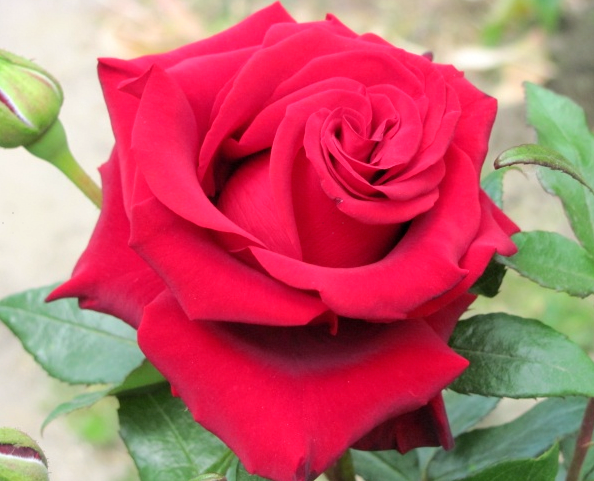
效果预览如下:正常显示如图一,加载渲染显示如图二。
图一:
图二:

原因分析:颜色显示错误如RGB用BGR的像素格式去解析渲染,会导致原本R红色通道的值变为B蓝色通道的值,B蓝色通道的值变为R红色通道的值,导致最终颜色错误。
例如原本图片的像素格式为RGB888(每个颜色通道8bit大小,一个像素3字节),其中的一个像素以16进制标识为#ff0000(红色),现在以BGR的方式去解析渲染导致该像素的红色通道和蓝色通道数值对调,变为#0000ff(蓝色)。
解决方案:与场景二相同。
- 场景二:图片颜色错乱,像素点明亮可见:
问题现象:图像未正常显示,颜色错乱,像素点明亮可见。
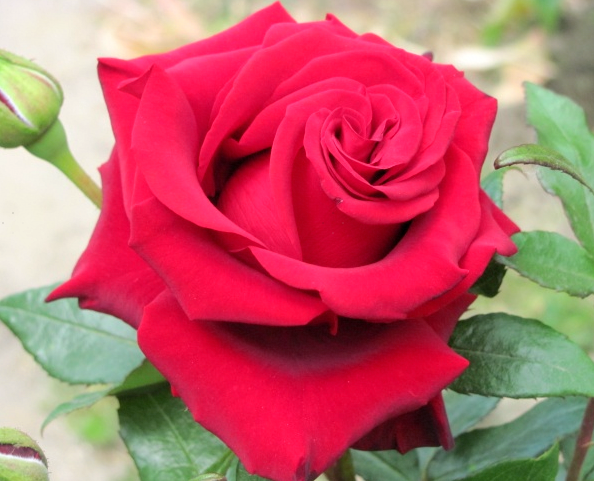
效果预览如下:正常显示如图三,渲染显示后如图四。
图三:
图四:
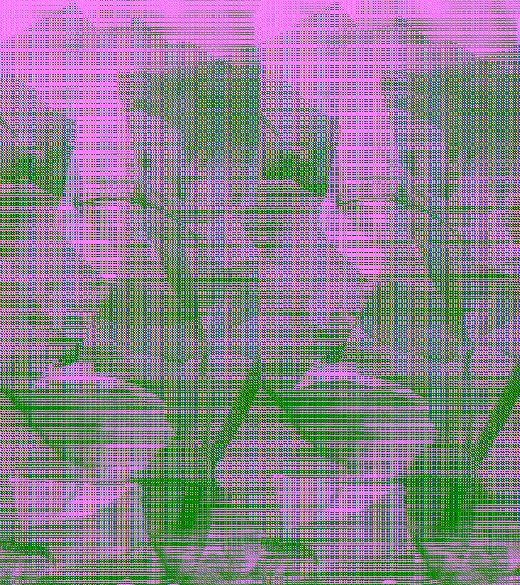
原因分析:如果图像中有多种颜色,颜色显示错误错乱,无法正常显示可见图片,并有清晰可见且规则排列的点,则需要确认色彩空间的表示是否错误。
- 解析图片使用的色彩空间表示错误,RGB(RGBA)与YUV通道错误表示,导致颜色错误杂乱,像素点明显,假设以RGB888像素格式的图片的其中3个像素点的数据现在以YUV格式或者BGRA8888等打乱像素点数据的方式渲染解析,会导致图片无法识别,像素点错乱。
- 使用readPixelsToBuffer是整段buffer的读取,所以是按照原PixelMap的像素格式读的;而readPixels是区域读取,读出来的固定都是BGRA_8888格式。
YUV色彩空间格式只有图片的数据信息,无文件头等,打开时需要指定YUV的像素排列方式和宽高。可以使用相关的图片查看软件打开并尝试RGB或YUV的色彩空间的不同样点排列格式,来确认图片正确的格式。
解决方案:确定好相关像素格式后,可由正确的像素格式渲染图片,如创建PixelMap时初始化缓冲区中的像素格式需要由InitializationOptions.srcPixelFormat指定(默认值为BGRA_8888)。
获取PixelMap图片信息可通过getImageInfo(): Promise<ImageInfo>函数或者getImageInfo(callback: AsyncCallback<ImageInfo>): void函数来得到图像像素信息,前者以Promise形式返回获取的图像像素信息,后者以callback形式返回获取的图像像素信息。
pixelMap.getImageInfo().then( (value:image.ImageInfo) => {
  this.pixelmapSize = pixelMap.getPixelBytesNumber();
  console.info(TAG + 'pixelmapBytes: '+ pixelMap.getPixelBytesNumber());
  console.info(TAG + 'width: ' + value.size.width + ' height: '+value.size.height+' stride: '+value.stride+' format: '+ value.pixelFormat+ ' MIME '+value.mimeType);
});
createPixelMap创建PixelMap,像素格式默认为BGRA排列,将排列RGBA改为BGRA即可,若想在读取图片数据后进行其他操作,需要在图片解析后判断下一步操作需要哪种像素排列格式,将格式转换后进行操作,最后重新创建PixelMap需要将格式更改为BGRA再用createPixelMap创建。
rgbaToBgra(src: Uint8Array, dst: Uint8Array, length: number) {
  for (let i = 0; i < length; i += 4) {
    // 取出R、G、B、A四个字节
    const r = src[i];
    const g = src[i + 1];
    const b = src[i + 2];
    const a = src[i + 3];
    // 将B、G、R、A写入dst
    dst[i] = b;
    dst[i + 1] = g;
    dst[i + 2] = r;
    dst[i + 3] = a;
  }
}
完整示例参考如下:
import { image } from '@kit.ImageKit';
import { BusinessError } from '@kit.BasicServicesKit';

const TAG = 'pixelTest';

@Entry
@Component
struct pixelTest {
  message: string = 'pixelTest';
  @State bitmap: image.PixelMap | undefined = undefined;
  pixelmapSize: number = 0;
  // 单个像素的RGBA变换
  rgbaToBgra(src: Uint8Array, dst: Uint8Array, length: number) {
    for (let i = 0; i < length; i += 4) {
      // 取出R、G、B、A四个字节
      const r = src[i];
      const g = src[i + 1];
      const b = src[i + 2];
      const a = src[i + 3];
      // 将B、G、R、A写入dst
      dst[i] = b;
      dst[i + 1] = g;
      dst[i + 2] = r;
      dst[i + 3] = a;
    }
  }
  // pixelmap转换格式
  build() {
    Row() {
      Column() {
        Image(this.bitmap)

        Text(this.message)
          .fontSize($r('app.float.page_text_font_size'))
          .fontWeight(FontWeight.Bold)
          .onClick(async () => {
            // xxx.png替换为rawfile目录下的图像
            let imageRawFileDescriptor = await this.getUIContext().getHostContext()?.resourceManager.getRawFd('xxx.png');
            const imageSource: image.ImageSource = image.createImageSource(imageRawFileDescriptor);
            let decodeingOptions: image.DecodingOptions = {
              editable: true,
              desiredPixelFormat: image.PixelMapFormat.RGBA_8888,
            };

            await imageSource.createPixelMap(decodeingOptions).then( (pixelMap: image.PixelMap) => {
              console.info('Succeeded in creating PixelMap');
              this.bitmap = pixelMap;
              pixelMap.getImageInfo().then( (value:image.ImageInfo) => {
                this.pixelmapSize = pixelMap.getPixelBytesNumber();
                console.info(`${TAG} pixelmapBytes ${pixelMap.getPixelBytesNumber()}`);
                console.info(`${TAG} width: ${value.size.width} height: ${value.size.height} stride: ${value.stride}
                format: ${value.pixelFormat} MIME: ${value.mimeType}`);
              });

              // 改换pixelmap的format
              const readBuffer:ArrayBuffer = new ArrayBuffer(400000); // 读取的字节数需根据图片调整 如果使用pixelmapSize初始化buffer 需要确保pixelmapSize在此之前已被赋值
              if(this.bitmap !== undefined){
                this.bitmap.readPixelsToBuffer(readBuffer, (error: BusinessError) => {
                  if (error) {
                    console.error(`Failed to read image pixel data. code is ${error.code}, message is ${error.message}`); // 不符合条件则进入。
                    return;
                  } else {
                    console.info('Succeeded in reading image pixel data.'); // 符合条件则进入。
                  }
                });
              } else {
                console.error('this bitmap is undefined');
                return;
              }
              let srcUint8Array = new Uint8Array(readBuffer);
              console.info(`${TAG} srcbuffer: ${srcUint8Array}`);

              let dstUint8Array = new Uint8Array(400000); // 读取的字节数需根据图片调整
              this.rgbaToBgra(srcUint8Array, dstUint8Array, 400000); // 读取的字节数需根据图片调整
              console.info(`${TAG} dstbuffer: ${dstUint8Array}`);
            });
          })
      }
      .width('100%')
    }
    .height('100%')
  }
}
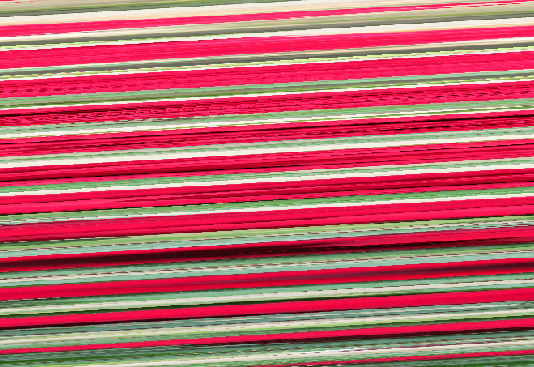
- 场景三:图片出现撕裂条纹:
问题现象:图片呈明显的斜条纹撕裂:
 常见跨距花屏场景:
- 相机预览中发生跨距异常。
- 编解码跨距异常花屏。
原因分析:在图像渲染时,若宽高和padding被错误的对齐,会导致图片出现斜条纹:
假设图片对齐为8,宽为6,跨距为8,填充为2,正常显示如下图:
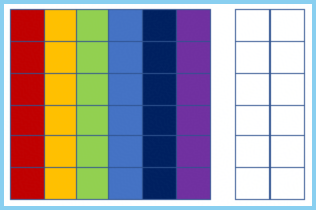
当跨距设置错误时会出现下面两种情况:
此时画面因为像素的错位显示呈现出左下往右上的撕裂斜条纹。
此时画面因为像素的错位显示呈现出左上往右下的撕裂斜条纹。
解决方案:
- 相机预览中发生跨距异常:相机预览花屏解决方案。
- 编解码跨距异常花屏(编码文档/解码文档拷贝YUV图像时设置跨距)。


常见FAQ
Q:编解码的对齐字节是多少(如何获取编码图像跨距/步长)?
A:根据不同的硬件限制,编解码器自动对齐的字节不同,可以使用OH_VideoEncoder_GetInputDescription查询得到AVformat,再用OH_AVFormat_GetIntValue获取OH_MD_KEY_VIDEO_STRIDE的值进行处理。详细处理方式参考视频编码文档中的调用OH_VideoEncoder_PushInputBuffer写入编码图像步骤。
Q:HarmonyOS中PixelMap支持什么像素格式?
A:PixelMap的像素格式参考PixelMapFormat。