从API version 23开始,Form Kit提供在设备待机屏保界面(即横屏充电锁屏状态下显示的界面)上显示卡片的能力,用以展示重要信息,旨在待机下也可陪伴用户。待机屏保卡片用于展示天气、日历等信息,并支持用户个性化定制。
本文介绍了待机屏保卡片的使用步骤、约束限制,并给出开发指导。

在待机屏保界面下默认为深色模式不会跟随系统。
约束和限制
- 待机屏保卡片只支持 2*2尺寸的卡片。
- 待机屏保卡片不推荐展示用户个人隐私敏感数据。
- 待机屏保卡片有明确的UX设计规范。具体请参考设计指南中的待机屏保。
- 待机屏保卡片只支持Phone中的部分机型。

使用步骤
待机屏保支持卡片展示与卡片编辑功能(添加、移除),具体操作步骤如下:
进入待机屏保界面:插入充电器或开启“不充电可显示” 开关,设备横屏锁屏并与桌面夹角45°~90°稳定摆放(折叠机需切换为外屏;同时折叠机支持帐篷模式显示),即可进入待机屏保界面。
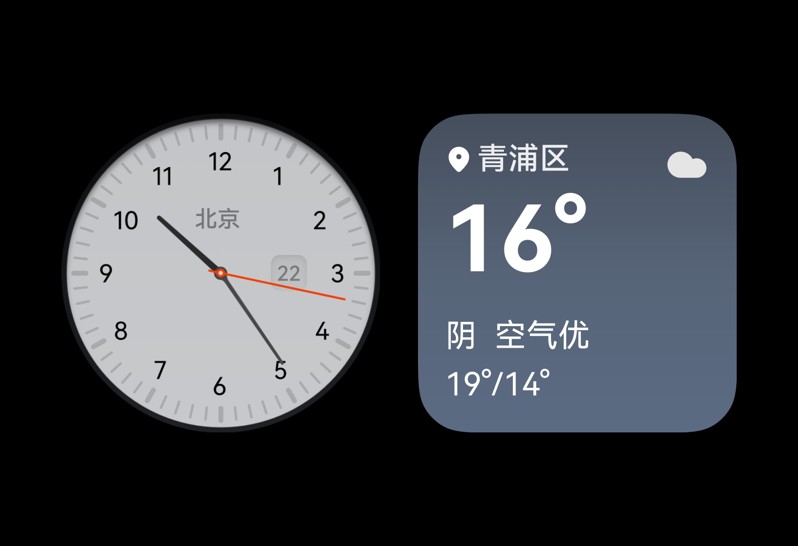
进入待机屏保编辑界面:在待机屏保界面长按或双指捏合即可进入编辑界面。
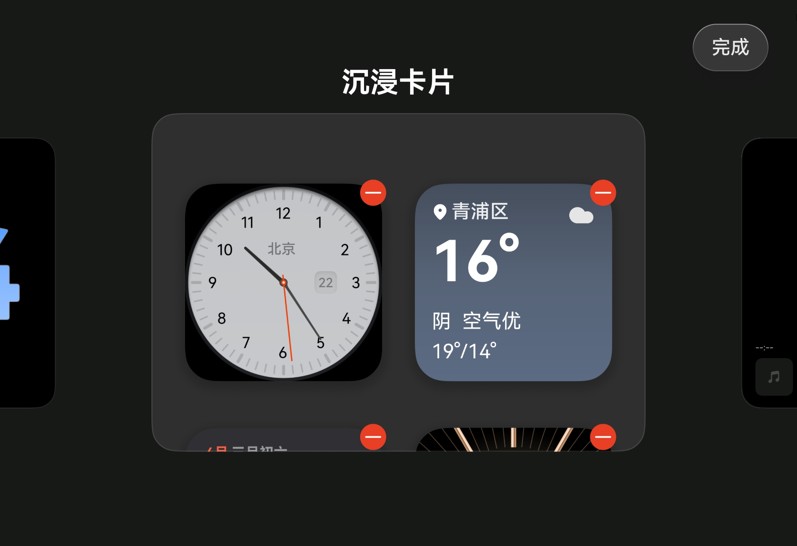
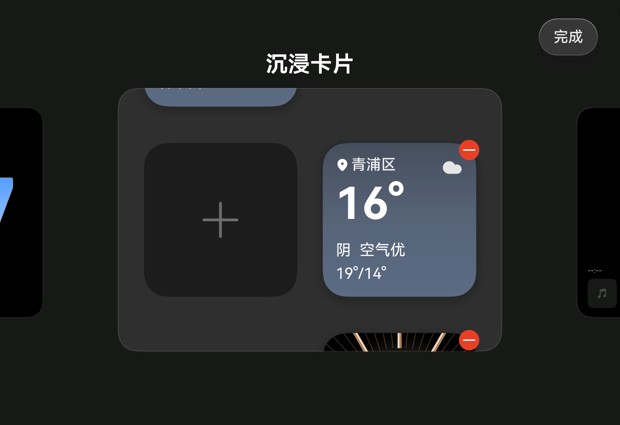
进入待机屏保卡片中心界面:在待机屏保编辑界面,上滑左侧或右侧列表至最后,点击“+”弹出卡片管理页面。
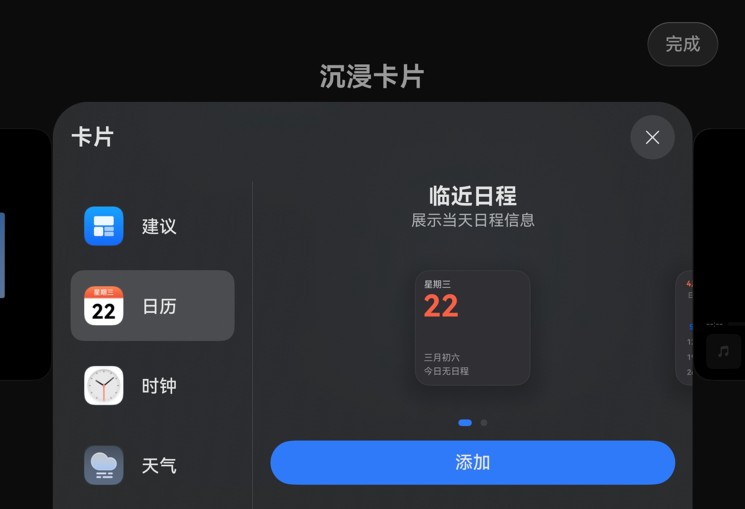
进入待机屏保卡片管理页面:在待机屏保卡片中心点击“建议”会显示推荐的卡片,或者点击应用列表中的应用,弹出对应的卡片。
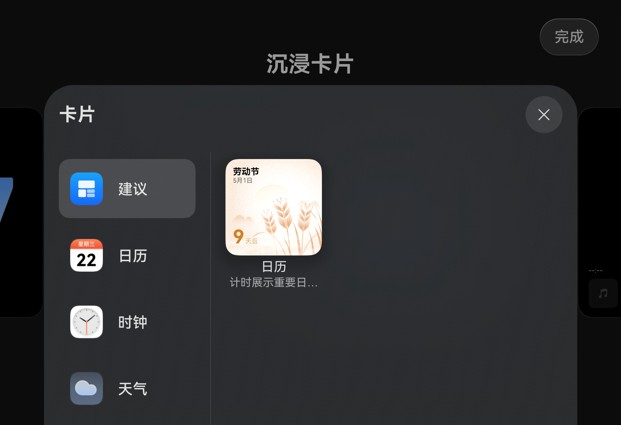
添加卡片:在待机屏保卡片管理页面,选择好卡片后,点击“添加”按钮即可添加到待机屏保界面。
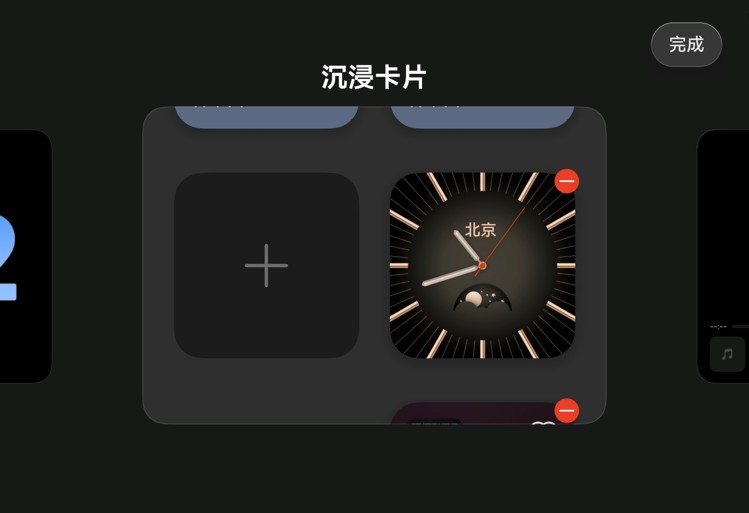
移除卡片:进入待机屏保编辑界面,点击卡片右上角的“-”即可移除卡片。
[h2]待机屏保开放能力申请
待机屏保卡片会展示在设备的待机屏保界面,开发者需申请上架开放能力,用以保护数据隐私安全。
因此在应用调试或发布时,必须使用手动签名,并在手动签名申请Profile过程中创建HarmonyOS应用,创建应用时参考如下指导为应用接入开放能力。
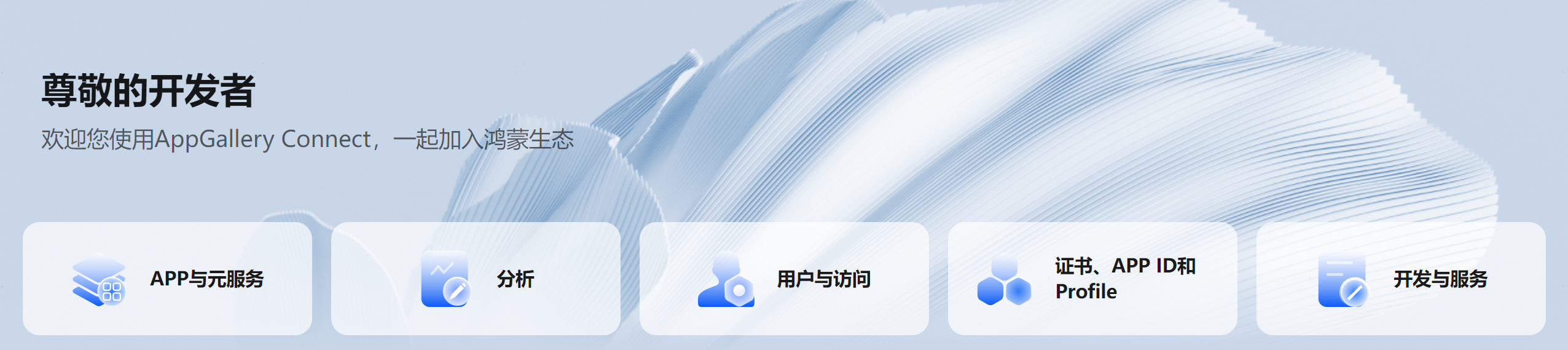
登录AppGallery Connect,选择“开发与服务”。
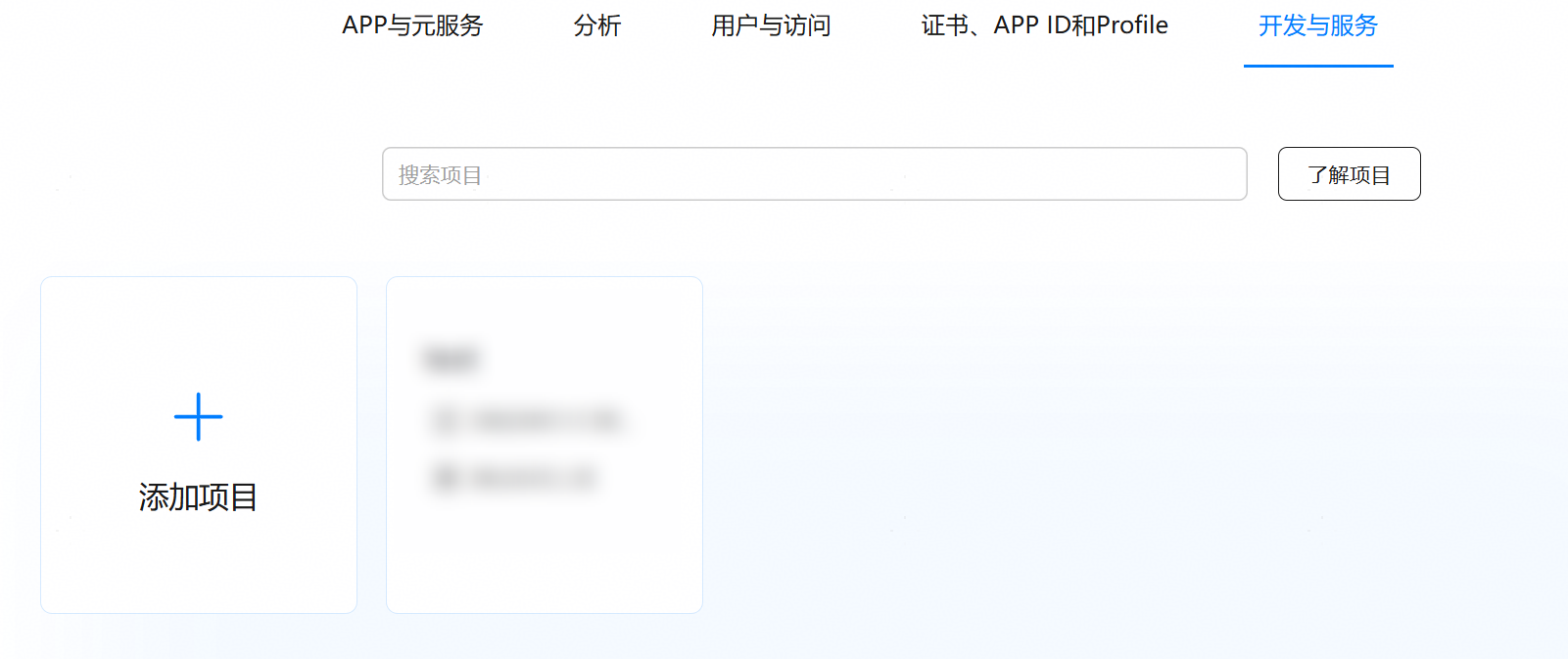
在项目列表中找到您的项目,并点击选择需开启开放能力的应用/元服务。
在“开放能力管理”页面,点击待机屏保卡片对应的申请按钮。

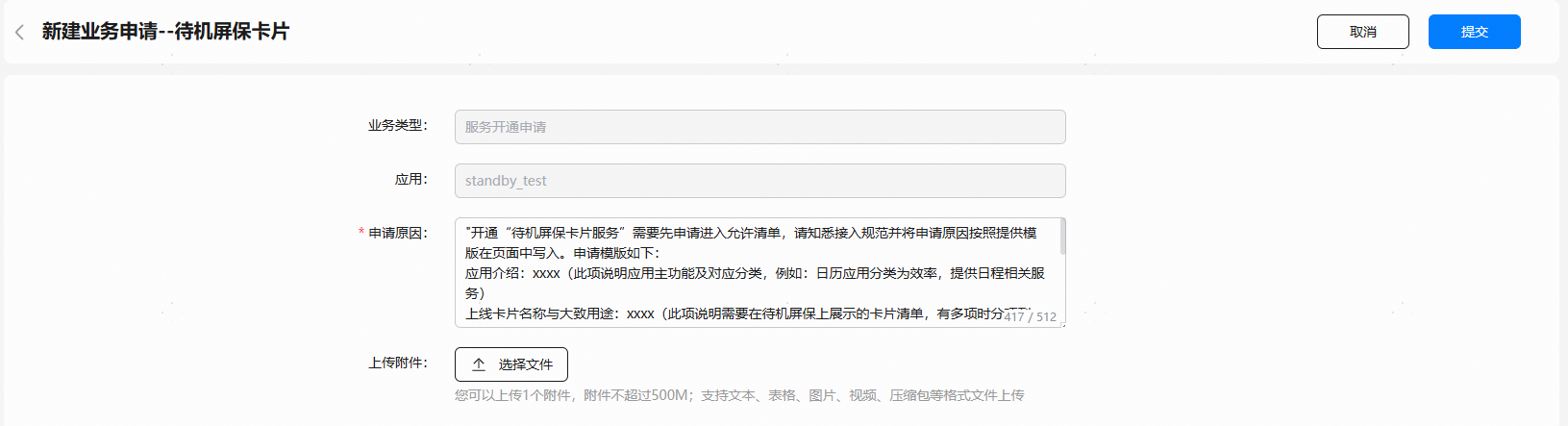
在“新建业务申请”窗口填写申请信息,然后点击“提交”。
申请原因:必填,包括应用介绍、使用场景、申请用途,不超过512个字符。
上传附件:选填,提供对应卡片UI设计释义材料,仅可上传1个附件,大小不超过500MB。支持文本、表格、图片、视频、压缩包格式。
返回“开放能力管理”页面,原“申请”按钮变为置灰显示的“申请”,待机屏保卡片的能力开关已勾选。
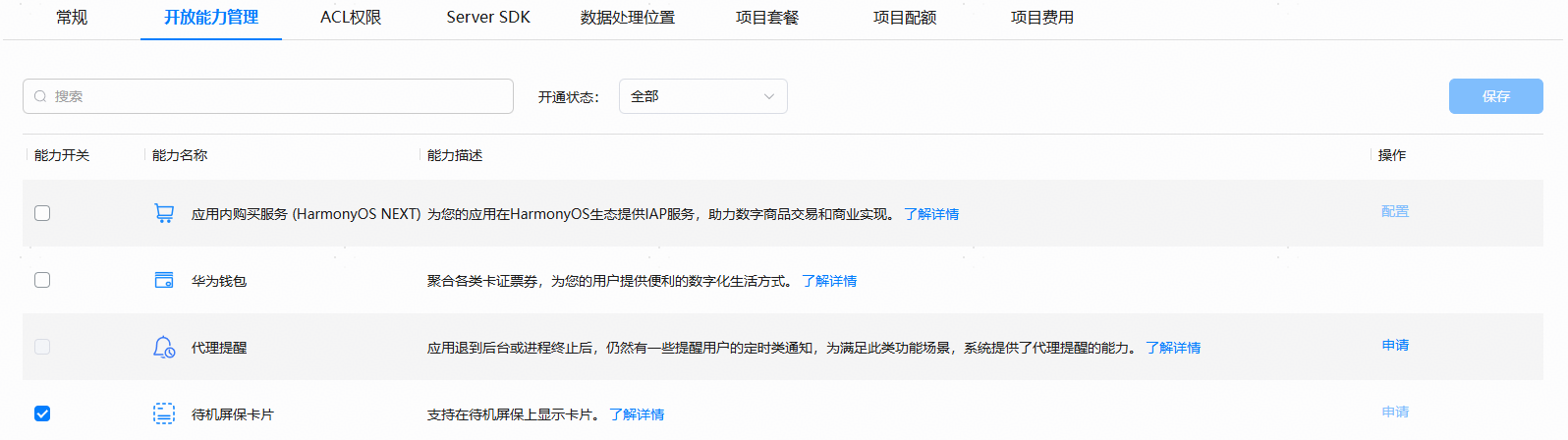
至此,您的应用已成功开通待机屏保开放能力。
开发步骤
下面给出示例,实现待机屏保卡片展示。
创建卡片。
配置卡片在待机屏保界面展示。
如果卡片不需要展示在待机屏保界面,配置isSupported字段为false;如果卡片已适配待机屏保卡片UX规范,配置isAdapted字段为true,系统会把卡片布局组件中backgroundImage移除;如果卡片涉及隐私敏感信息,需要配置isPrivacySensitive字段为true,用户将卡片添加到待机屏保界面则会有蒙版覆盖。具体参考配置文件字段说明。
  // entry/src/main/resources/base/profile/form_config.json
  {
    "forms": [
      {
        "name": "widget",
        "displayName": "$string:widget_display_name",
        "description": "$string:widget_desc",
        "src": "./ets/widget/pages/WidgetCard.ets",
        "uiSyntax": "arkts",
        "isDynamic": true,
        "isDefault": true,
        "updateEnabled": false,
        "scheduledUpdateTime": "10:30",
        "renderingMode": "autoColor",
        "updateDuration": 1,
        "defaultDimension": "1*2",
        "supportDimensions": [
          "1*2",
          "2*2"
        ],
        "standby": {
          "isSupported": true,
          "isAdapted": true,
          "isPrivacySensitive": false
        }
      }
    ]
  }