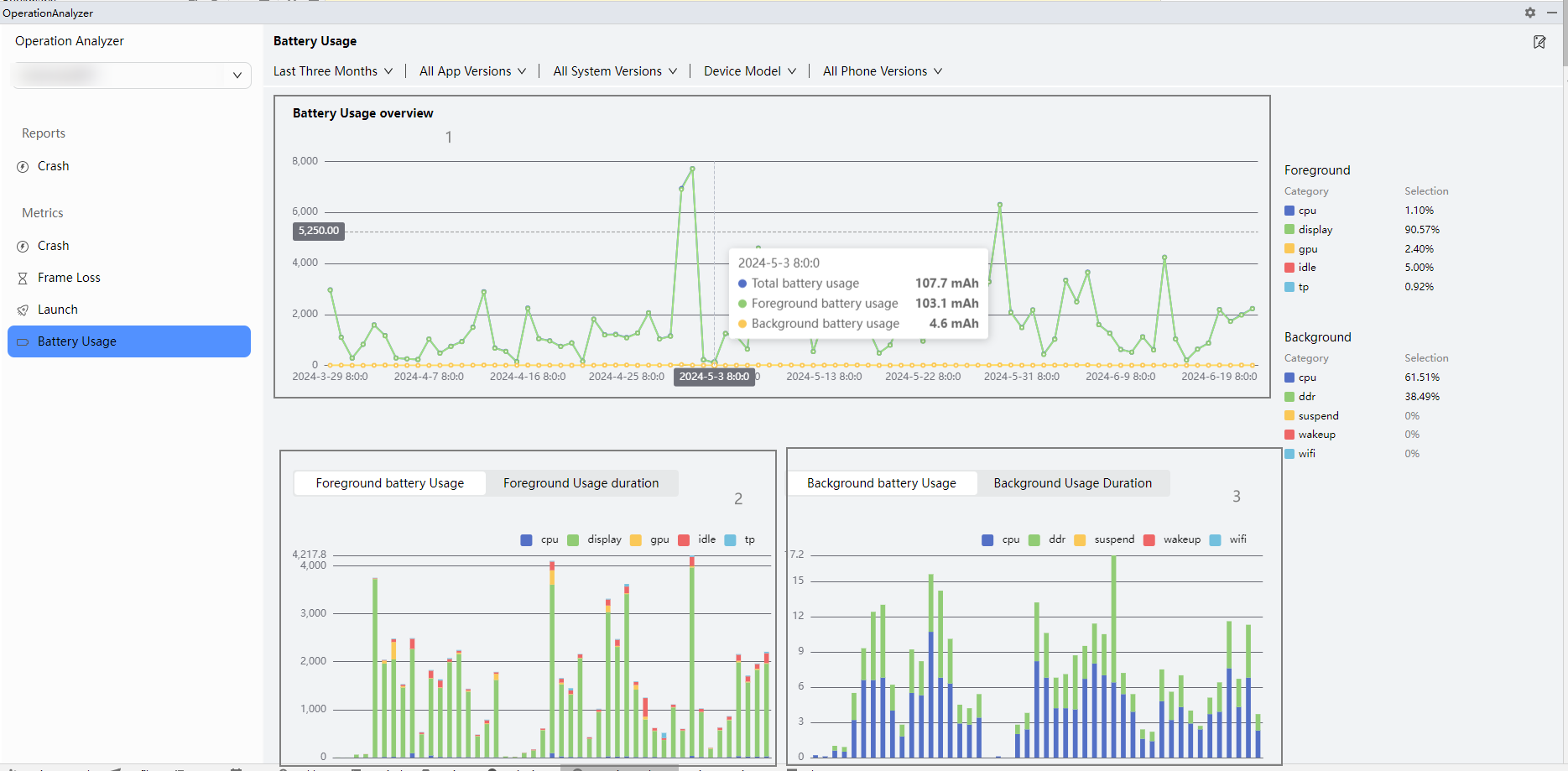
DevEco Studio支持对已发布上架的应用在使用过程中出现的崩溃、应用冻屏、OOM、资源泄漏等问题进行定位分析,以及查看崩溃、卡顿、丢帧、能耗等异常问题的趋势和分布情况。
页面布局
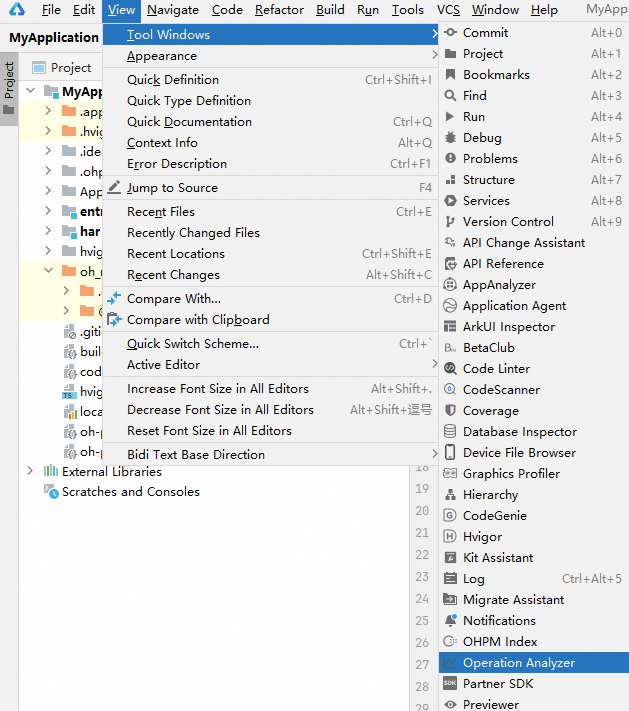
在DevEco Studio菜单栏点击View > Tool Windows > Operation Analyzer,进入运维服务页面。
点击Add account按钮,登录华为账号并授权后,可以查看当前账号下应用异常情况。
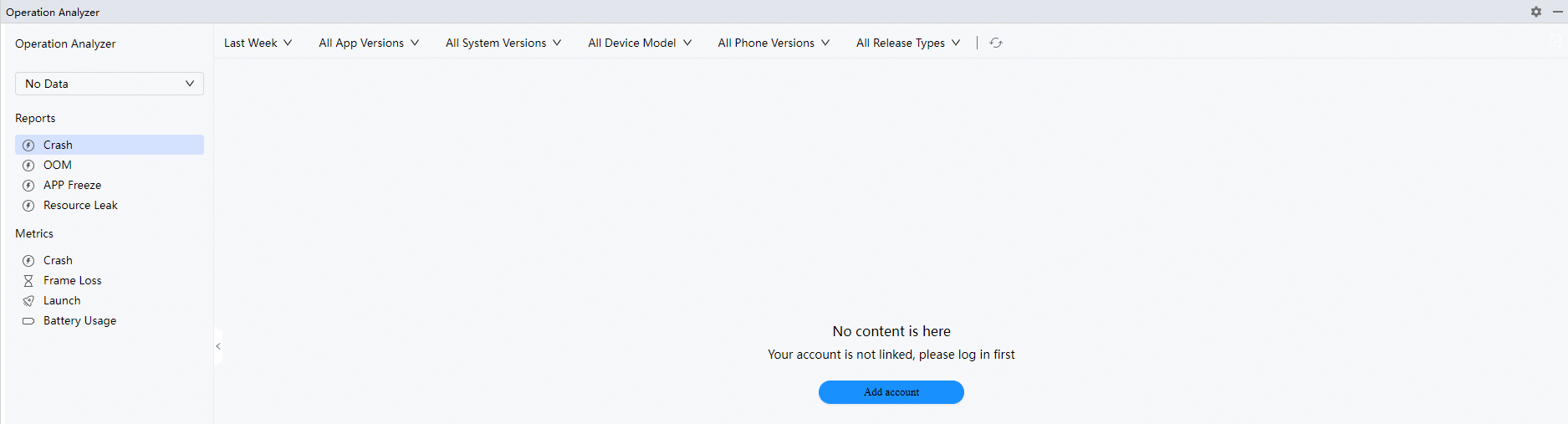
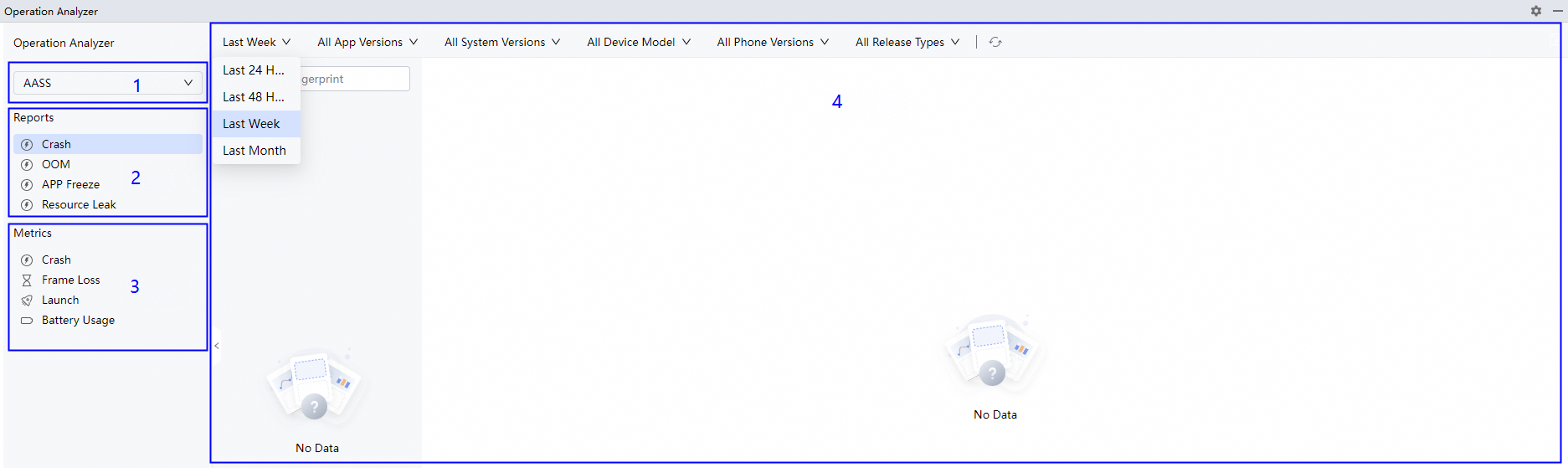
当前页面共分为两个部分。页面左侧为菜单栏,右侧为数据内容展示区:
- 菜单栏:
- 1号区域:可选择当前账号下存在的应用。
- 2号区域:Reports区域展示Crash,OOM,APP Freeze,Resource Leak数据详情,用于定位具体问题。
- 3号区域:Metrics区域展示Crash,Frame Loss,Launch,Battery Usage异常数据的变化趋势。
- 内容展示区顶部可选择配置项包含:
- 时间:通过时间维度过滤当天到最近一个月的异常情况和数据。
- 应用版本:当前存在异常数据的应用版本。
- 系统版本:当前存在异常数据的系统版本。
- 设备类型:展示当前应用支持的设备类型。
- 手机型号:当前存在异常数据的手机型号。
- 发布类型:当前系统的发布类型。
[h2]Crash分析
26.0.0及以上版本
展示崩溃详情。Stack Info页签展示崩溃的堆栈日志信息,支持堆栈还原,并可跳转到具体的代码行查找问题。Context Data页签展示崩溃的现场数据。Symbol Table页签支持上传符号表到云端和关联本地符号表。
- 1号区域:展示崩溃问题列表。
- 2号区域:从上到下,从左到右依次显示问题特征id、故障指纹、设备型号、系统版本、事件发生时间、应用版本号、构建号。
- 3号区域:可以通过故障指纹搜索具体的某个崩溃事件。
- 4号区域:点击可以关闭该问题,关闭后按钮置灰,但是该问题不会删除。
- 5号区域:当前选中的问题有多个不同的异常点,通过分页切换具体定位。
- 6号区域:上半部分可以通过切换应用版本/设备型号/系统版本来查看崩溃发生的分布情况,下半部分显示该崩溃事件的可能原因和最佳实践链接。
- 7号区域:展示崩溃事件详情页,请查看下文说明。
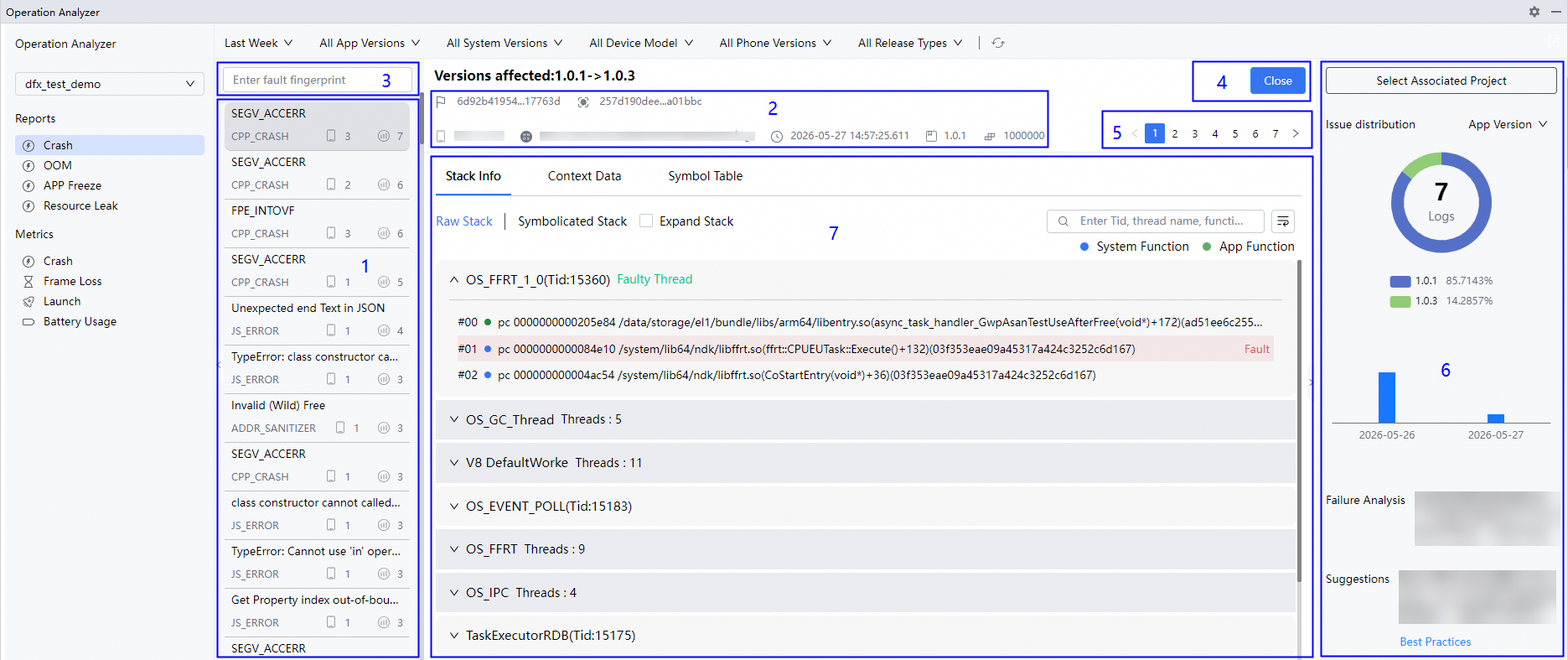
- Stack Info:展示崩溃的堆栈日志信息,支持堆栈还原,并可跳转到具体的代码行查找问题。
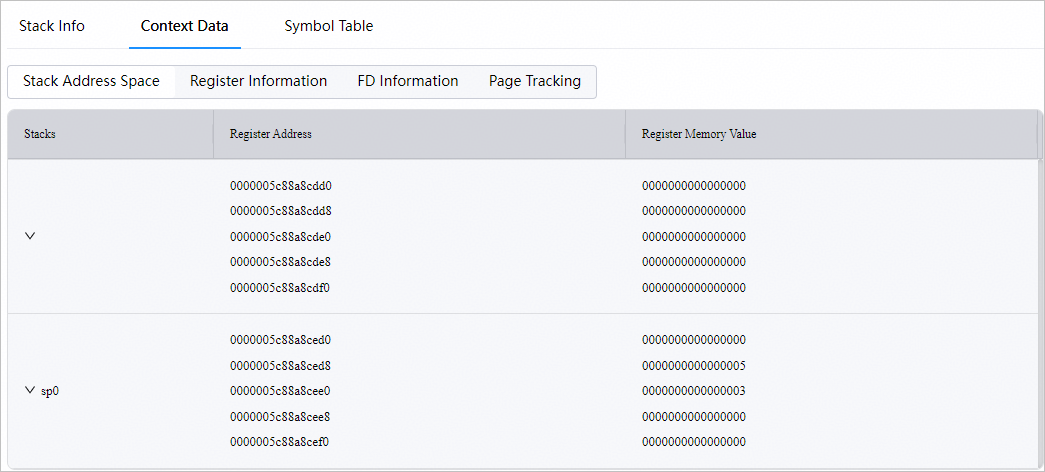
- Context Data:崩溃的现场数据,展示栈地址空间、寄存器信息、FD信息、页面跟踪信息。
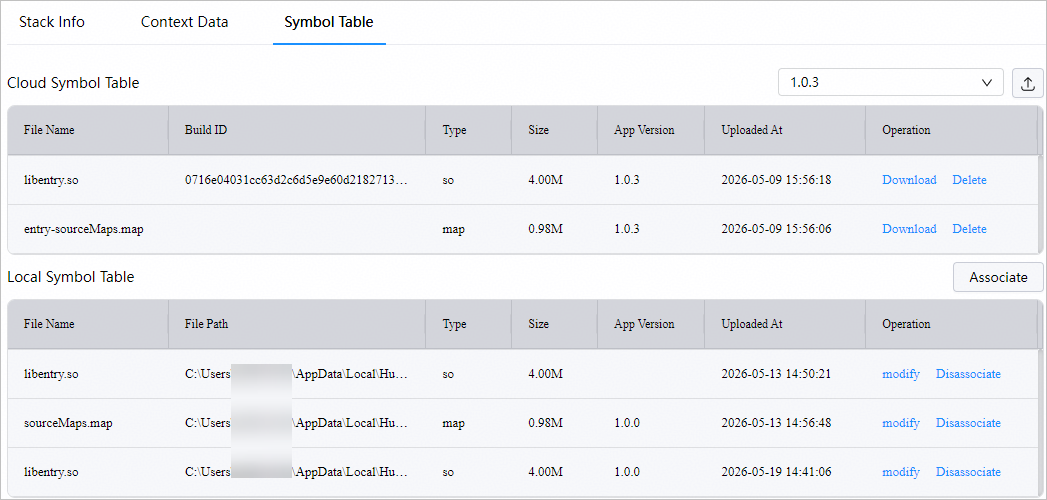
- Symbol Table:展示云端的符号表和本地关联的符号表信息,此处也支持上传符号表到云端和关联本地符号表。


26.0.0以下版本
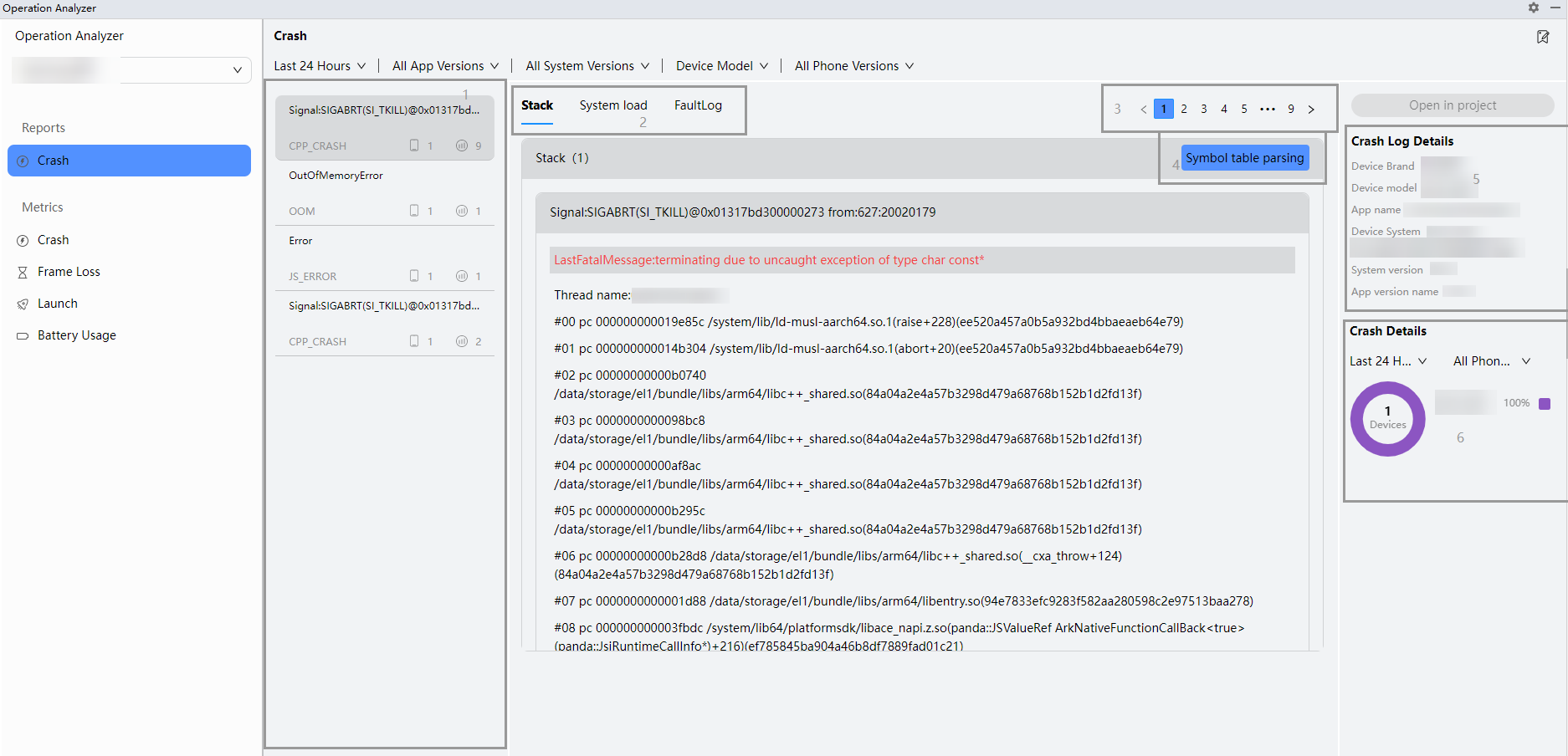
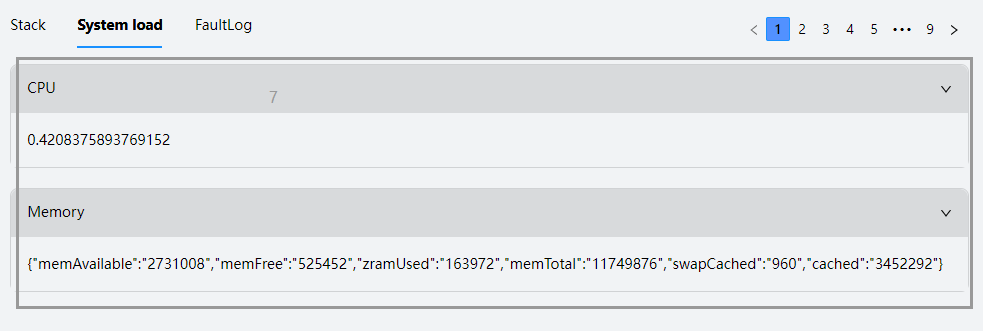
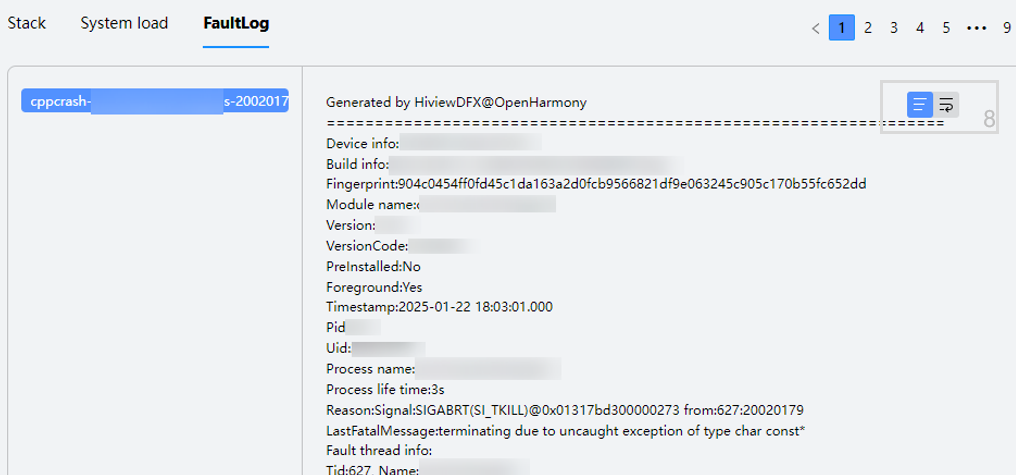
展示崩溃详情。Stack页签支持混淆的代码还原,并可跳转到具体的代码行查找问题。System load页签展示崩溃的CPU和内存信息。FaultLog页签展示崩溃的故障日志信息,添加符号表后支持还原日志的堆栈。
- 1号区域:展示崩溃问题列表。
- 2号区域:通过tab切换展示堆栈、系统内存的具体信息、故障日志信息。
- 3号区域:当前选中的问题有多个不同的异常点,通过分页切换具体定位。
- 4号区域:符号表配置按钮。点击按钮将当前选中的堆栈还原为原始代码,选中带有路径的代码行,然后可以点击最右侧的Open in project按钮跳转到应用中问题所在位置。
- 5号区域:展示当前设备信息。
- 6号区域:可以切换不同设备型号及时间段查看崩溃发生的分布情况。
- 7号区域:展示崩溃日志的CPU以及内存信息。该功能从DevEco Studio 5.1.0 Release版本开始支持。
- 8号区域:展示故障日志的所有信息。支持上传符号表后将现有堆栈信息还原为源码的堆栈。该功能从DevEco Studio 5.1.0 Release版本开始支持。
[h2]OOM分析
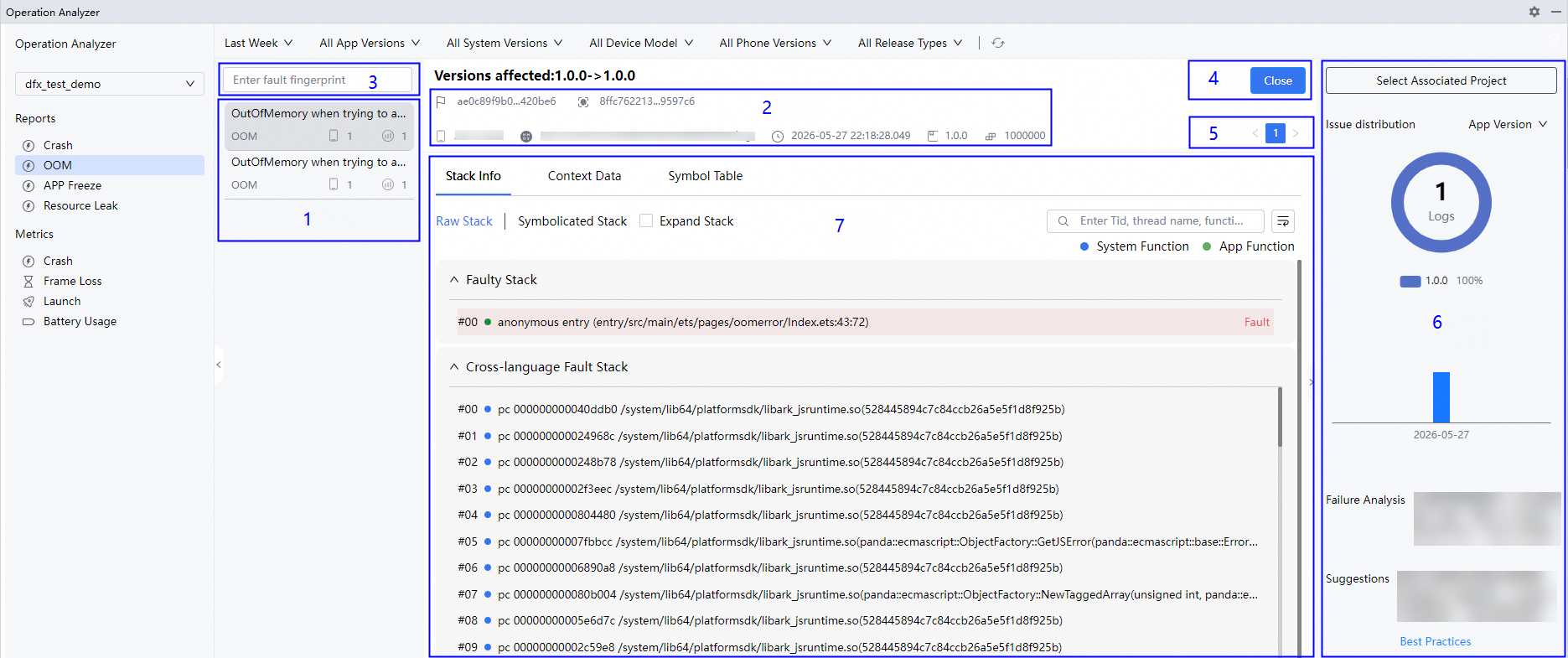
从26.0.0版本开始新增OOM,展示内存溢出详情。Stack Info页签展示内存溢出的堆栈日志信息,支持堆栈还原,并可跳转到具体的代码行查找问题。Context Data页签展示内存溢出的现场数据。Symbol Table页签支持上传符号表到云端和关联本地符号表。
- 1号区域:展示内存泄漏问题列表。
- 2号区域:从上到下,从左到右依次显示问题特征id、故障指纹、设备型号、系统版本、事件发生时间、应用版本号、构建号。
- 3号区域:可以通过故障指纹搜索具体的某个内存泄漏事件。
- 4号区域:点击可以关闭该问题,关闭后按钮置灰,但是该问题不会删除。
- 5号区域:当前选中的问题有多个不同的异常点,通过分页切换具体定位。
- 6号区域:上半部分可以通过切换应用版本/设备型号/系统版本来查看内存溢出发生的分布情况,下半部分显示该内存溢出事件的可能原因。
- 7号区域:展示内存泄漏事件详情页,请查看下文说明。
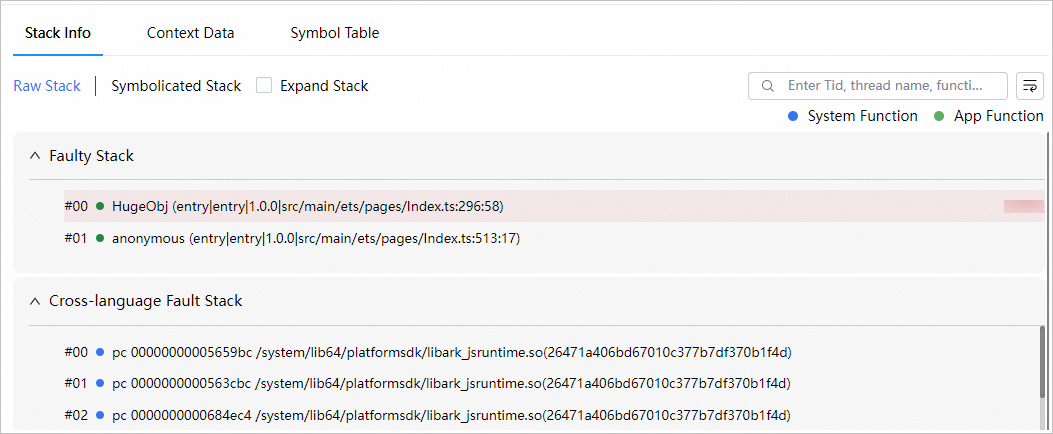
- Stack Info:展示内存泄漏事件的堆栈信息,其中蓝色圆点代表系统栈,绿色圆点代表应用栈。支持堆栈还原,并可跳转到具体的代码行查找问题,具体操作方式请参考Crash堆栈还原。
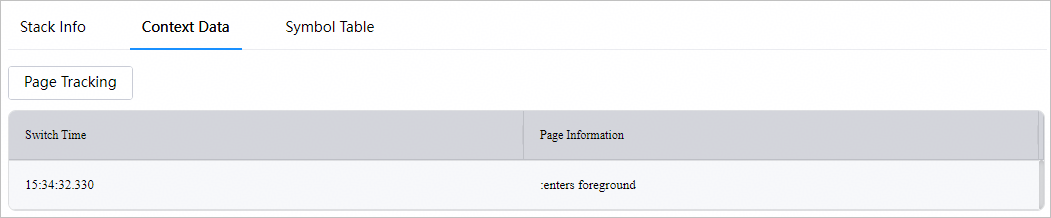
- Context Data:内存溢出的现场数据,展示页面跟踪信息。
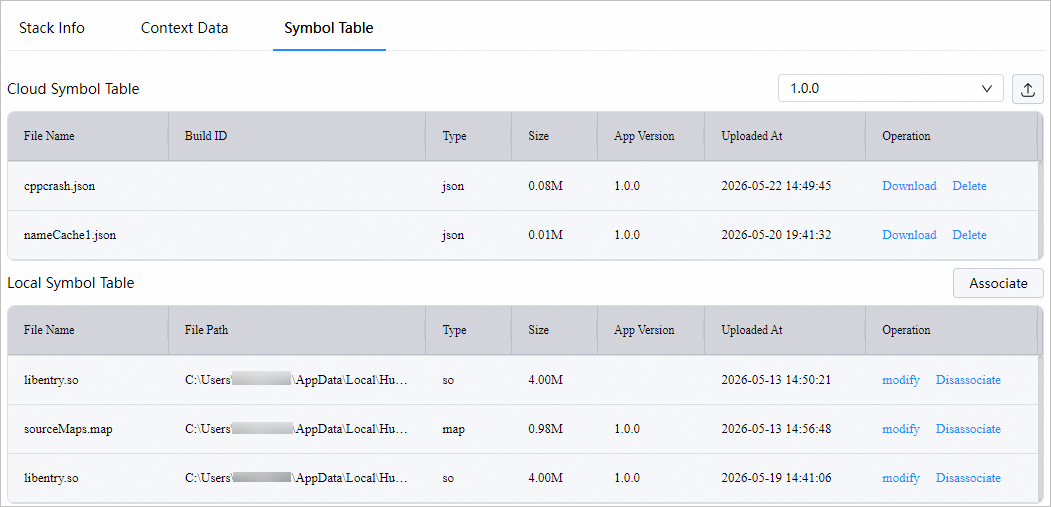
- Symbol Table:展示云端的符号表和本地关联的符号表信息,此处也支持上传符号表到云端和关联本地符号表。
[h2]APP Freeze分析
从26.0.0版本开始新增APP Freeze,展示应用冻屏详情。Evidence Chain页签展示应用冻屏的证据链信息,包括3s和6s的主线程堆栈信息。Context Data页签展示应用冻屏的现场数据。Sampled Stack Logs页签展示采样栈的原始和还原堆栈。Symbol Table页签支持上传符号表到云端和关联本地符号表。
- 1号区域:展示应用冻屏问题列表,支持按功能列表和耗时函数筛选排序。
- 2号区域:从上到下,从左到右依次显示问题特征id、故障指纹、设备型号、系统版本、事件发生时间、应用版本号、构建号。
- 3号区域:可以通过故障指纹搜索具体的某个应用冻屏事件。
- 4号区域:点击可以关闭该问题,关闭后按钮置灰,但是该问题不会删除。
- 5号区域:当前选中的问题有多个不同的异常点,通过分页切换具体定位。
- 6号区域:上半部分可以通过切换应用版本/设备型号/系统版本来查看应用冻屏发生的分布情况,下半部分显示该应用冻屏事件的可能原因。
- 7号区域:展示应用冻屏事件详情页,请查看下文说明。
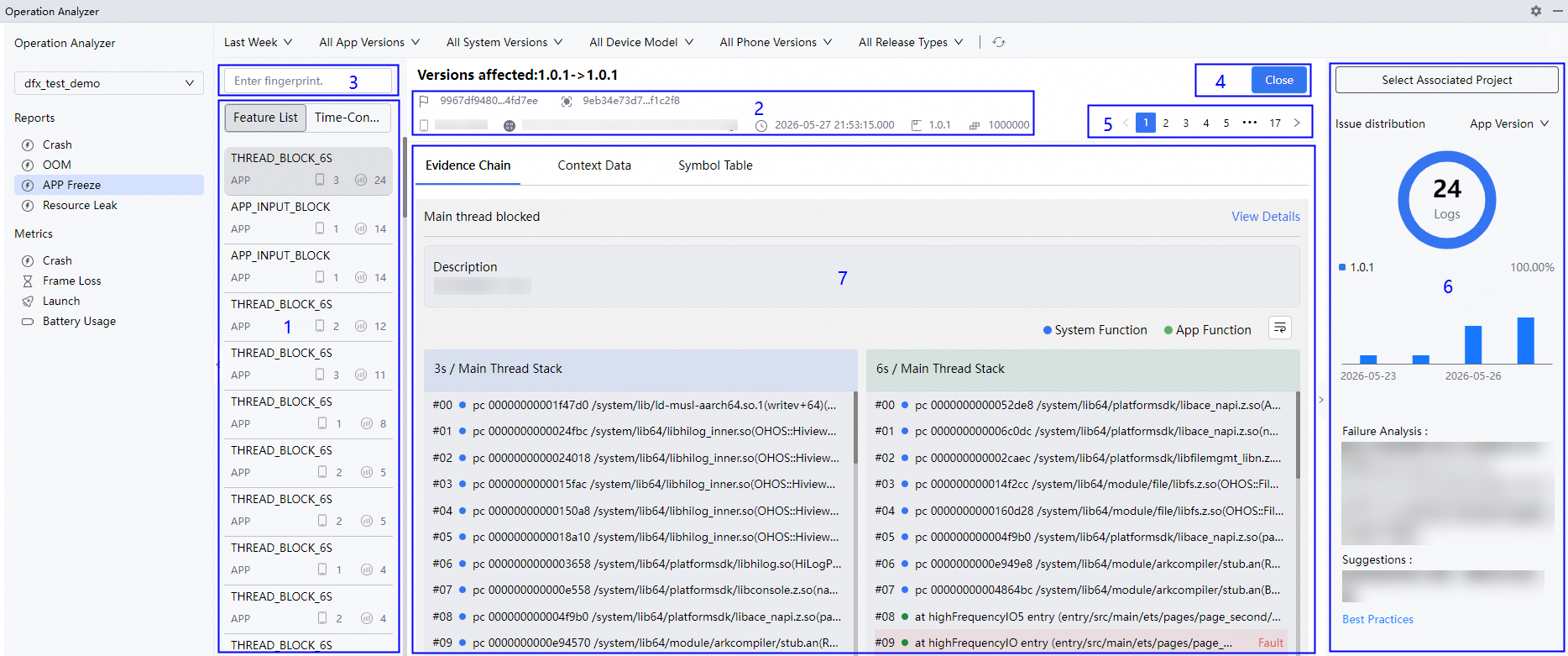
不同的冻屏类型对应的详情页存在差异,此处以THREAD_BLOCK_6S为例。
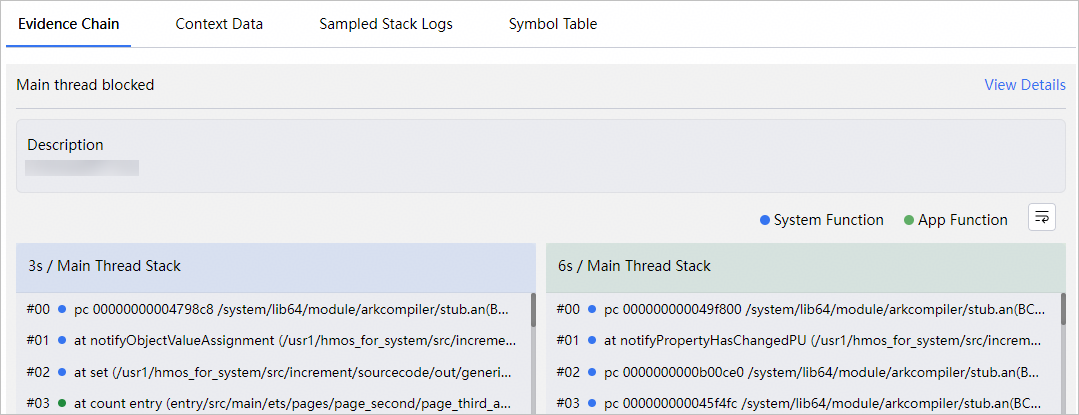
- Evidence Chain:展示该应用冻屏事件的证据链信息,包括3s和6s的主线程堆栈信息,其中蓝色圆点代表系统栈,绿色圆点代表应用栈。
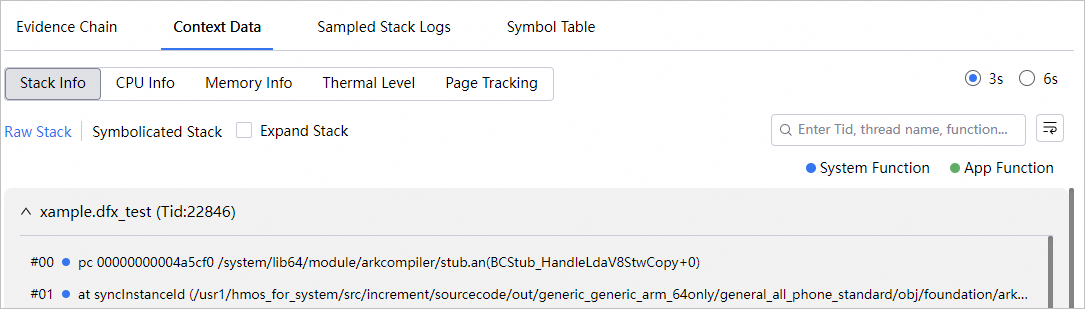
- Context Data:展示该应用冻屏事件的现场数据信息,包括堆栈信息(原始堆栈和还原堆栈,堆栈还原方法请参考Crash堆栈还原)、CPU信息、内存信息、热档位信息、页面跟踪信息。
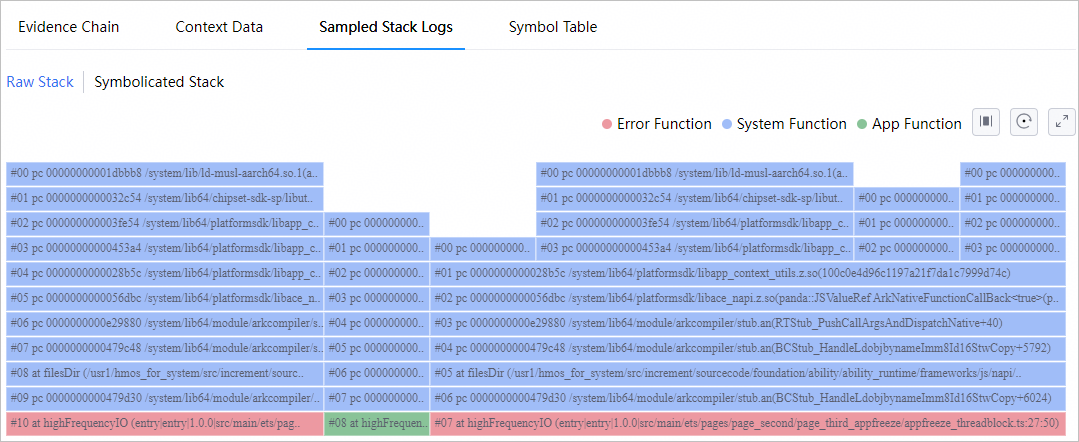
- Sampled Stack Logs:展示该应用冻屏事件的采样栈日志信息,包括原始堆栈和还原堆栈。
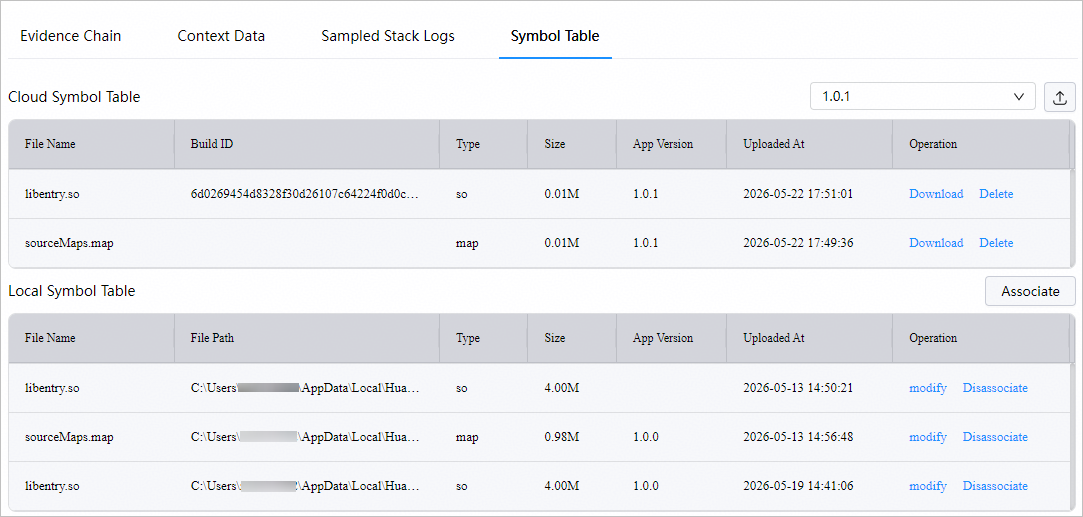
- Symbol Table:展示云端的符号表和本地关联的符号表信息,此处也支持上传符号表到云端和关联本地符号表。
[h2]Resource Leak分析
从26.0.0版本开始新增Resource Leak,展示资源泄漏详情。Evidence Chain页签展示资源泄漏的证据链信息,包括主泄漏堆块和次泄漏堆块,每个泄漏堆块下又包含主泄漏方法和次泄漏方法。Context Data页签展示资源泄漏的现场数据。Symbol Table页签支持上传符号表到云端和关联本地符号表。
- 1号区域:展示资源泄漏问题列表,支持按Top问题和ArkTS泄漏对象聚合筛选排序。
- 2号区域:从上到下,从左到右依次显示问题特征id、灰度任务id、设备型号、系统版本、事件发生时间、应用版本号、构建号。
- 3号区域:可以通过灰度任务id搜索具体的某个资源泄漏事件。
- 4号区域:点击可以关闭该问题,关闭后按钮置灰,但是该问题不会删除。
- 5号区域:当前选中的问题有多个不同的异常点,通过分页切换具体定位。
- 6号区域:上半部分可以通过切换应用版本/设备型号/系统版本来查看资源泄漏发生的分布情况,下半部分显示该资源泄漏事件的可能原因。
- 7号区域:展示资源泄漏事件详情页,请查看下文说明。
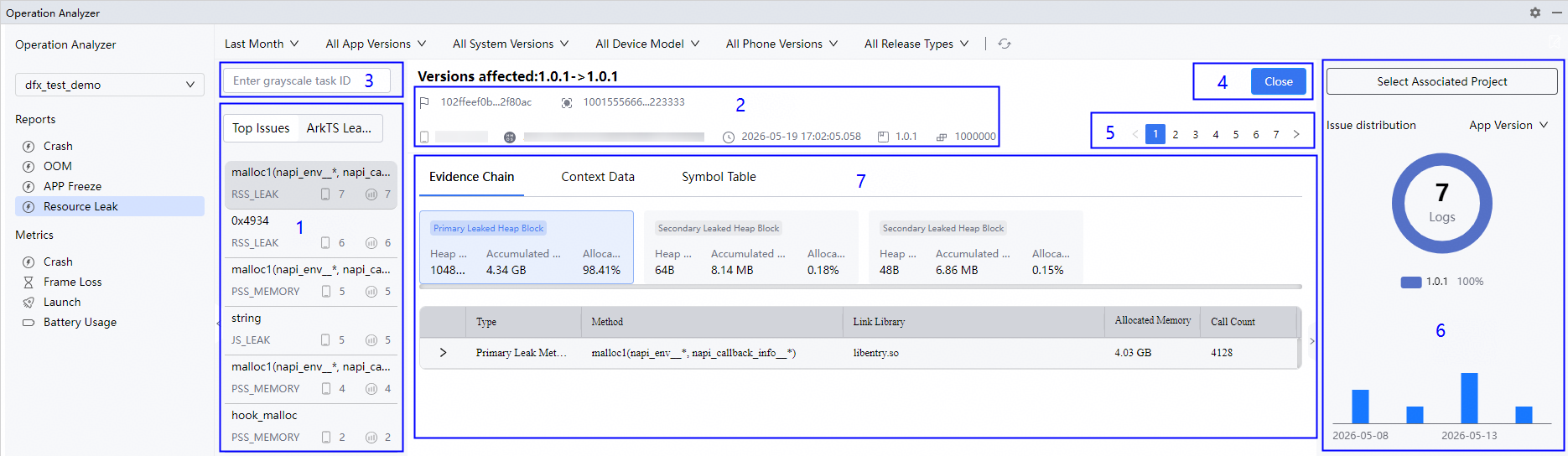
不同的泄漏类型对应的详情页存在差异,此处以RSS_LEAK为例。
- Evidence Chain:展示该资源泄漏事件的证据链信息,包括主泄漏堆块和次泄漏堆块,每个泄漏堆块下又包含主泄漏方法和次泄漏方法。每个泄漏方法下会显示堆栈分配详情、堆栈树分配、火焰树、原始/还原堆栈。
堆栈分配详情:

堆栈树分配:

火焰树:

原始/还原堆栈(堆栈还原方法请参考Crash堆栈还原):

- Context Data:展示该资源泄漏事件的现场数据信息。

- Symbol Table:展示云端的符号表和本地关联的符号表信息,此处也支持上传符号表到云端和关联本地符号表。

[h2]Crash分析
展示应用崩溃次数和崩溃率情况。
1号区域:通过tab页签可切换All,JsError(JavaScript崩溃错误),CppCrash(C++崩溃错误),OOM(内存导致的崩溃),ProcessKill(系统被强制终止),查看不同维度的崩溃次数、崩溃率进行分析。
2号区域:通过柱状图展示不同维度在所有的崩溃异常中的占比。
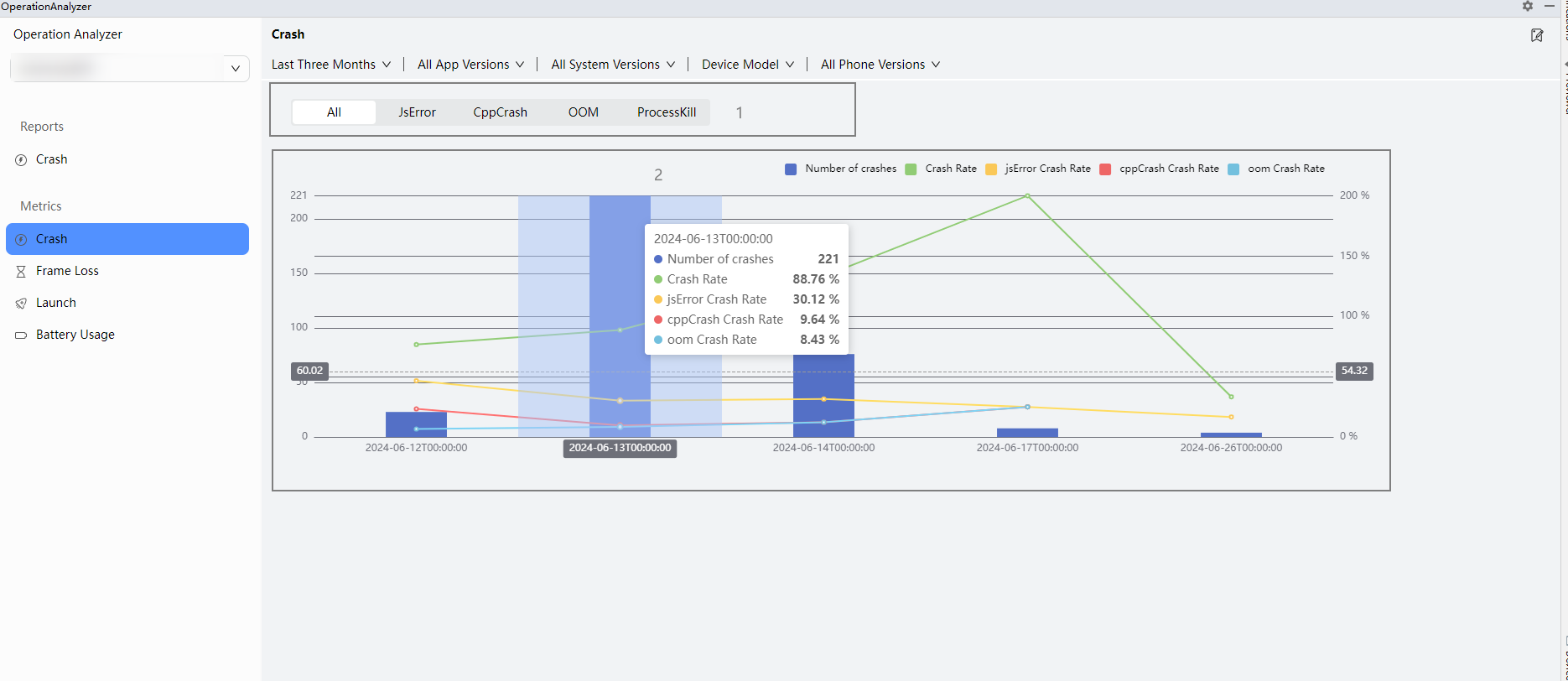

ProcessKill将通过柱状图和饼图联动,点击柱状图,通过饼图展示具体某个时间段的ProcessKill的类型分布。
[h2]Frame Loss分析
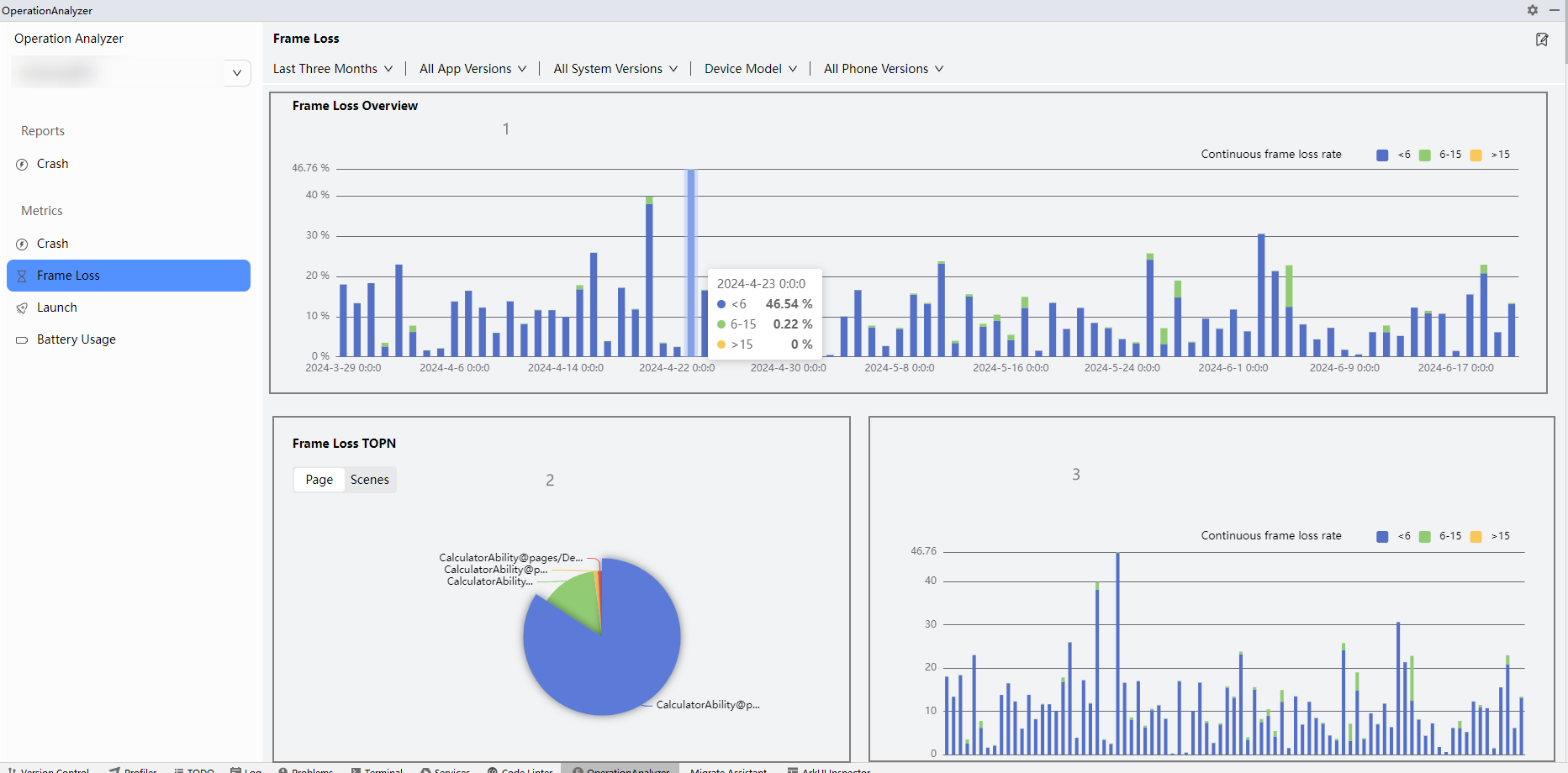
对连续丢帧情况进行多维度统计,便于快速定位问题所在位置。
1号区域:丢帧总览是统计最大维度的连续丢帧率。
- <6:连续低于6帧的丢帧率。
- 6-15:连续大于6帧,小于15帧的丢帧率。
- >15:连续大于15帧的连续丢帧率。
2号区域:按照Page,Scenes两个维度展示丢帧异常率TOP N的页面或者场景。点击饼图上的某个区域,将展示具体页面或者场景的连续丢帧率情况。
[h2]Launch分析
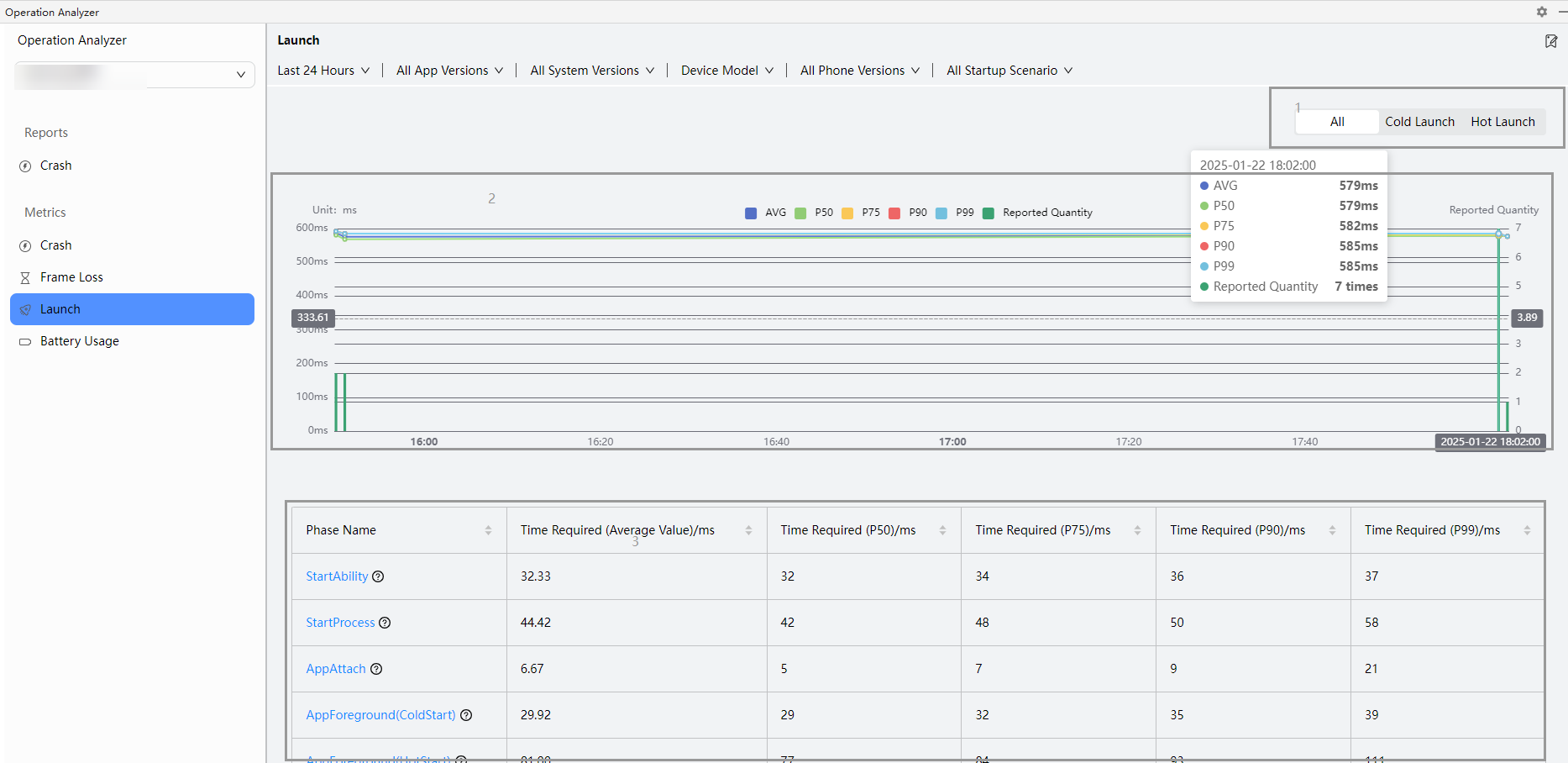
统计设备启动在不同维度的情况,帮助分析异常问题的分布情况。
1号区域:通过页签可切换查看启动整体耗时(All)、冷启动(Cold Launch)耗时、热启动(Hot Launch)耗时。
2号区域:通过折线图形式展示整体耗时趋势。以下图为例:
- AVG表示当前时间节点下各启动阶段的平均耗时。
- P50表示当前时间节点下,50%的启动阶段耗时低于纵坐标显示的579ms。
- P75表示当前时间节点下,75%的启动阶段耗时低于纵坐标显示的582ms。
- P90表示当前时间节点下,90%的启动阶段耗时低于纵坐标显示的585ms。
- P99表示当前时间节点下,99%的启动阶段耗时低于纵坐标显示的585ms。
柱状图展示耗时异常的上报量(Reported Quantity)。
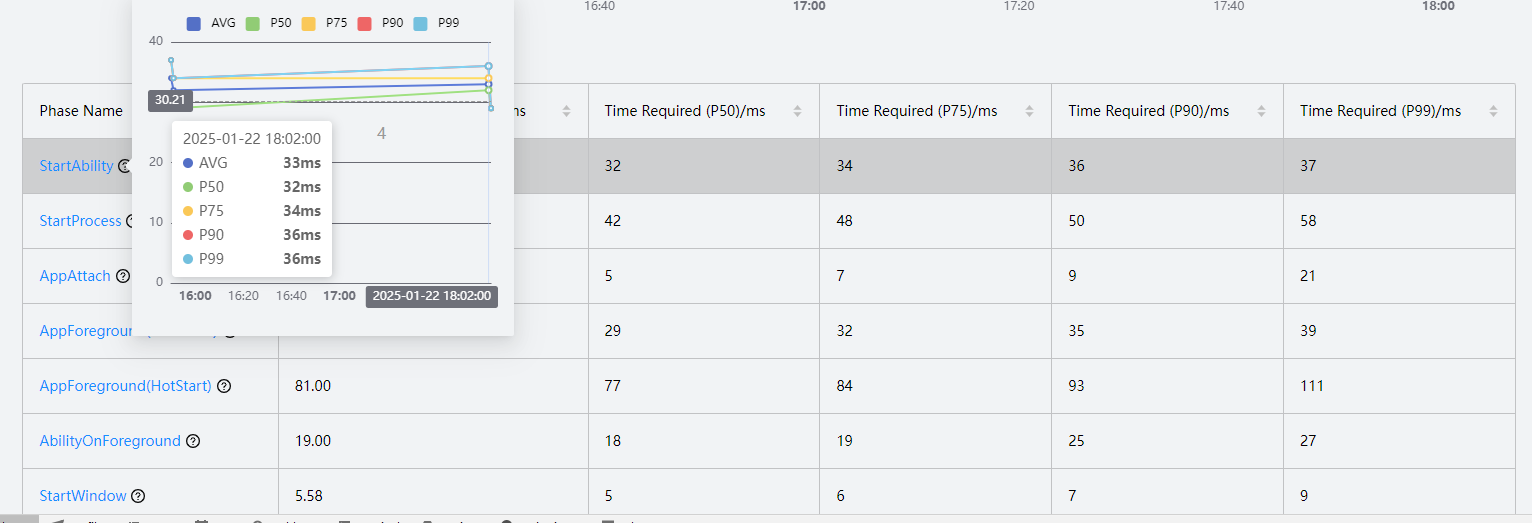
3号区域:展示各启动阶段的耗时,通过点击阶段名可查看各时间段具体耗时情况。
4号区域:展示启动当前阶段在不同时间段的耗时趋势。