前提条件
- 在2in1设备上查看设置 > 系统中开发者选项是否存在,如果不存在,可在设置 > 具体的设备名称中,连续七次单击软件版本,直到提示“开启开发者选项”,点击确认开启后输入PIN码(如果已设置),设备将自动重启,请等待设备完成重启。
- 在多设备预览器上运行应用/元服务需要根据配置调试签名章节,提前对应用/元服务进行签名。
快速启动
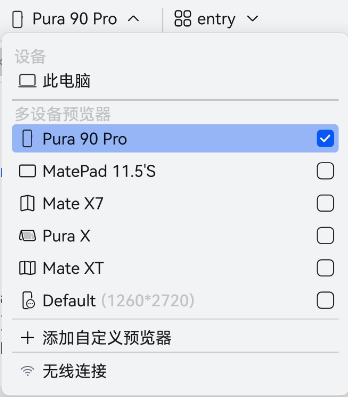
- 点击鸿蒙电脑DevEco Studio顶部的设备选择框,选择多设备预览器中的设备类型,支持单选或者多选,点击运行
 或调试按钮
 。
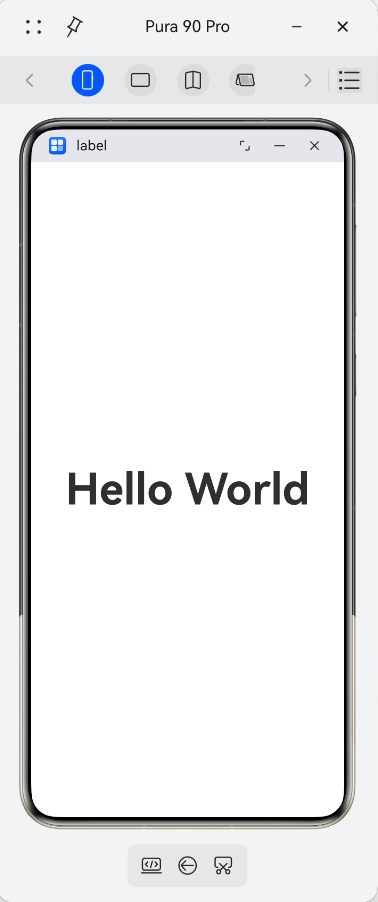
- 等待项目编译安装完成后,拉起多设备预览器。
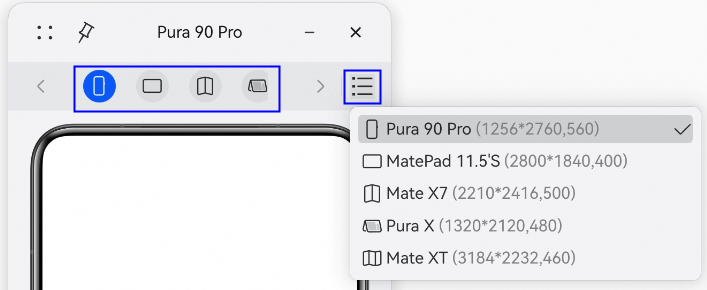
- 点击设备栏中的设备图标可以切换设备,滚动鼠标滚轮或使用左右箭头可以在设备过多时进行翻页。点击右侧
 按钮可以查看所有设备详情。
- 多设备预览器窗口下方为设备操作按键,具体如下。
按键
功能描述
返回

将应用返回至上一页面,直至返回到首页。
截屏

对拉起的应用进行截图,截屏尺寸与当前选择的设备分辨率一致。
折叠展开

仅支持折叠设备,切换设备形态至折叠/展开态。
预览模式

切换至预览态,用于实时查看应用组件树。
- 支持使用鼠标操控屏幕、使用键盘输入等,具体参考下文介绍。
操控屏幕
当多设备预览器运行时,支持使用鼠标来模拟手指和设备屏幕进行交互。
常用操作 | 描述 |
|---|---|
点击 | 将鼠标放置屏幕上方,按住鼠标左键,然后释放。 |
长按 | 指向屏幕上的一个项目,按下鼠标左键,保持一段时间,然后释放。 |
滑动 | 将鼠标放置屏幕上方,按住鼠标左键,在屏幕上轻扫,然后释放。 |
拖拽 | 将鼠标放置屏幕中的项目上方,按住鼠标左键,移动项目,然后释放。 |
物理键盘输入 | 点击输入框,使用2in1设备的物理键盘进行输入。 |
使用工具栏
工具栏上集成了多设备预览器的各种调试工具和控制选项,以下对各个按键功能作简要说明。
按键 | 功能描述 |
|---|---|
更多 | 展开更多选项,如报告、设置。 |
报告 | 打开Bug报告界面,保存或上传Bug日志信息。 |
设置 | 设置语言和截屏保存路径。 |
置顶 | 打开或关闭置顶功能,打开时使多设备预览器窗口始终保持在最上层,不会被其他窗口遮挡。 |


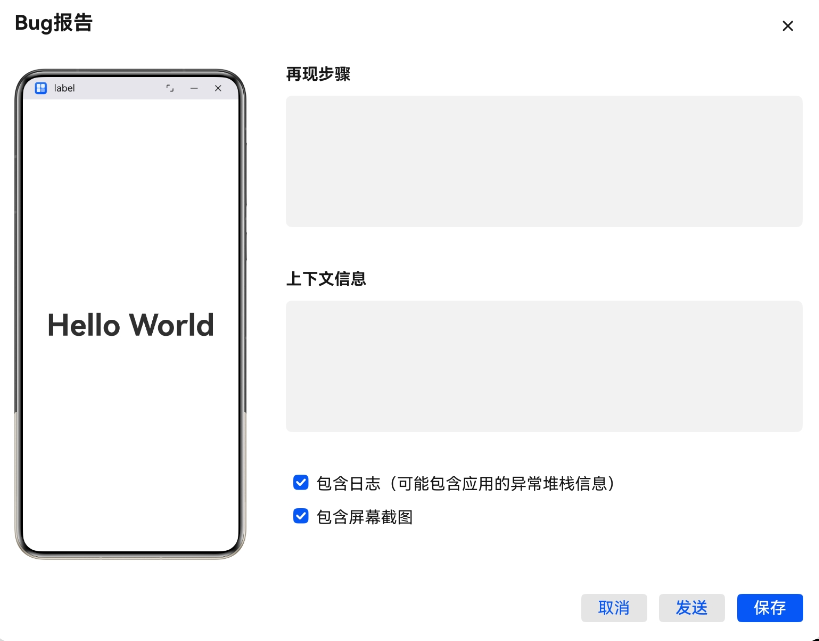
当多设备预览器运行出现错误时,可以向我们提交错误信息。打开工具栏的Bug报告界面:
- 界面左侧展示了Bug出现时的设备截屏。
- 右侧可以输入再现步骤和上下文信息,勾选是否包含日志或截图。
- 点击保存可以将Bug的相关信息保存至本地。点击发送可以在线提单,提交时,请在附件里上传保存的Bug信息。