针对开发调试场景,鸿蒙电脑DevEco Studio提供自动签名和手动签名两种调试签名方式,帮助开发者高效进行应用调试。
自动签名适用于大部分调试场景,但部分调试场景须使用手动签名,具体为跨设备调试、跨应用交互调试、断网情况下调试、多用户共同开发且需要共享密钥、kit需要配置指纹。

使用自动签名前,请确保本地系统时间与北京时间(UTC/GMT +8.00)保持一致。如果不一致,将导致签名失败。
自动签名
- 连接本地真机设备后,开始签名。

如果同时连接多个设备,使用自动签名时,会同时将这多个设备的信息写到证书文件中。
- (可选)在配置文件中添加ACL权限信息,ACL权限清单请参考自动签名支持的ACL权限。
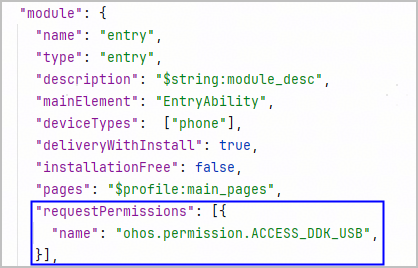
在需要使用权限的模块的module.json5文件中添加“requestPermissions”字段,并在字段下添加对应的权限名等信息,以增加"ohos.permission.ACCESS_DDK_USB"权限为例。
{
  "module": {
    "requestPermissions": [{
      "name": "ohos.permission.ACCESS_DDK_USB",
    }],
  }
}
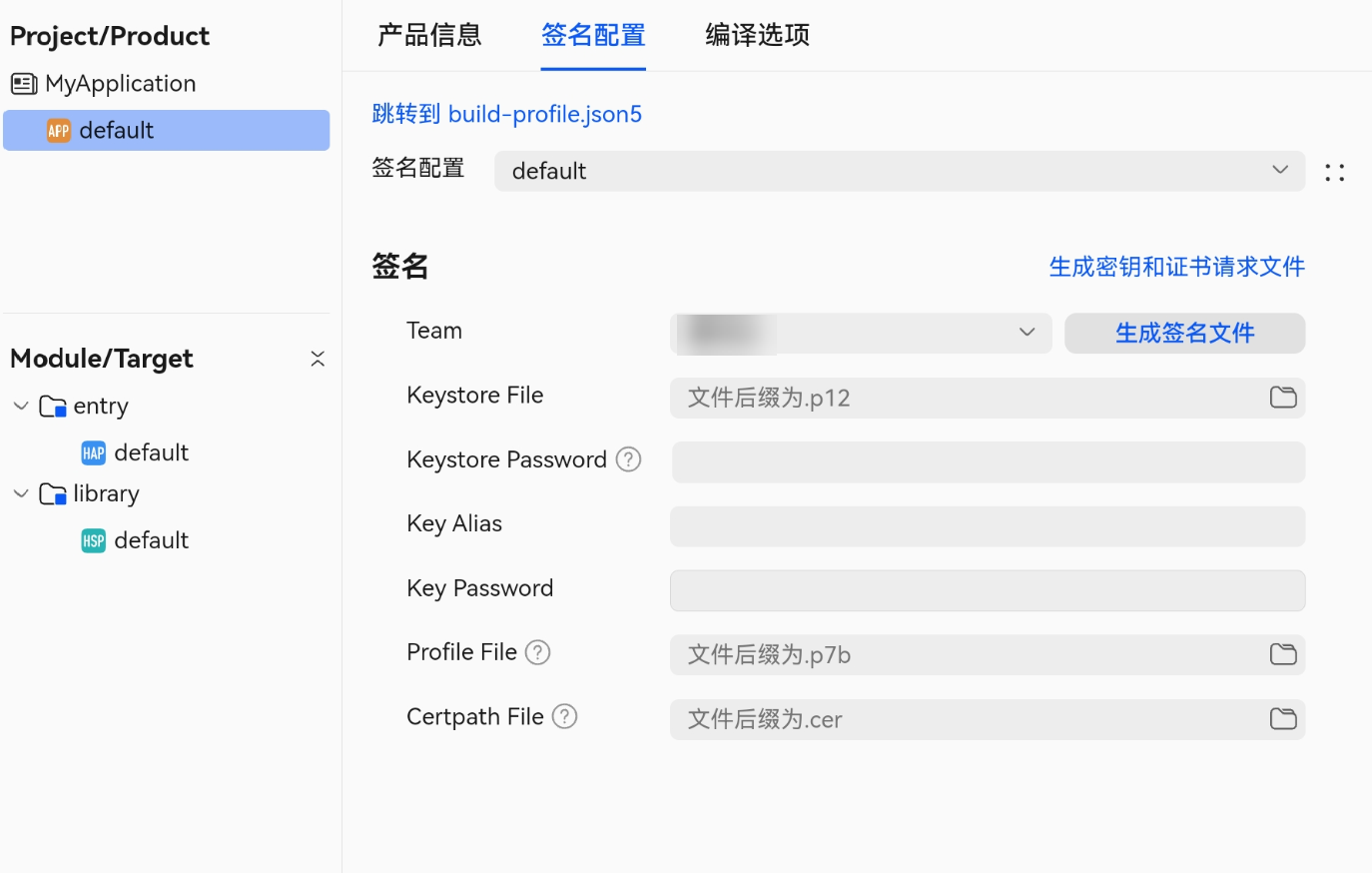
- 在菜单栏单击文件 > 项目结构 > ${default} > 签名配置,点击Team下拉框可以切换团队账号,点击生成签名文件按钮,即可完成签名。其中,default为产品的名称,与build-profile.json5文件中的Products中"name"一致。
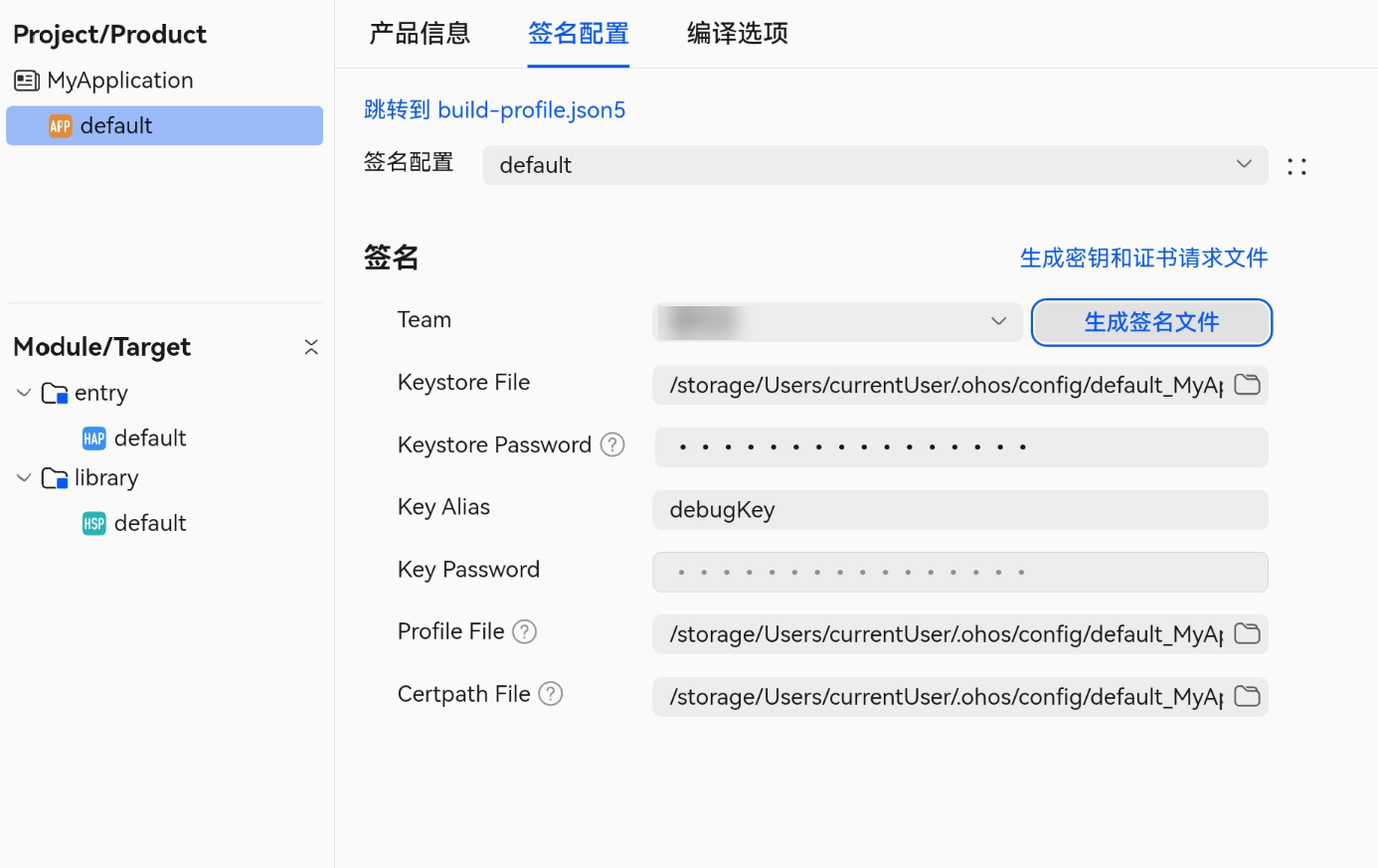
- 签名完成后如下图所示。
进入工程级build-profile.json5文件,在“signingConfigs”下查看配置成功的签名信息。

手动签名
HarmonyOS应用/元服务通过数字证书(.cer文件)和Profile文件(.p7b文件)来保证应用/元服务的完整性。在申请调试证书和调试Profile文件前,需要通过DevEco Studio生成密钥(存储在格式为.p12的密钥库文件中)和证书请求文件(.csr文件)。
基本概念
- 密钥:格式为.p12,包含非对称加密中使用的公钥和私钥,存储在密钥库文件中,公钥和私钥用于数字签名和验证。
- 证书请求文件:格式为.csr,全称为Certificate Signing Request,包含密钥对中的公钥和通用名称、组织名称、组织单位等信息,用于向AppGallery Connect申请数字证书。
- 数字证书:格式为.cer,由华为AppGallery Connect颁发。
- Profile文件:格式为.p7b,包含HarmonyOS应用/元服务的包名、数字证书信息、描述应用/元服务允许申请的证书权限列表,以及允许应用/元服务调试的设备列表(如果应用/元服务类型为Release类型,则设备列表为空)等内容,每个应用/元服务包中均必须包含一个Profile文件。
[h2]生成密钥和证书请求文件
- 在菜单栏单击构建 > 生成密钥和证书请求文件。
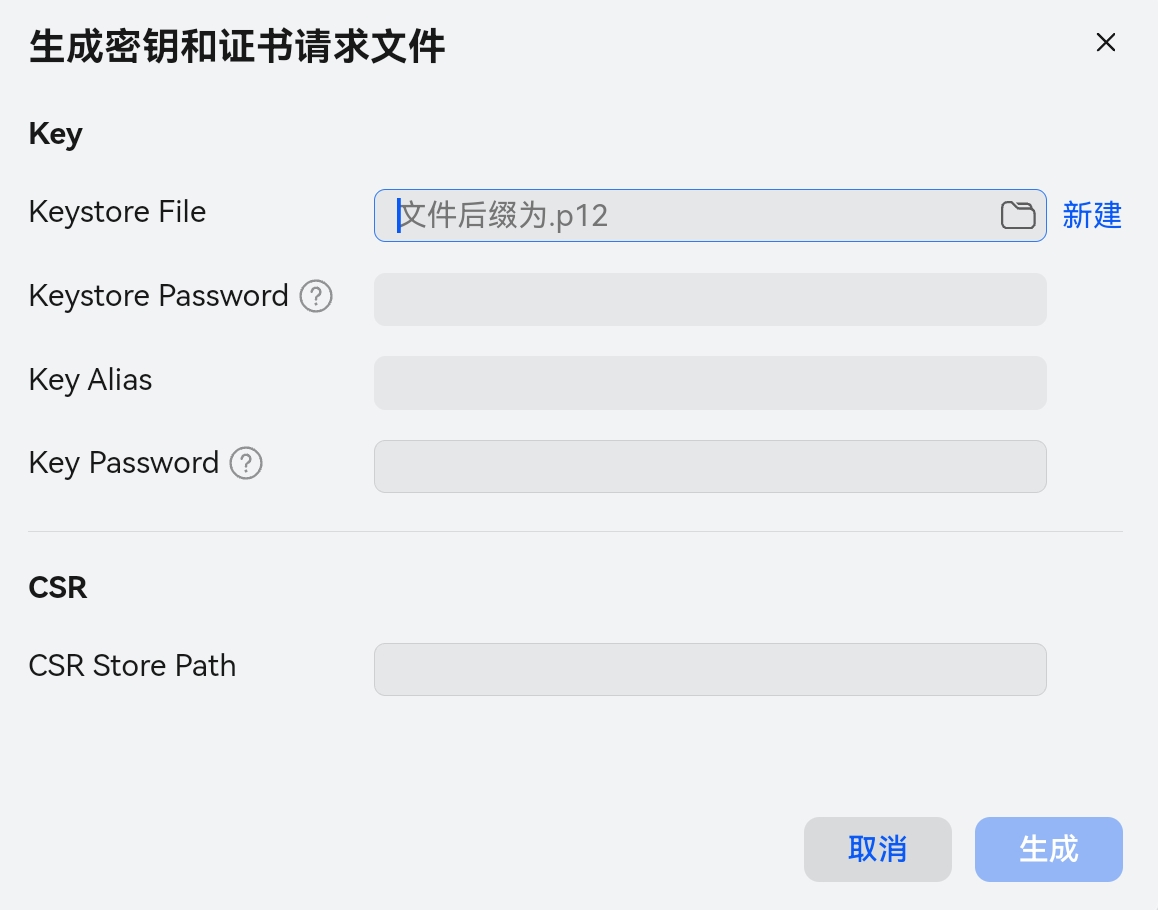
- 在生成密钥和证书请求文件界面,可以单击Keystore File后的文件图标选择已有的密钥库文件(存储有密钥的.p12文件)。若本地没有密钥库文件,单击新建进行创建。下面以新建密钥库文件为例进行说明。
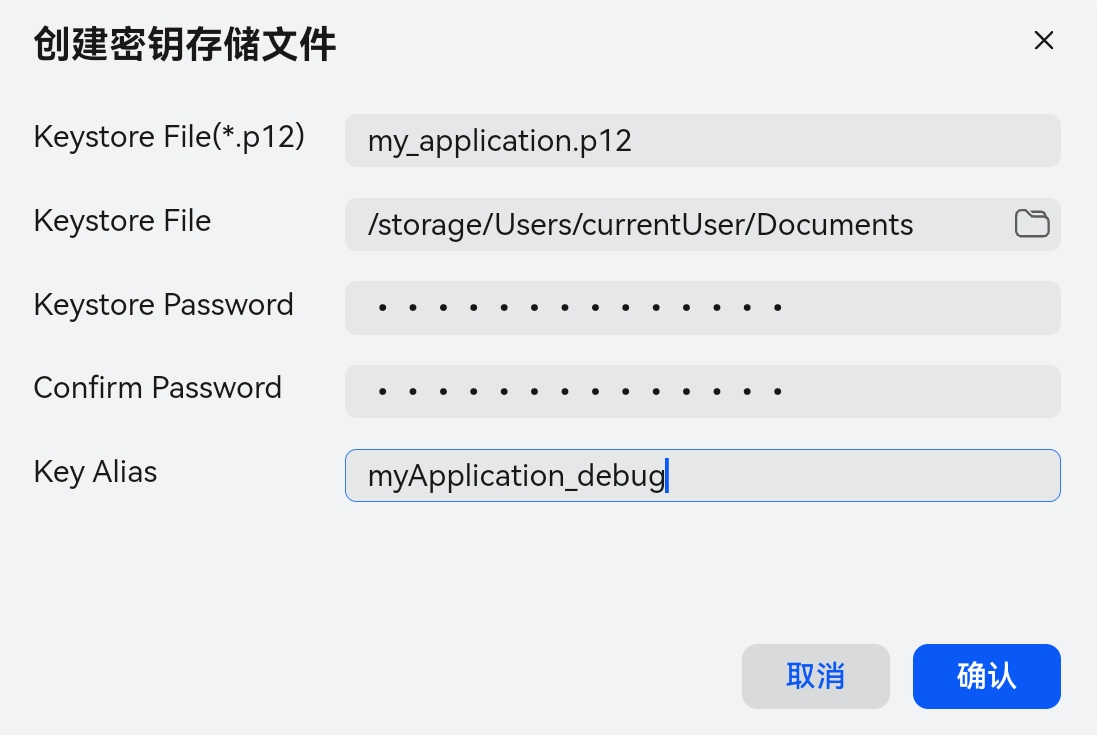
- 在创建密钥存储文件窗口中,填写密钥库信息后,单击确认。
- Keystore file(*.p12):填写p12文件名,仅允许包含字母、数字、下划线(_)、中划线(-)、句号(.)。
- Keystore File: 设置密钥库文件存储路径。
- Keystore Password:设置密钥库密码,必须由大写字母、小写字母、数字和特殊符号中的两种以上字符的组合,长度至少为8位。请记住该密码,后续签名配置需要使用。
- Confirm Password:再次输入密钥库密码。
- Key Alias:密钥的别名信息。请记住该别名,后续签名配置需要使用。
- 在生成密钥和证书请求文件界面,确认信息后点击生成。
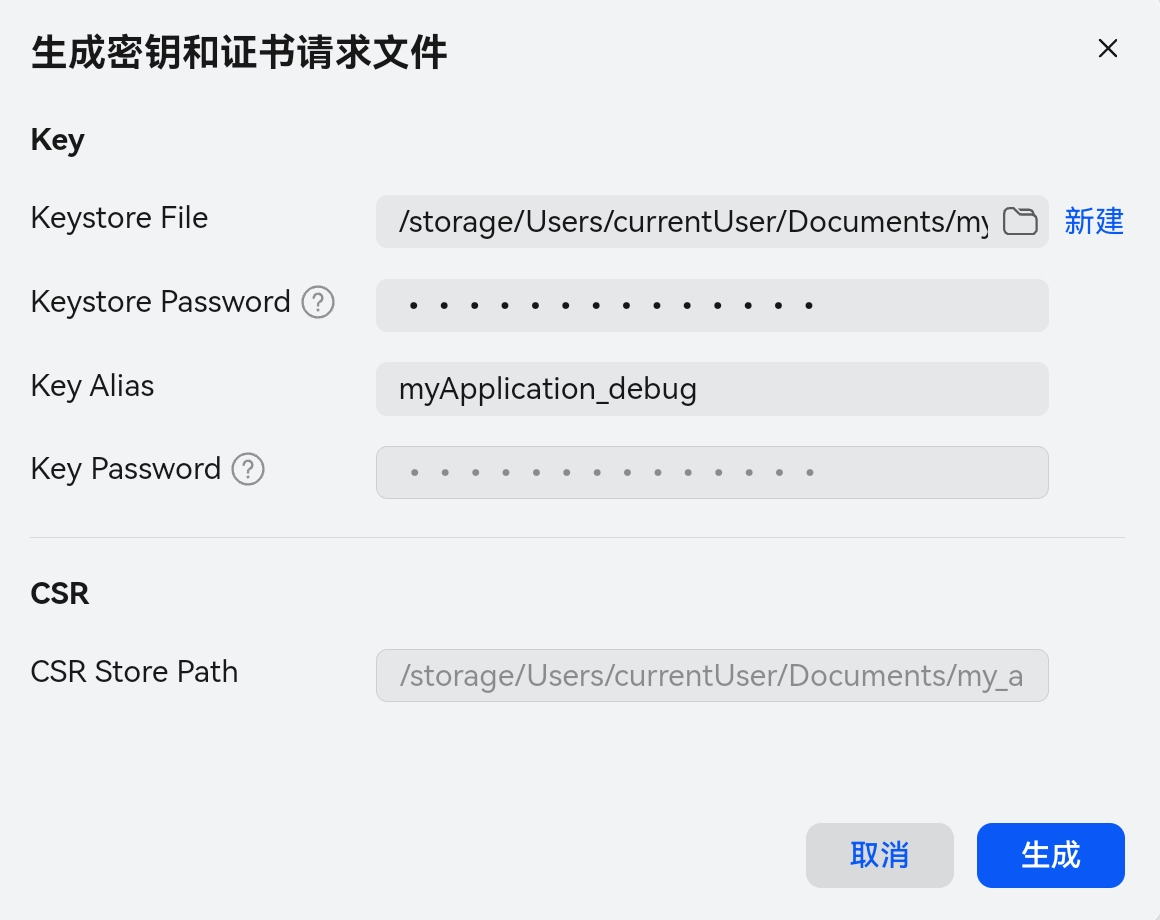
- 创建CSR文件成功后,可以在存储路径下获取生成的密钥库文件(.p12)、证书请求文件(.csr)。


[h2]申请调试Profile文件和添加权限信息
- (可选)如需使用ACL权限,在AGC中申请ACL权限。同时,在DevEco Studio配置文件中添加权限信息。

- 若应用因特殊场景要求使用受限开放权限,请务必在此步骤进行申请,否则应用将在审核时被驳回。受限开放权限可申请的特殊场景请参考受限开放权限。
- 确保应用申请受限开放权限时提供的场景和功能信息准确。如果应用内使用的受限开放权限超出您申请的范围,或申请权限后使用的功能和场景超出可使用的范围,将影响应用上架。
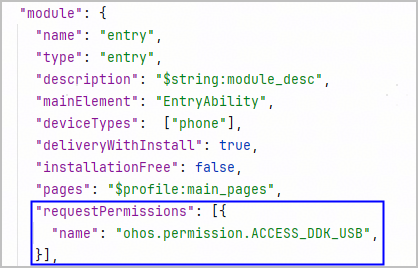
在需要使用权限的模块的module.json5文件中添加“requestPermissions”字段,并在字段下添加对应的权限名等信息,以增加"ohos.permission.ACCESS_DDK_USB"权限为例。
{
  "module": {
    "requestPermissions": [{
      "name": "ohos.permission.ACCESS_DDK_USB",
    }],
  }
}
- 使用申请调试证书,在AGC中申请和下载Profile,将生成的Profile保存至本地,供配置签名使用,具体请参考申请调试Profile。
[h2]配置签名信息
- 在菜单栏单击文件 > 项目结构 > ${default} > 签名配置,分别配置密钥(.p12文件)、Profile(.p7b文件)和数字证书(.cer文件)的路径等信息,配置完毕后点击生成签名文件。
- Keystore File:选择密钥库文件,文件后缀为.p12,该文件为生成密钥和证书请求文件中生成的.p12文件。
- Keystore Password:输入密钥库密码,该密码与生成密钥和证书请求文件中填写的密钥库密码保持一致。
- Key Alias:输入密钥的别名信息,与生成密钥和证书请求文件中填写的别名保持一致。
- Key Password:输入密钥的密码,与生成密钥和证书请求文件中填写的Keystore Password保持一致。
- Profile File:选择申请调试Profile文件和添加权限信息中生成的Profile文件,文件后缀为.p7b。
- Certpath File:选择申请调试证书和调试Profile文件中生成的数字证书文件,文件后缀为.cer。

- Store file、Profile file、Certpath file三个字段支持配置相对路径,以项目根目录为起点,配置文件所在位置的路径名称。
- 密钥库文件、密钥库密码、密钥别名、密钥密码、Profile文件、数字证书文件必须配套使用,否则会导致签名失败。若失败请根据报错信息进行修改,再进行签名。
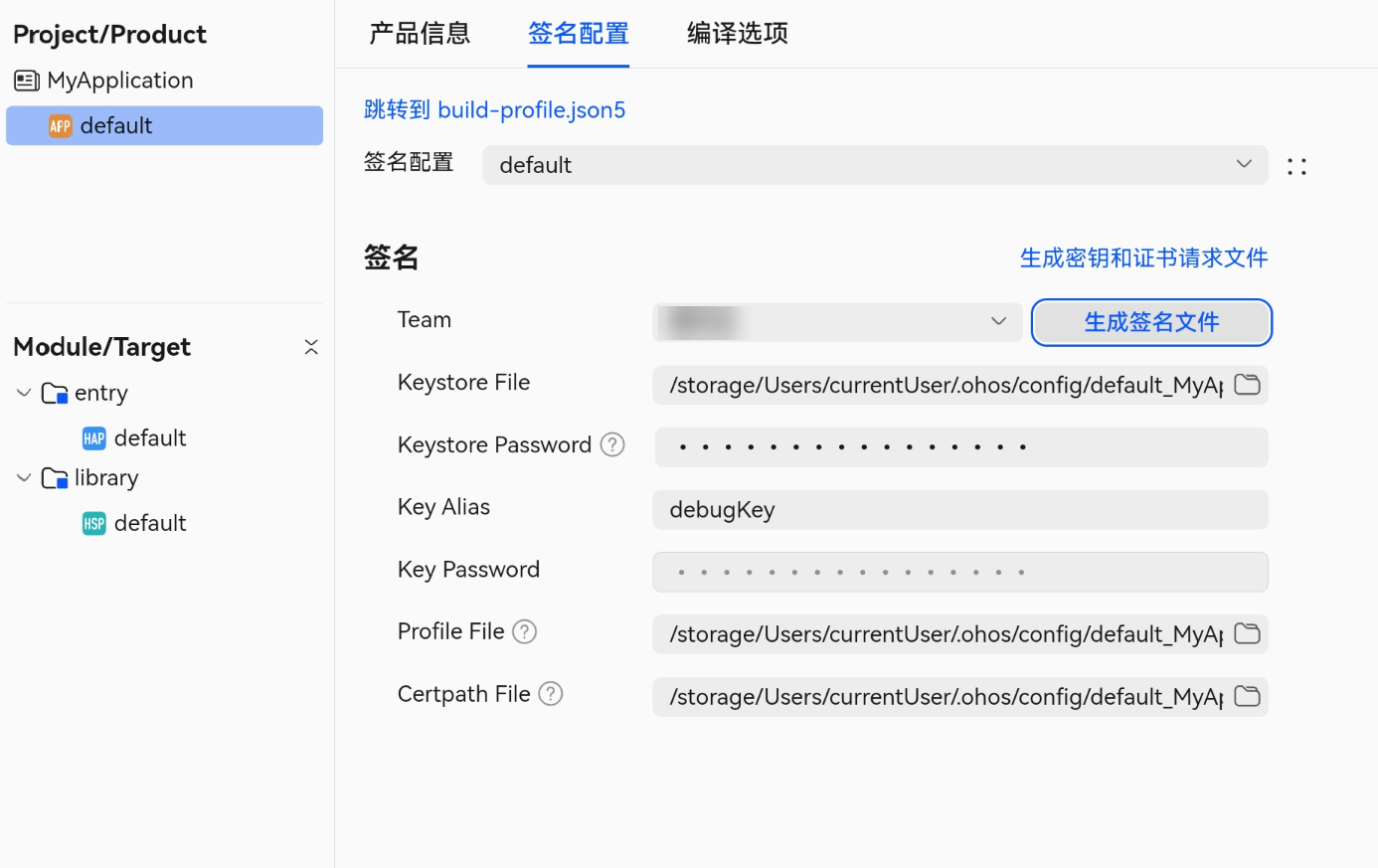
- 签名完成后,进入工程级build-profile.json5文件,在“signingConfigs”下查看配置成功的签名信息。