鸿蒙电脑DevEco Studio允许开发者连接本地真机运行HarmonyOS应用/元服务,可以采用USB连接方式或者无线连接方式。

Wearable设备仅支持无线连接方式(Lite Wearable设备不支持)。
前提条件
- 在真机设备上查看设置 > 系统中开发者选项是否存在,如果不存在,可在设置 > 具体的设备名称中,连续七次单击软件版本,直到提示“开启开发者选项”,点击确认开启后输入PIN码(如果已设置),设备将自动重启,请等待设备完成重启。
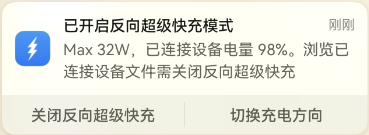
2in1设备需要确保关闭反向超级快充模式,在该模式下不支持通过USB调试设备。在2in1设备的通知中心查看提示并关闭。
- 在设备运行应用/元服务需要根据配置调试签名章节,提前对应用/元服务进行签名。
使用USB连接方式
- 使用USB方式,将真机设备与2in1设备进行连接。
- 在设置 > 系统 > 开发者选项中,打开USB调试开关(确保设备已连接USB)。
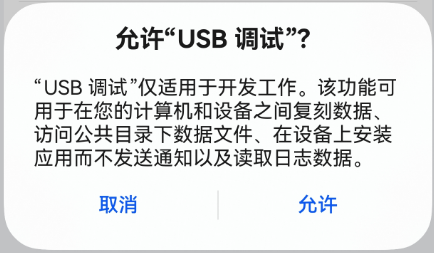
- 在真机设备中会弹出“允许USB调试”的弹框,单击允许。
- 在界面上方选择模块后,点击
 。

- DevEco Studio启动HAP的编译构建和安装。安装成功后,设备会自动运行安装的HarmonyOS应用/元服务。

使用无线连接方式
- 将真机设备和PC连接到同一WLAN网络。
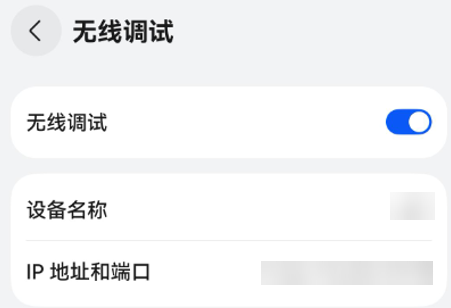
- 在设置 > 系统 > 开发者选项中,打开无线调试或通过WLAN调试(Wearable设备)开关,并获取设备端的IP地址和端口号。
- 连接设备,有两种方式。
- 通过DevEco Studio连接。
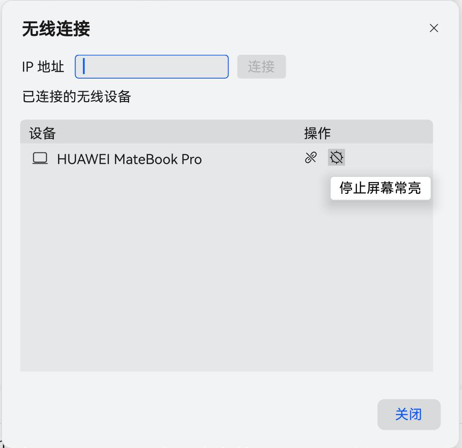
在设备下拉列表单击无线连接,按照IP:port格式输入设备的IP地址和端口号,单击连接按钮连接设备,连接成功后会显示在列表中,默认开启屏幕常亮。
开启屏幕常亮后,DevEco Studio会持续向设备发送亮屏指令,使设备屏幕常亮。即使手动将设备锁屏,屏幕也会自动亮起,这是DevEco Studio为保持屏幕常亮而发送亮屏指令的正常行为。
如需退出屏幕常亮,有以下方式:
- 方式一:在无线连接面板中单击停止屏幕常亮。
- 方式二:断开设备连接。
退出后,DevEco Studio将停止发送亮屏指令,设备可正常进入休眠。
- 通过hdc连接,关于hdc工具的使用指导请参考hdc。
hdc tconn 设备IP地址:端口号
- 通过DevEco Studio连接。
- 在界面上方选择模块后,单击
 。

- DevEco Studio启动HAP的编译构建和安装。安装成功后,设备会自动运行安装的HarmonyOS应用/元服务。