功能介绍
HarmonyOS应用调试时,自动签名分为关联注册应用和未关联注册应用两种。
- 关联注册应用的自动签名:从DevEco Studio 6.0.0 Beta5版本开始支持,与应用市场(AppGallery Connect,简称AGC)的应用绑定,可在DevEco Studio开通开放能力和添加ACL权限,以及AGC与DevEco Studio的开放能力和权限信息可同步。
- 未关联注册应用的自动签名:未与应用市场的应用绑定。
约束与限制
- DevEco Studio 6.1.1 Beta1及以上版本,关联注册应用的自动签名支持在各国家/地区使用。DevEco Studio 6.1.1 Beta1以下版本,关联注册应用的自动签名仅支持中国境内(不包含中国香港、中国澳门、中国台湾)。
- 使用自动签名前,请确保本地系统时间与北京时间(UTC/GMT+08:00)保持一致。如果不一致,将导致签名失败。
[h2]关联注册应用
- 连接本地真机设备/模拟器设备,或将真机调试设备注册到AGC设备列表后,开始签名。

- 从26.0.0版本开始,支持在AGC注册设备后开始签名。
- 如果同时连接多个设备,则使用自动签名时,会同时将这多个设备的信息写到证书文件中。
- 进入File > Project Structure... > Project > Signing Configs界面,勾选"Associate with registered application"。如果未登录,请先点击Sign In进行登录。
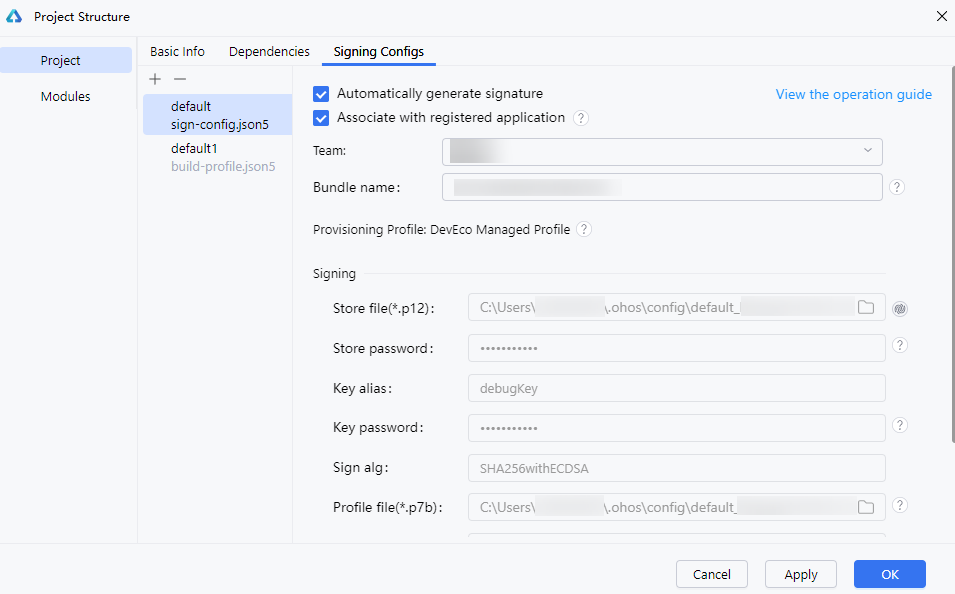

- 点击Team下拉框,可以切换团队账号。
- DevEco Studio根据Bundle name查询该团队在AGC上同包名的应用。若在AGC查询到应用,则进行自动签名;若在AGC未查询到应用或应用冲突,请根据提示信息修改后重新自动签名,具体修改请参考常见问题。
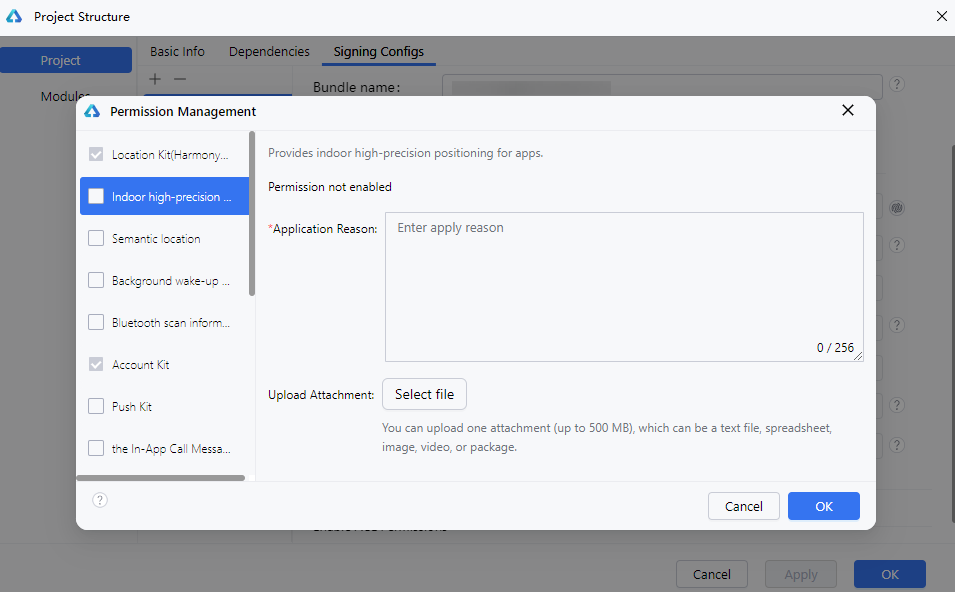
- 点击Enable open capabilities,管理接入的开放能力,开放能力接入方式包括默认开启、直接开启、申请开启。当前支持的开放能力请参考自动签名支持的开放能力。
- 默认开启:默认勾选该开放能力,包括Account Kit、Location Kit、Intents Kit。
- 直接开启:点击开放能力名称,在界面右侧查看功能简介,勾选后可直接开启。
- 申请开启:点击开放能力名称,在界面右侧查看功能简介,填写申请理由(Application Reason)和上传附件(Upload Attachment)。申请后在AGC的互动中心页面可看到已提交的申请消息,具体请参考管理接入的华为开放能力。

Push Kit(推送服务)开放能力接入后不可取消。
- (可选)添加ACL权限信息,ACL权限清单请参考自动签名支持的ACL权限。
26.0.0及以上版本

Enable ACL Permissions功能仅支持中国境内(不包含中国香港、中国澳门、中国台湾)。
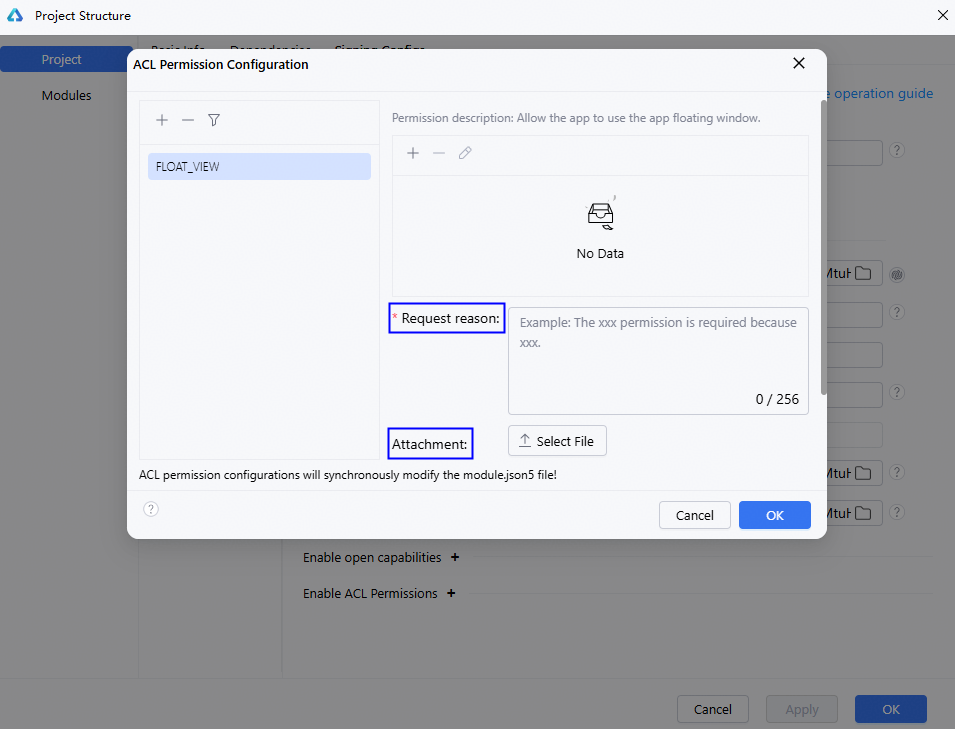
- 点击Enable ACL Permissions进入ACL权限配置界面,点击
 添加模块的ACL权限。添加的权限会同步至模块的module.json5文件,以及模块module.json5文件中添加的权限信息也会同步至ACL权限配置界面。
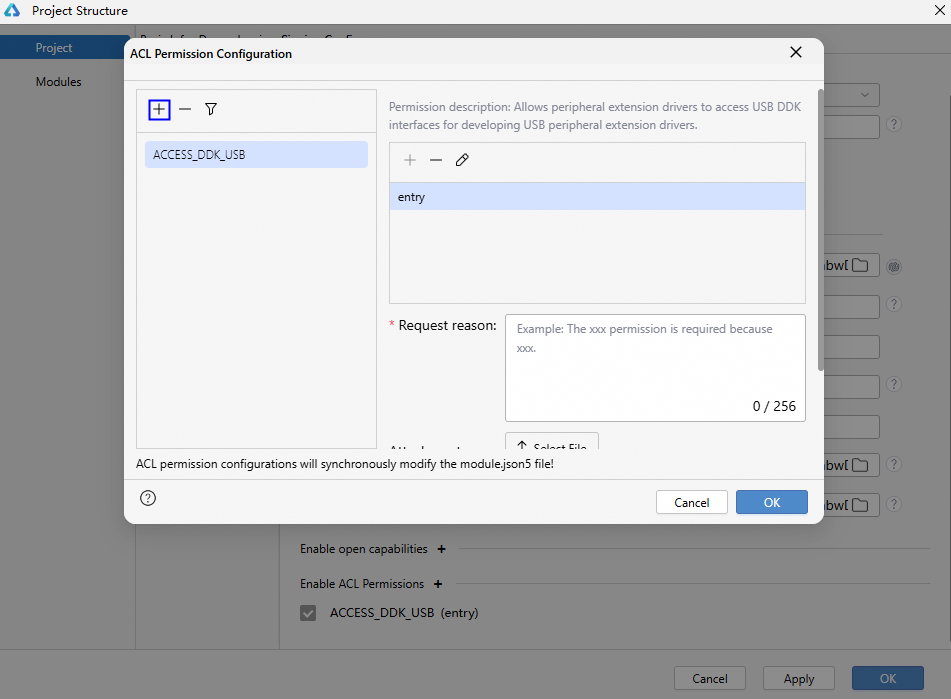
- 选中ACL权限名称后点击
 ,选择权限适用模块(Module)、填写申请原因(Reason)、勾选调用时机(When)和Abilities,点击OK完成ACL权限配置。此外,开发者可点击编辑/删除按钮,对已填写的ACL权限配置进行修改或移除。
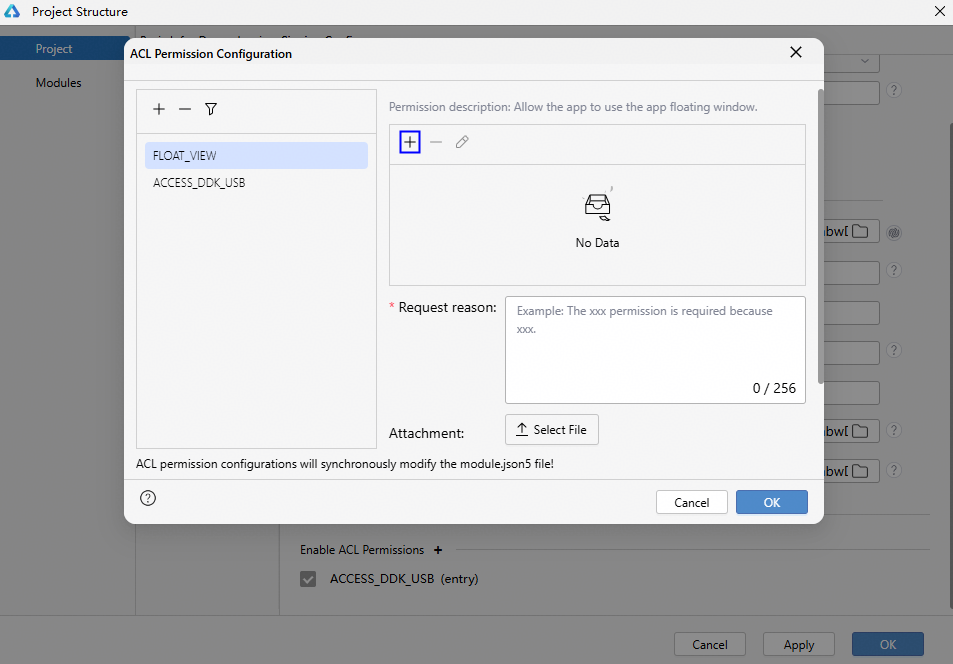
- 填写所有ACL权限的申请原因(Request reason)和上传附件(Attachment),点击OK提交申请。
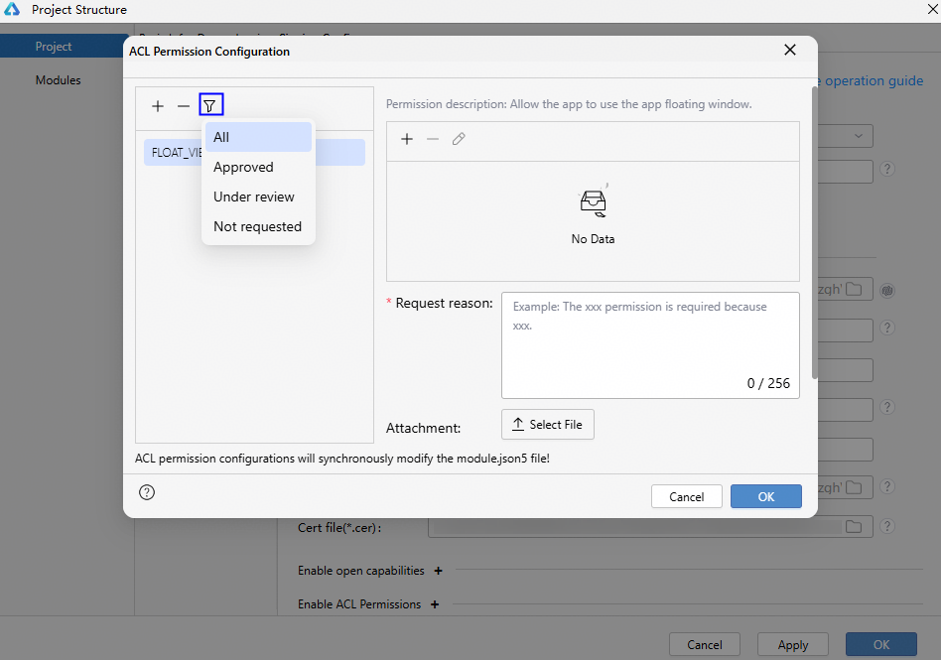
- 提交后可在AGC的互动中心页面查看ACL权限申请进度,或点击Enable ACL Permissions进入权限申请界面,过滤查看权限申请状态。
26.0.0以下版本
在需要使用权限的模块的module.json5文件中添加“requestPermissions”字段,并在字段下添加对应的权限名等信息,以在Stage模型工程中增加"ohos.permission.ACCESS_DDK_USB"权限为例。{ "module": { "requestPermissions": [{ "name": "ohos.permission.ACCESS_DDK_USB", }], } }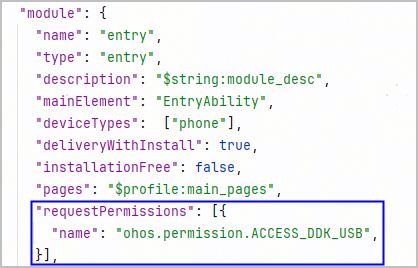

- 申请ACL前注意事项:
- 在申请ACL权限前,请审视是否符合受限权限的使用场景。当前仅少量符合特殊场景的应用可在通过审批后,使用受限权限。申请方式请见申请使用受限权限。
- 涉及受限权限的应用,在上架时,应用市场(AGC)将根据应用的使用场景审核是否可以使用对应的受限权限。如不符合,应用的上架申请将被驳回,审核方式请见发布HarmonyOS应用。
- 申请ACL后Profile证书说明:
- 在ACL权限申请审批完成前,可获得一个有效期较短的临时Profile证书,使应用完成签名。临时证书到期后,若申请仍未审批通过,签名时需再次申请和再次获取临时证书。
- 在ACL权限申请审批完成后,可获取一个有效期较长的正式Profile证书。
- 点击Enable ACL Permissions进入ACL权限配置界面,点击
- 配置完成后查看签名信息。
方式一:配置完成后,将鼠标悬停在Provisioning Profile: DevEco Manage Profile后
 ,可查看证书有效期、包名(bundle name)、企业名称(common name)、ACL权限(acl)、开放能力(capability)相关信息。
方式二:26.0.1之前版本,进入工程级build-profile.json5文件,在“signingConfigs”下查看到配置成功的签名信息。从26.0.1版本开始,根据${default}所在的签名文件(build-profile.json5/sign-config.json5)进行查看。
[h2]未关联注册应用
- 连接本地真机设备/模拟器设备,或将真机调试设备注册到AGC设备列表后,开始签名。

- 从26.0.0版本开始,支持在AGC注册设备后开始签名。
- 如果同时连接多个设备,则使用自动签名时,会同时将这多个设备的信息写到证书文件中。
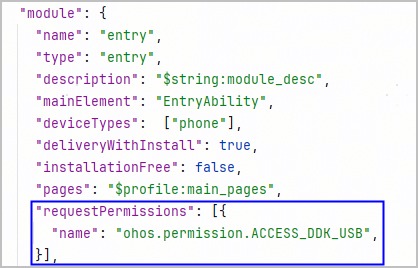
- (可选)在配置文件中添加ACL权限信息,ACL权限清单请参考自动签名支持的ACL权限。在需要使用权限的模块的module.json5(Stage模型)/config.json(FA模型)文件中添加“requestPermissions”/“reqPermissions”字段,并在字段下添加对应的权限名等信息,以在Stage模型工程中增加"ohos.permission.ACCESS_DDK_USB"权限为例。
{
  "module": {
    "requestPermissions": [{
      "name": "ohos.permission.ACCESS_DDK_USB",
    }],
  }
}
- 进入File > Project Structure... > Project > Signing Configs界面,勾选“Automatically generate signature”,点击OK即可完成签名。如果未登录,请先单击Sign In进行登录,然后自动完成签名。
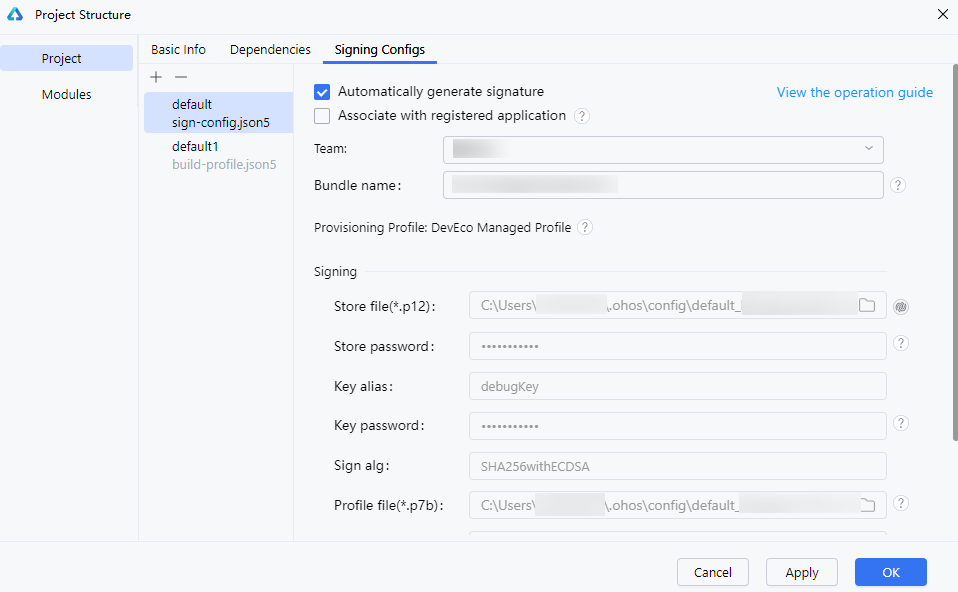
- 签名完成后,在本地生成密钥(.p12)、证书请求文件(.csr)、数字证书(.cer)及Profile文件(.p7b)。
- 配置完成后查看签名信息。
方式一:配置完成后,将鼠标悬停在Provisioning Profile: DevEco Manage Profile后
 ,可查看证书有效期、包名(bundle name)、企业名称(common name)、ACL权限(acl)、开放能力(capability)相关信息。
方式二:26.0.1之前版本,进入工程级build-profile.json5文件,在“signingConfigs”下查看到配置成功的签名信息。从26.0.1版本开始,根据${default}所在的签名文件(build-profile.json5/sign-config.json5)进行查看。


- OpenHarmony工程签名时,推荐使用HarmonyOS签名。因为OpenHarmony签名是Release签名,Release签名的应用不支持调试和打印debug日志等。此外,OpenHarmony签名可能会影响应用运行。
- 如果同时连接多个设备,则使用自动签名时,会同时将这多个设备的信息写到证书文件中。
- 连接本地真机设备/模拟器设备,或将真机调试设备注册到AGC设备列表后,开始签名。从26.0.0版本开始,支持在AGC注册设备后开始签名。
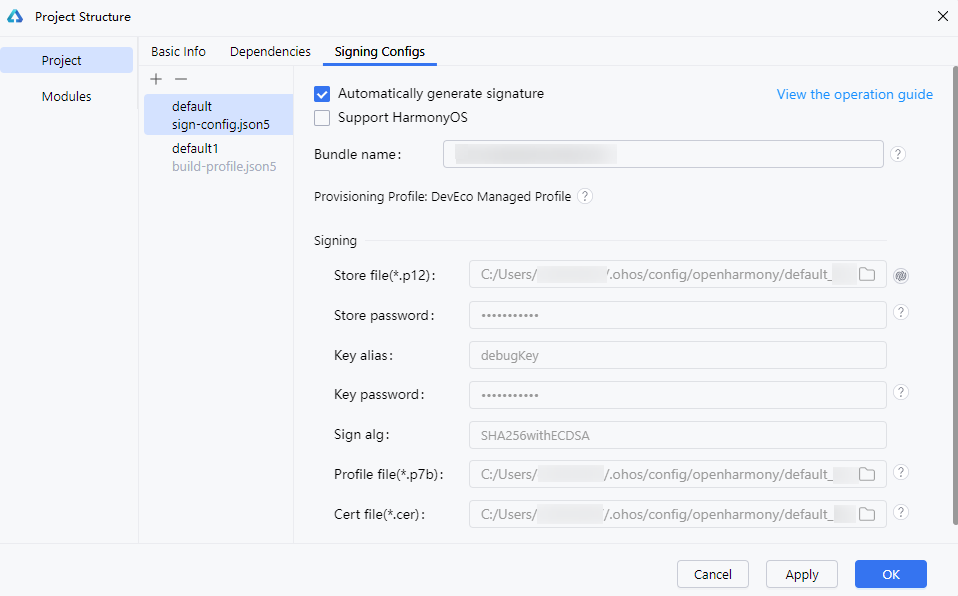
- 进入File > Project Structure... > Project > Signing Configs界面。仅勾选“Automatically generate signature”时,生成OpenHarmony签名;勾选“Support HarmonyOS”和“Automatically generate signature”时,生成HarmonyOS签名(如果未登录,请先单击Sign In进行登录)。
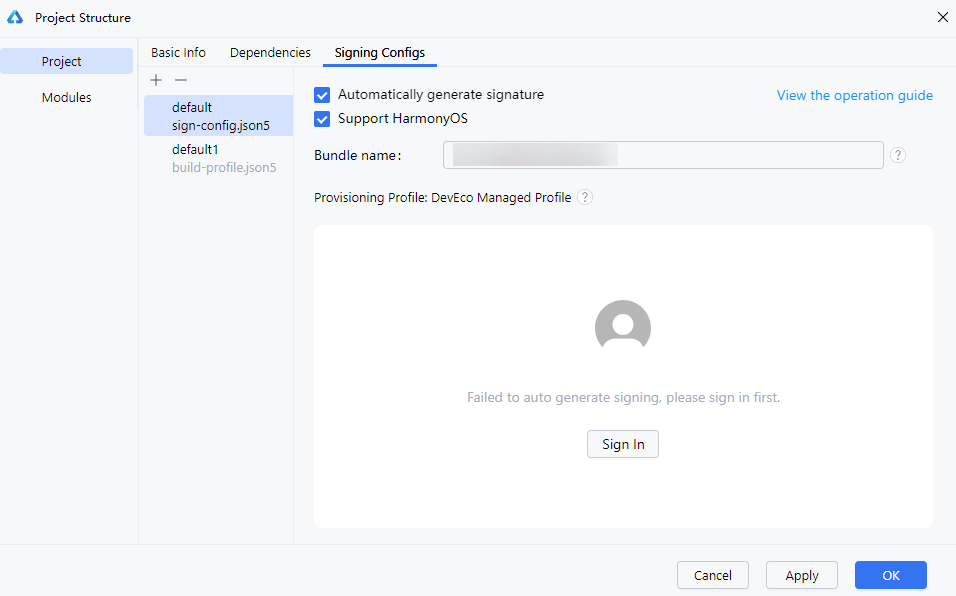
签名完成后,如下图所示。在本地生成密钥(.p12)、证书请求文件(.csr)、数字证书(.cer)及Profile文件(.p7b),数字证书在AGC网站的“证书、APP ID和Profile”页签中可以查看。
[h2]自动签名支持的ACL权限
自动签名当前支持申请的ACL权限的清单如下所示。执行操作步骤后,DevEco Studio将校验当前配置的ACL权限是否在以下列表中,然后通过应用市场(AGC)申请对应的Profile文件,用于签名打包,从而避免繁琐的手动签名步骤。
从DevEco Studio 6.1.0 Beta2版本开始,自动签名支持配置的ACL权限具体参考受限开放权限。
6.0.2 Beta1
新增权限
- ohos.permission.SUBSCRIBE_NOTIFICATION
- ohos.permission.ACCESS_USER_FULL_DISK
- ohos.permission.CUSTOM_SCREEN_RECORDING
- ohos.permission.GET_IP_MAC_INFO
6.0.1 Release(6.0.1.260)
新增权限
- ohos.permission.SET_SYSTEMSHARE_APPLAUNCHTRUSTLIST
- ohos.permission.HOOK_KEY_EVENT
- ohos.permission.WEB_NATIVE_MESSAGING
6.0.0 Beta3
新增权限
- ohos.permission.CUSTOMIZE_SAVE_BUTTON
- ohos.permission.GET_ABILITY_INFO
- ohos.permission.LINKTURBO
- ohos.permission.GET_WIFI_LOCAL_MAC
- ohos.permission.GET_ETHERNET_LOCAL_MAC
- ohos.permission.USE_FLOAT_BALL
- ohos.permission.READ_LOCAL_DEVICE_NAME
- ohos.permission.ACCESS_NET_TRACE_INFO
- ohos.permission.KEEP_BACKGROUND_RUNNING_SYSTEM
- ohos.permission.atomicService.MANAGE_STORAGE
- ohos.permission.MANAGE_SCREEN_TIME_GUARD
5.1.0 Release
新增权限
- ohos.permission.ACCESS_DDK_USB_SERIAL
- ohos.permission.ACCESS_DDK_SCSI_PERIPHERAL
- ohos.permission.USE_FRAUD_APP_PICKER
5.0.5 Release
新增权限
- ohos.permission.kernel.DISABLE_GOTPLT_RO_PROTECTION
- ohos.permission.MANAGE_APN_SETTING
5.0.4 Release
新增权限
- ohos.permission.PERSISTENT_BLUETOOTH_PEERS_MAC
- ohos.permission.ACCESS_VIRTUAL_SCREEN
5.0.3 Release
新增权限
- ohos.permission.READ_WRITE_USB_DEV
- ohos.permission.USE_FRAUD_CALL_LOG_PICKER
- ohos.permission.USE_FRAUD_MESSAGES_PICKER
- ohos.permission.ACCESS_DISK_PHY_INFO
- ohos.permission.SET_PAC_URL
- ohos.permission.PERSONAL_MANAGE_RESTRICTIONS
- ohos.permission.START_PROVISIONING_MESSAGE
- ohos.permission.PRELOAD_FILE
- ohos.permission.kernel.ALLOW_WRITABLE_CODE_MEMORY
- ohos.permission.kernel.DISABLE_CODE_MEMORY_PROTECTION
- ohos.permission.kernel.ALLOW_EXECUTABLE_FORT_MEMORY
- ohos.permission.GET_WIFI_PEERS_MAC
- ohos.permission.READ_WRITE_DESKTOP_DIRECTORY
- ohos.permission.MANAGE_PASTEBOARD_APP_SHARE_OPTION
- ohos.permission.MANAGE_UDMF_APP_SHARE_OPTION
- ohos.permission.READ_WRITE_USER_FILE
5.0.0 Release
支持权限
- ohos.permission.READ_CONTACTS
- ohos.permission.WRITE_CONTACTS
- ohos.permission.READ_AUDIO
- ohos.permission.WRITE_AUDIO
- ohos.permission.READ_IMAGEVIDEO
- ohos.permission.READ_PASTEBOARD
- ohos.permission.WRITE_IMAGEVIDEO
- ohos.permission.ACCESS_DDK_USB
- ohos.permission.ACCESS_DDK_HID
- ohos.permission.SYSTEM_FLOAT_WINDOW
- ohos.permission.FILE_ACCESS_PERSIST
- ohos.permission.INPUT_MONITORING
- ohos.permission.INTERCEPT_INPUT_EVENT
- ohos.permission.SHORT_TERM_WRITE_IMAGEVIDEO
[h2]自动签名支持的开放能力
26.0.0版本
- Intents Kit (意图框架)
- Location Kit(定位服务)
- Indoor high-precision positioning(室内高精度定位)
- Semantic location(位置语义)
- Background wake-up triggered by Beacon geofence(围栏后台唤醒)
- Bluetooth scan information retrieval (获取蓝牙扫描信息)
- Account Kit(华为账号)
- HUAWEI ID instant login (华为账号一键登录)
- Obtain user's mobile number (获取您的手机号)
- Obtain shipping address (获取收货地址)
- Push Kit(推送服务)
- the In-App Call Message(推送应用内通话消息)
- Push text-to-speech messages (推送语音播报消息)
- Device status detection (应用设备状态检测)
- Map Kit(地图服务)
- Safety Detect (安全检测服务)
- Standby form (待机屏保卡片)
- Back transparent card (背板透明卡片)
- Second-Level Game Launch (秒级启动)
- Live View Kit (实况窗服务)
- Agent-powered reminder (代理提醒)
- SmartFill (智能填充)
- Digital Shield Service (数字盾服务)
- Lock screen widget (锁屏卡片)
6.0.0 Beta5