环境准备
- DevEco Studio版本要求:DevEco Studio 6.0.0、DevEco Studio 6.0.1、DevEco Studio 6.0.2、DevEco Studio 6.1.0、DevEco Studio 6.1.1、DevEco Studio 26.0.0 Beta2及以上版本。
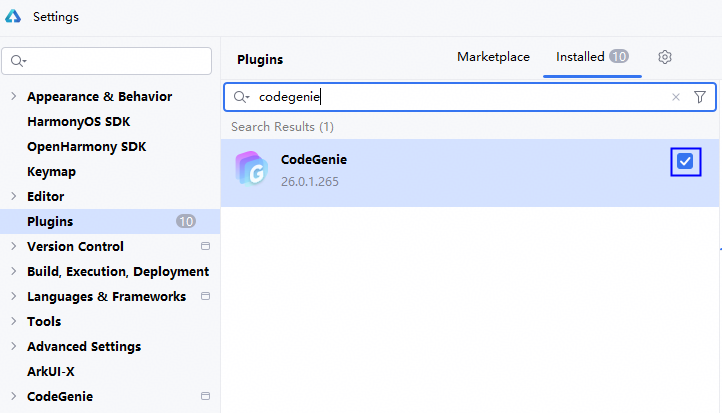
- DevEco Code插件依赖CodeGenie,需要在DevEco Studio菜单栏点击File > Settings(macOS为DevEco Studio > Preferences/Settings)> Plugins,搜索和启用CodeGenie插件。CodeGenie插件默认已启用。
[h2]一键安装
- 在DevEco Studio左侧边栏点击
 图标,打开DevEco Code。
- 点击Install Now安装DevEco Code插件。若未登录请先点击Sign in,在华为账号登录页面完成登录。
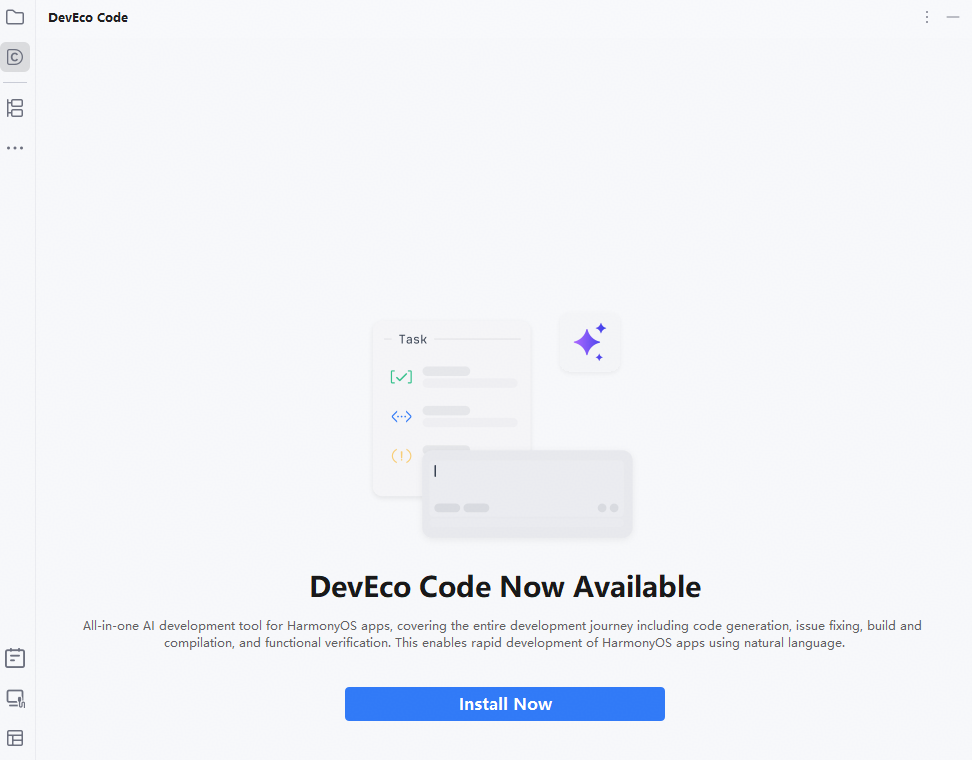
- 点击Installation complete.Restart IDE.,重启DevEco Studio后开始使用。

若左侧边栏未出现 图标,需先点击弹窗中的立即更新,升级CodeGenie版本。
[h2]本地安装
可通过下载中心获取最新的DevEco Code插件版本,并根据下载中心页面工具完整性指导进行完整性校验。插件安装包的存放路径不能包含中文字符。
DevEco Code插件版本需与DevEco Studio版本相匹配,具体对应关系如下:
- DevEco Studio 6.0.0、DevEco Studio 6.0.1、DevEco Studio 6.0.2、DevEco Studio 6.1.0、DevEco Studio 6.1.1支持安装DevEco Code Plugin 6.1.1 Release版本。
- DevEco Studio 26.0.0 Beta2及以上版本支持安装DevEco Code Plugin 26.0.1 Beta1及以上版本。
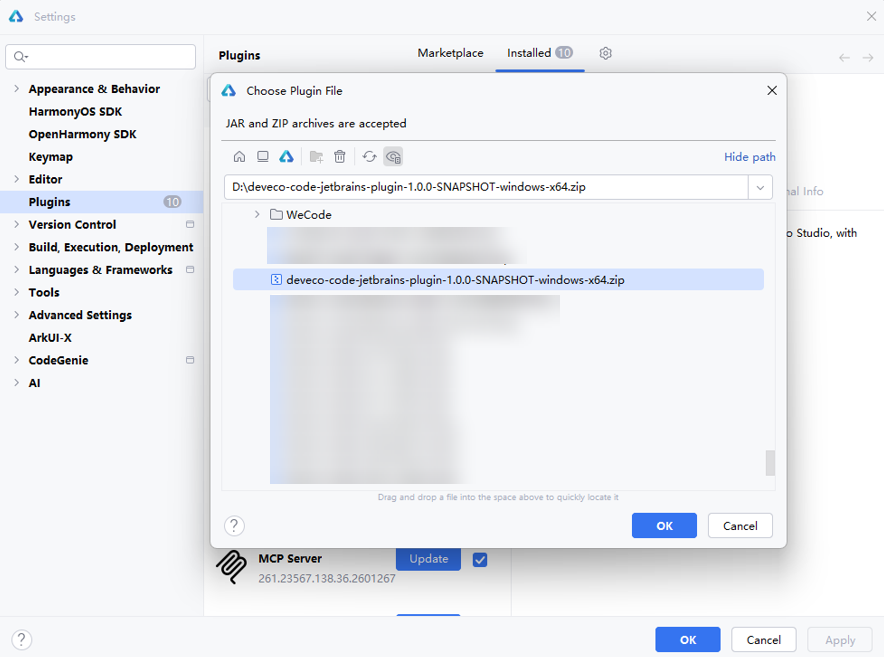
下载完成后,插件安装包无需解压,依照下方步骤进行安装:
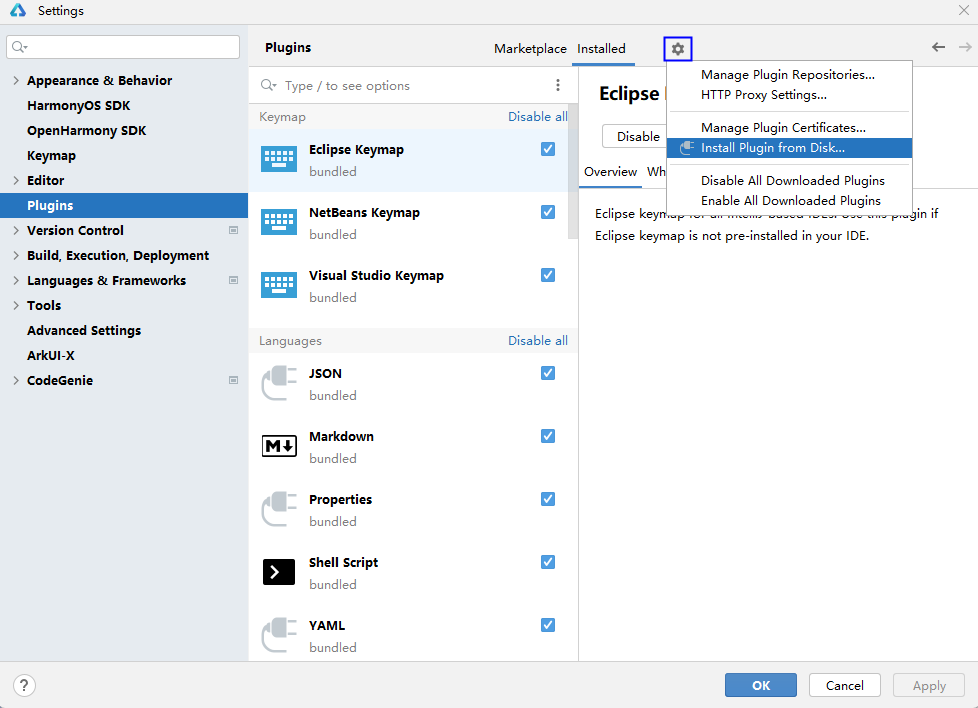
- 在DevEco Studio菜单栏,点击File > Settings(macOS为DevEco Studio > Preferences/Settings)> Plugins,点击
 > Install Plugin from Disk…安装本地插件。
- 在弹出的文件选择窗口中,选择未解压的插件包的存放位置,点击OK确认安装插件。
- 在DevEco Studio左侧边栏点击
 图标,登录后开始体验DevEco Code。
[h2]更新
进入File > Settings(macOS为DevEco Studio > Preferences/Settings) > CodeGenie > General页面,勾选Auto Update,可以自动升级插件配置。
开启自动升级后,若管理台配置的插件可以静默升级,且系统检测到插件需要更新时,插件会自动升级;若管理台配置的插件不支持静默升级,会有弹框提示用户手动升级。未开启自动升级,也会有弹框提示用户手动升级。
会话管理
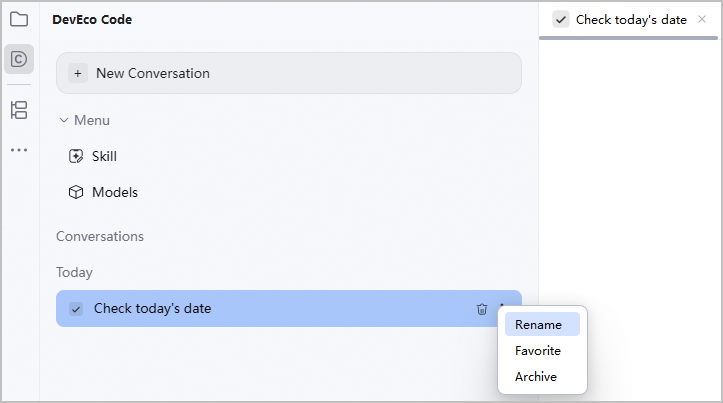
- 新建会话:点击顶部New Conversation,即可创建新会话。
- 重命名会话:在会话标题上右键,点击Rename,即可输入新的会话名称。
- 收藏会话:在会话标题上右键,点击Favorite,即可收藏或者取消收藏。
- 归档会话:在会话标题上右键 ,点击Archive,即可归档。
- 删除会话:在会话标题上点删除图标,即可以删除会话。
会话交互

- 发送消息:在输入框需求描述,按Enter或点击
 按钮发送后,等待回复。
- 停止生成:内容生成过程中,点击
 按钮,即可停止生成。
- 查看历史输入对话:输入框为空时,通过键盘上/下方向键可浏览已发送的会话,包括附件和文件引用。
添加上下文:为会话添加上下文帮助工具更准确地理解开发者需求,可通过如下方式添加:
- 方式一:在输入框中输入@符号,在弹出的项目文件搜索列表中选择所需文件,所选文件以标签形式显示在输入框上方(如@index.d.ts),问答时将自动读取所选文件内容。
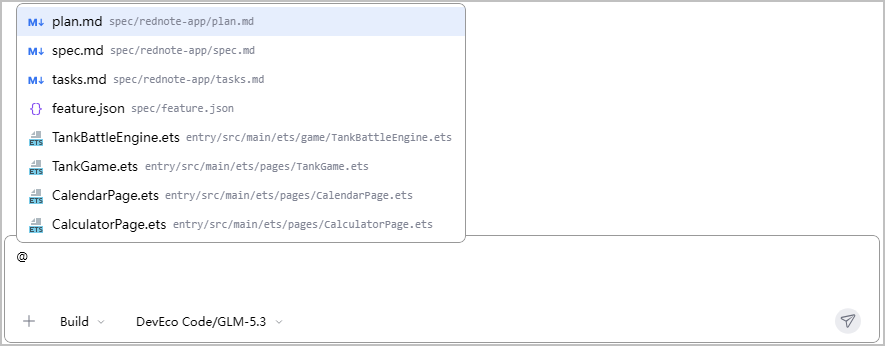
- 方式二:点击输入框中+按钮,可以添加文件或图片(格式包括PNG、JPG、GIF、WEBP),问答时将自动读取附件内容。

- 方式三:在编辑器选中代码后右键,选择DevEco Code > Quick Chat,问答时将自动定位和读取所选代码行。

- 方式一:在输入框中输入@符号,在弹出的项目文件搜索列表中选择所需文件,所选文件以标签形式显示在输入框上方(如@index.d.ts),问答时将自动读取所选文件内容。


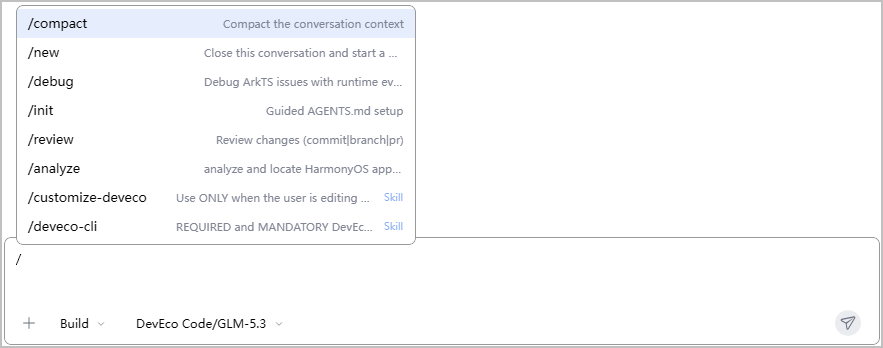
在底部输入框输入"/",即可调用斜杠命令,通过键盘上/下键选择不同命令,点击Enter确认和点击Esc退出命令。