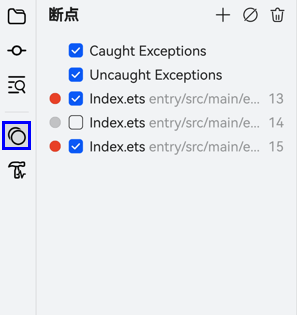
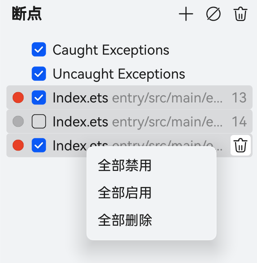
鸿蒙电脑DevEco Studio ArkTS代码调试支持行断点、日志断点等多种不同类型的断点,这些断点可以触发不同的操作。
行断点
行断点是最常见的类型,用于在指定的代码行暂停应用的执行。在暂停时,可以检查变量,对表达式求值。然后逐行执行,以确定运行时错误的原因。
如需添加行断点,请按以下步骤操作:
- 找到需要暂停执行的代码行。
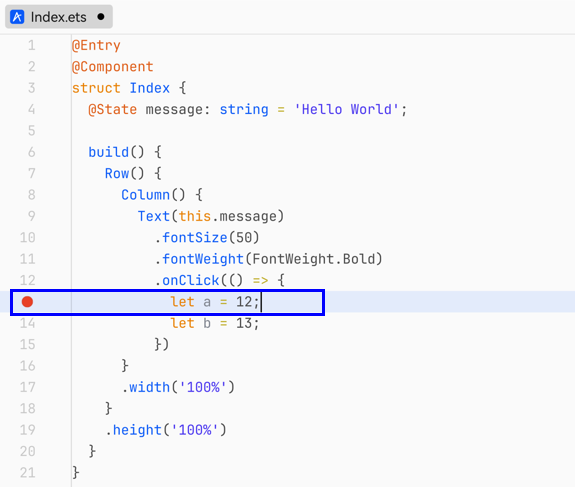
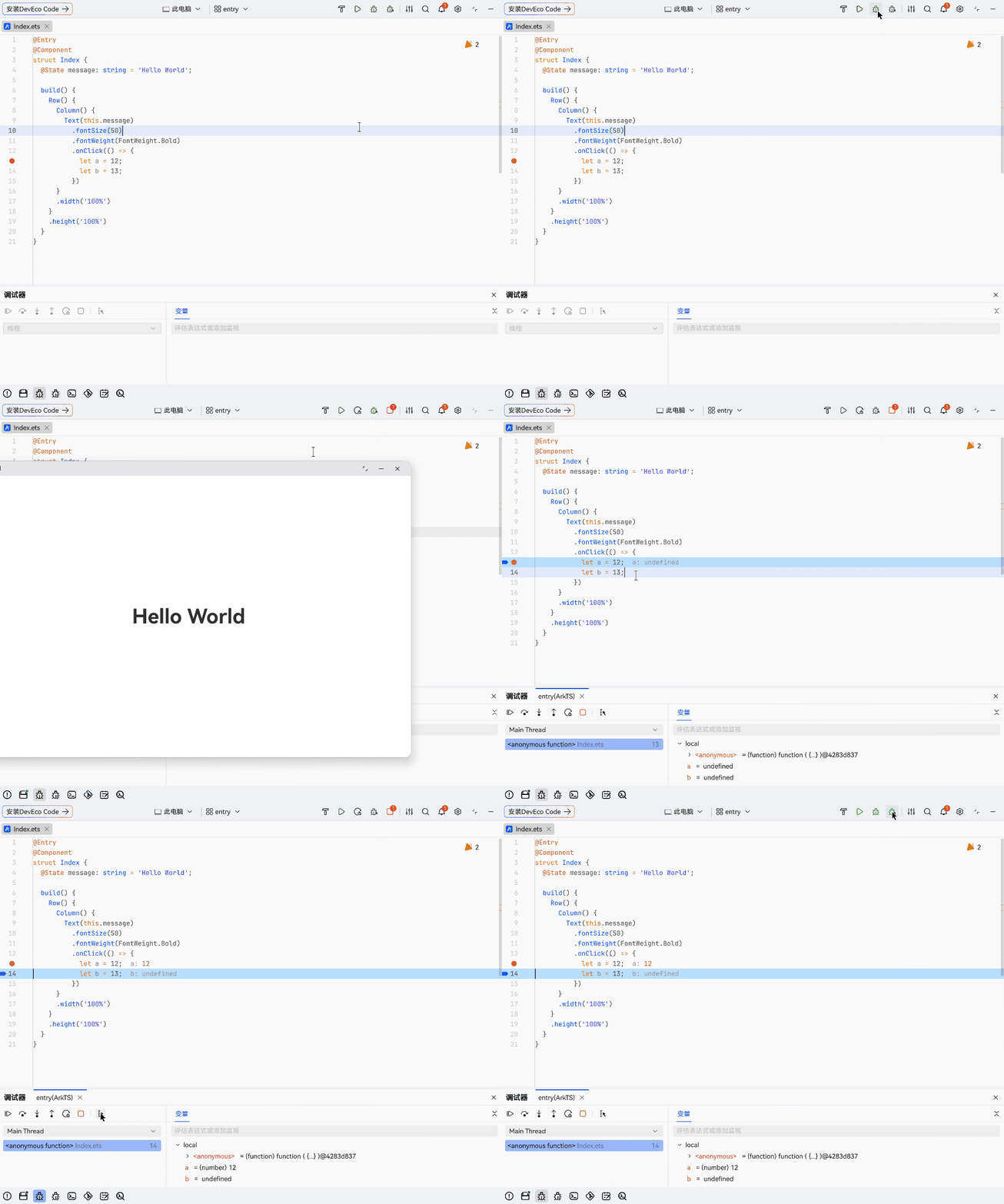
- 点击该代码行的左侧边线。当设置断点后,相应的代码行旁会出现断点图标,如图。
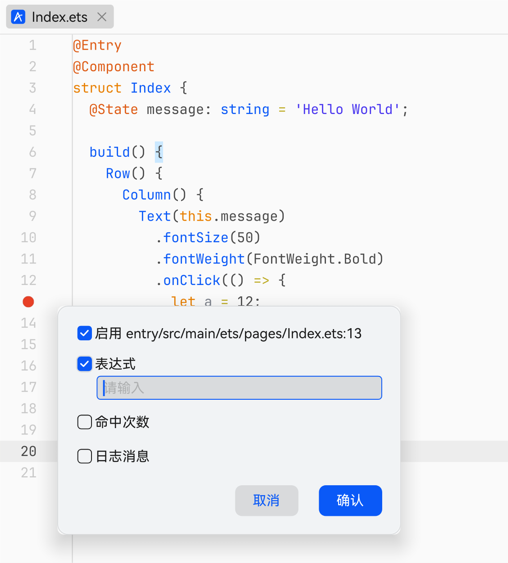
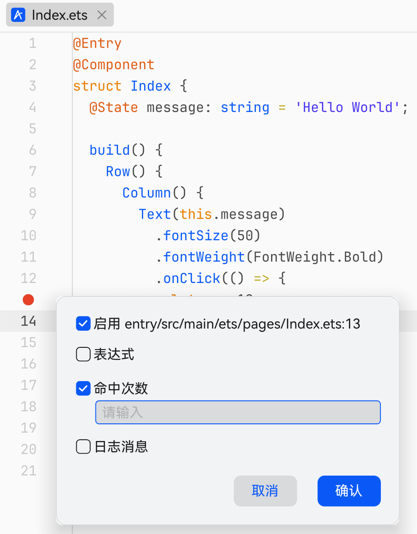
在设置的断点红点处,鼠标右键选择编辑断点,在表达式输入框中设置表达式作为条件。此类断点仅在满足特定条件时暂停应用。
- 点击调试图标
 ,开始调试。如果应用已经在运行,请点击附加调试图标
 。
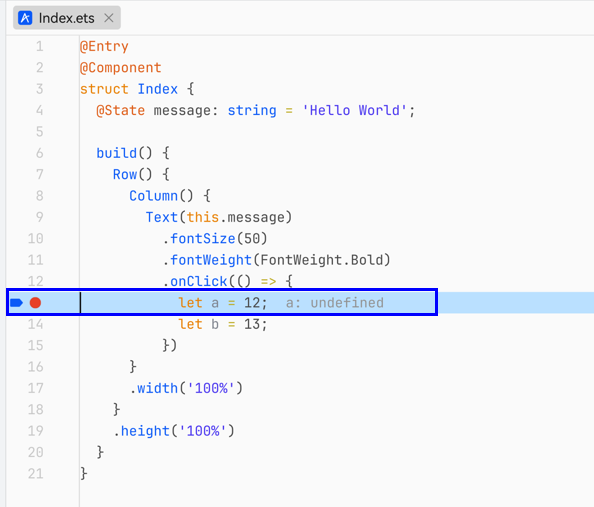
当应用运行到断点处,会在断点处停住,并高亮显示。

异常断点
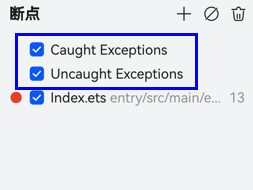
异常断点会在应用执行时发生异常的地方暂停应用。在断点管理中,勾选Caught Exceptions/Uncaught Exceptions,开启异常断点。
- Caught Exceptions:"caught" 表示已被捕获的异常。当程序执行到已捕获的异常时,它会被捕获并由catch语句块进行处理,程序可以继续执行。
- Uncaught Exceptions:"uncaught" 表示未捕获的异常,当程序执行到未捕获的异常时,它会停止运行并抛出错误。