概述
AVScreenCapture是系统提供的用于实现屏幕录制功能的核心模块,属于媒体的核心能力之一。AVScreenCapture主要应用于需要捕获屏幕内容的场景,例如在线教育录课、游戏直播、会议录制、远程协作等。AVScreenCapture主要工作是捕获音频信号、视频信号,并通过音视频编码保存屏幕信息,提供录屏写文件和录屏转码流两套接口,能够输出原始码流和文件两种不同形式的信息。该模块允许调用者指定屏幕录制的编码格式、封装格式和文件路径等参数,同时支持全屏录制、指定窗口录制或指定物理屏录制的配置。
- 转码流形式:连续的二进制数据包(如:01001011 01100101......),无边界标记,不区分数据块。其存在形式为内存/网络传输中的瞬时状态,类似网络传输中的TCP流、摄像头实时视频流。其生命周期为实时生成、实时消费、立即销毁。
- 写文件形式:静态的存储容器,结构化存储单元(如:文件头 + 数据区 + 文件尾), 具有明确的边界,通过文件系统标记起始和结束位置。其存在形式为存储介质中的持久实体,其生命周期包括创建、写入、关闭和长期存储。
原始码流
本文主要针对以下两种实现方案详细讲解其实现原理和开发流程。
实现方案对比情况如下:
| 实现方案 | 优点 | 缺点 | 适用场景 |
|---|---|---|---|
| 使用AVScreenCapture模块录屏写文件(C/C++) | - 开发逻辑简单,开发效率适中。 - 实时性表现一般,延迟低于ArkTS方法,但高于C/C++转码流方法。 - 支持动态音频切换。 - CPU占用率相对较低 | - 开发逻辑较为复杂,需要掌握C++/NDK相关知识。 - 需要手动释放资源。 - 仍依赖系统封装器,仅支持MP4视频格式。 - 无法获取原始数据码流,对数据进行相关操作。 | 该方案适用于对实时性、视频画质有较高要求,且需要动态音频切换的高性能场景,例如游戏高帧率录制、会议录制等文件录制场合。 |
| 使用AVScreenCapture模块录屏转码流(C/C++) | - 极致性能,实时性强,延迟极低。 - 可以自由掌控数据,支持自定义编码、多源合成及逐帧处理等。 - 资源优化,内存占用率极低。 | - 开发成本极高,需要具备音视频编码的专业知识。 - 需要自行管理线程和内存安全风险。 - 维护和调试都较为困难。 | 该方案适用于对实时性要求极高、需要多源合成及逐帧处理的专业场景,例如游戏直播、远程桌面控制和定制格式输出等。 |
若需要更简单的开发逻辑、更低的代码维护成本、更高的开发效率,仅ArkTS开发,请参考《基于AVScreenCaptureRecorder实现屏幕录制(ArkTS)》。

[h2]场景描述
除了ArkTS侧接口,系统还提供实现录屏功能相应的C语言版本的API接口。该API接口支持文件和码流两种格式,本小节主要介绍其进行屏幕录制时,直接存文件的实现方案,该方案需要配置录屏的数据类型为OH_CAPTURE_FILE。
案例实现的页面效果与《基于AVScreenCaptureRecorder实现屏幕录制(ArkTS)》一致,主要区别在于代码层面。同样的,在该案例中用户点击屏幕录制按钮会开启屏幕录制,当用户点击停止按钮或者点击屏幕左上角录屏胶囊中的停止按钮会停止屏幕录制并将录屏信息保存到应用沙箱文件中。点击播放按钮会播放录制的视频文件。
案例展示图:

[h2]实现原理
调用流程图
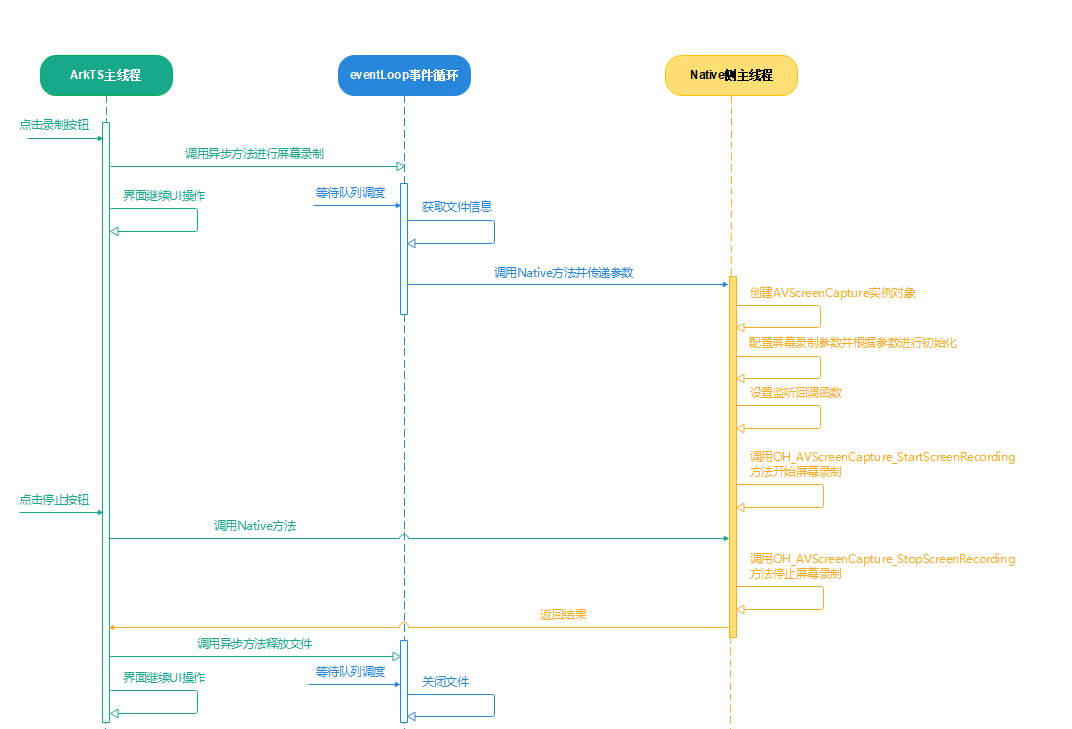
当点击录制按钮时,会调用异步方法进行屏幕录制。关键过程如下:
- 当异步任务被调度,会先获取一个文件信息,用于保存录屏视频。
- 然后调用Native侧的方法,并传递文件fd、设备宽高等参数至Native侧。
- 在Native侧,首先创建一个AVScreenCapture实例对象,并使用从ArkTS传递过来的参数(文件fd、设备宽高等)配置屏幕录制参数并进行初始化。
- 初始化完成后,还需为该实例对象绑定可选的回调函数,如状态变更和数据处理等。
- 最后,在完成所有配置后,调用OH_AVScreenCapture_StartScreenRecording()方法开始屏幕录制。
当点击停止按钮时,会调用相应的Native方法,Native侧通过调用OH_AVScreenCapture_StopScreenRecording()方法来停止屏幕录制;随后,控制权返回到ArkTS侧,在此调用异步方法以关闭文件fd。
[h2]开发步骤
获取文件信息并调用Native侧方法传递参数。
与上述方案类似,通过时间戳和应用沙箱目录拼接生成文件路径,然后利用文件管理模块提供的openSync()接口获取文件信息。该文件的fd将传递到Native侧,用于配置录屏数据的最终存储位置。在以下示例中,可以看到通过调用Native方法startScreenCaptureToFile(),将文件fd和屏幕的宽度及高度三个参数传递到Native侧。
async createVideoFd(): Promise<void> { this.tmpFileNameTwo = systemDateTime.getTime(true) + '.mp4'; AppStorage.setOrCreate('tmpFileNameTwo', this.tmpFileNameTwo); this.filepath = this.getUIContext().getHostContext()?.filesDir + '/' + this.tmpFileNameTwo; hilog.info(0xFF00, CommonConstants.LOG_TAG, 'filepath uri: %{public}s', this.filepath); await fileIo.open(this.filepath, fileIo.OpenMode.READ_WRITE | fileIo.OpenMode.CREATE).then((file) => { this.fileFd = file.fd; }).catch((err: BusinessError) => { hilog.info(0xFF00, CommonConstants.LOG_TAG, 'open file failed with error message: %{public}s, error code: %{public}d', err.message, err.code); }) avScreenCapture.setStopCallbackToFile(this.StopCallback); avScreenCapture.startScreenCaptureToFile(this.fileFd, this.displayInfo.width, this.displayInfo.height) this.videoSrc = 'file://' + this.filepath; AppStorage.setOrCreate('videoSrcTwo', this.videoSrc); }这里获取屏幕宽高的实现代码与上述内容一致,都是通过ArkTS接口获取的。开发者也可以选择在Native侧获取,参考:oh_display_manager.h。
let displayInfo = display.getDefaultDisplaySync();
创建AVScreenCapture实例化对象并初始化。
首先,获取了ArkTS侧的参数信息,这些参数在配置录屏参数时将被使用。接着,调用OH_AVScreenCapture_Create()创建实例对象,随后配置录制参数并初始化AVScreenCapture对象。
创建实例化对象。
napi_value CAVScreenCaptureToFile::StartScreenCaptureToFile(napi_env env, napi_callback_info info) {
    size_t argc = 3;
    napi_value args[3] = {nullptr};
    napi_get_cb_info(env, info, &argc, args, nullptr, nullptr);

    int32_t outputFd, videoWidth, videoHeight;
    napi_get_value_int32(env, args[0], &outputFd);
    napi_get_value_int32(env, args[1], &videoWidth);
    napi_get_value_int32(env, args[2], &videoHeight);
    OH_LOG_INFO(LOG_APP, "CAVScreenCaptureToFile FD %{public}d", outputFd);
    if (outputFd <= 0) {
        OH_LOG_ERROR(LOG_APP, "CAVScreenCaptureToFile FD ERROR  %{public}d", outputFd);
        napi_value res;
        napi_create_int32(env, -1, &res);
        return res;
    }

    if (g_avCapture_ != nullptr) {
        StopScreenCaptureRecording(g_avCapture_);
        OH_AVScreenCapture_Release(g_avCapture_);
    }
    g_avCapture_ = OH_AVScreenCapture_Create();
    if (g_avCapture_ == nullptr) {
        OH_LOG_ERROR(LOG_APP, "CAVScreenCaptureToFile create screen capture failed");
    }

    OH_AVScreenCaptureConfig config_;
    OH_RecorderInfo recorderInfo;

    std::string fileUrl = "fd://" + std::to_string(outputFd);
    recorderInfo.url = const_cast<char *>(fileUrl.c_str());
    recorderInfo.fileFormat = OH_ContainerFormatType::CFT_MPEG_4;
    OH_LOG_INFO(LOG_APP, "CAVScreenCaptureToFile ScreenCapture fileUrl %{public}s", fileUrl.c_str());

    SetConfigAsFile(config_, videoWidth, videoHeight);
    config_.captureMode = OH_CAPTURE_HOME_SCREEN;
    config_.dataType = OH_CAPTURE_FILE;
    config_.recorderInfo = recorderInfo;

    bool isMicrophone = true;
    OH_AVScreenCapture_SetMicrophoneEnabled(g_avCapture_, isMicrophone);
    OH_AVScreenCapture_SetErrorCallback(g_avCapture_, OnErrorSaveFile, nullptr);
    OH_AVScreenCapture_SetStateCallback(g_avCapture_, OnStateChangeSaveFile, nullptr);
    OH_AVScreenCapture_SetCanvasRotation(g_avCapture_, true);

    OH_AVSCREEN_CAPTURE_ErrCode result = OH_AVScreenCapture_Init(g_avCapture_, config_);

    if (result != AV_SCREEN_CAPTURE_ERR_OK) {
        OH_LOG_INFO(LOG_APP, "CAVScreenCaptureToFile ScreenCapture OH_AVScreenCapture_Init failed %{public}d", result);
    }
    OH_LOG_INFO(LOG_APP, "CAVScreenCaptureToFile ScreenCapture OH_AVScreenCapture_Init succ %{public}d", result);
    result = OH_AVScreenCapture_StartScreenRecording(g_avCapture_);
    if (result != AV_SCREEN_CAPTURE_ERR_OK) {
        OH_LOG_INFO(LOG_APP, "CAVScreenCaptureToFile ScreenCapture Started failed %{public}d", result);
        OH_AVScreenCapture_Release(g_avCapture_);
    }
    OH_LOG_INFO(LOG_APP, "CAVScreenCaptureToFile ScreenCapture Started succ %{public}d", result);
    m_IsRunning = true;
    napi_value res;
    napi_create_int32(env, result, &res);
    return res;
}
录屏模式,录屏流数据类型以及录屏文件参数配置。
上面获取的文件fd信息也是在此处配置的。直接将录屏保存到文件时,需要将dataType值设置为OH_CAPTURE_FILE。当数据格式为OH_CAPTURE_FILE时,必须配置录制文件参数(recorderInfo),其中包含文件保存的路径信息。在将录屏保存为文件时,默认录制内部音频,但也可以同时录制内外音频,且麦克风可以动态开启或关闭。可以使用OH_AVScreenCapture_SetMicrophoneEnabled()函数动态控制麦克风的开关。
OH_AVScreenCaptureConfig config_;
OH_RecorderInfo recorderInfo;

std::string fileUrl = "fd://" + std::to_string(outputFd);
recorderInfo.url = const_cast<char *>(fileUrl.c_str());
recorderInfo.fileFormat = OH_ContainerFormatType::CFT_MPEG_4;
OH_LOG_INFO(LOG_APP, "CAVScreenCaptureToFile ScreenCapture fileUrl %{public}s", fileUrl.c_str());

SetConfigAsFile(config_, videoWidth, videoHeight);
config_.captureMode = OH_CAPTURE_HOME_SCREEN;
config_.dataType = OH_CAPTURE_FILE;
config_.recorderInfo = recorderInfo;

bool isMicrophone = true;
OH_AVScreenCapture_SetMicrophoneEnabled(g_avCapture_, isMicrophone);
OH_AVScreenCapture_SetErrorCallback(g_avCapture_, OnErrorSaveFile, nullptr);
OH_AVScreenCapture_SetStateCallback(g_avCapture_, OnStateChangeSaveFile, nullptr);
OH_AVScreenCapture_SetCanvasRotation(g_avCapture_, true);
音视频录制参数配置。
上面获取到的屏幕宽高数据是在这里配置的。请注意,内录参数为必填项。如果同时设置了内录和外录参数,内录和麦克风(即外录)的参数设置需要保持一致。
void CAVScreenCaptureToFile::SetConfigAsFile(OH_AVScreenCaptureConfig &config, int32_t videoWidth,
                                             int32_t videoHeight) {
    OH_AudioCaptureInfo micCapInfo = {.audioSampleRate = 48000, .audioChannels = 2, .audioSource = OH_SOURCE_DEFAULT};
    OH_AudioCaptureInfo innerCapInfo = {.audioSampleRate = 48000, .audioChannels = 2, .audioSource = OH_ALL_PLAYBACK};
    OH_AudioEncInfo audioEncInfo = {.audioBitrate = 96000, .audioCodecformat = OH_AudioCodecFormat::OH_AAC_LC};
    OH_AudioInfo audioInfo = {.micCapInfo = micCapInfo, .innerCapInfo = innerCapInfo, .audioEncInfo = audioEncInfo};

    OH_VideoCaptureInfo videoCapInfo = {
        .videoFrameWidth = videoWidth, .videoFrameHeight = videoHeight, .videoSource = OH_VIDEO_SOURCE_SURFACE_RGBA};
    OH_VideoEncInfo videoEncInfo = {
        .videoCodec = OH_VideoCodecFormat::OH_H264, .videoBitrate = 10000000, .videoFrameRate = 30};
    OH_VideoInfo videoInfo = {.videoCapInfo = videoCapInfo, .videoEncInfo = videoEncInfo};

    config = {
        .captureMode = OH_CAPTURE_HOME_SCREEN,
        .dataType = OH_ORIGINAL_STREAM,
        .audioInfo = audioInfo,
        .videoInfo = videoInfo,
        .recorderInfo = {},
    };
}
根据配置初始化AVScreenCapture实例对象。
OH_AVSCREEN_CAPTURE_ErrCode result = OH_AVScreenCapture_Init(g_avCapture_, config_);
绑定回调函数
这里设置了 stateChange(状态切换事件回调)和 error(错误事件回调)。
OH_AVScreenCapture_SetErrorCallback(g_avCapture_, OnErrorSaveFile, nullptr);
OH_AVScreenCapture_SetStateCallback(g_avCapture_, OnStateChangeSaveFile, nullptr);
回调具体实现如下:
状态变化回调。
void CAVScreenCaptureToFile::OnStateChangeSaveFile(struct OH_AVScreenCapture *capture,
                                                   OH_AVScreenCaptureStateCode stateCode, void *userData) {
    (void)capture;
    switch (stateCode) {
    case OH_SCREEN_CAPTURE_STATE_STARTED: {
        OH_LOG_INFO(LOG_APP, "CAVScreenCaptureToFile ScreenCapture OnStateChange OH_SCREEN_CAPTURE_STATE_STARTED");
        break;
    }

    case OH_SCREEN_CAPTURE_STATE_CANCELED: {
        OH_LOG_INFO(LOG_APP, "CAVScreenCaptureToFile ScreenCapture OnStateChange OH_SCREEN_CAPTURE_STATE_CANCELED ");
        StopScreenCaptureRecording(capture);
        break;
    }
    case OH_SCREEN_CAPTURE_STATE_STOPPED_BY_CALL: {
        OH_LOG_INFO(LOG_APP,
                    "CAVScreenCaptureToFile ScreenCapture OnStateChange OH_SCREEN_CAPTURE_STATE_STOPPED_BY_CALL");
        break;
    }
    case OH_SCREEN_CAPTURE_STATE_MIC_UNAVAILABLE: {
        OH_LOG_INFO(LOG_APP,
                    "CAVScreenCaptureToFile ScreenCapture OnStateChange OH_SCREEN_CAPTURE_STATE_MIC_UNAVAILABLE");
        break;
    }
    case OH_SCREEN_CAPTURE_STATE_INTERRUPTED_BY_OTHER: {
        OH_LOG_INFO(LOG_APP,
                    "CAVScreenCaptureToFile ScreenCapture OnStateChange OH_SCREEN_CAPTURE_STATE_INTERRUPTED_BY_OTHER");
        break;
    }
    case OH_SCREEN_CAPTURE_STATE_MIC_MUTED_BY_USER: {
        OH_LOG_INFO(LOG_APP,
                    "CAVScreenCaptureToFile ScreenCapture OnStateChange OH_SCREEN_CAPTURE_STATE_MIC_MUTED_BY_USER");
        break;
    }

    case OH_SCREEN_CAPTURE_STATE_MIC_UNMUTED_BY_USER: {
        OH_LOG_INFO(LOG_APP,
                    "CAVScreenCaptureToFile ScreenCapture OnStateChange OH_SCREEN_CAPTURE_STATE_MIC_UNMUTED_BY_USER");
        break;
    }

    case OH_SCREEN_CAPTURE_STATE_ENTER_PRIVATE_SCENE: {
        OH_LOG_INFO(LOG_APP,
                    "CAVScreenCaptureToFile ScreenCapture OnStateChange OH_SCREEN_CAPTURE_STATE_ENTER_PRIVATE_SCENE");
        std::thread releaseSCInstanceThread(ReleaseSCWorker, capture);
        releaseSCInstanceThread.detach();
        break;
    }

    case OH_SCREEN_CAPTURE_STATE_EXIT_PRIVATE_SCENE: {
        OH_LOG_INFO(LOG_APP,
                    "CAVScreenCaptureToFile ScreenCapture OnStateChange OH_SCREEN_CAPTURE_STATE_EXIT_PRIVATE_SCENE");
        break;
    }

    case OH_SCREEN_CAPTURE_STATE_STOPPED_BY_USER: {
        napi_acquire_threadsafe_function(tsFn);
        napi_call_threadsafe_function(tsFn, nullptr, napi_tsfn_nonblocking);
        napi_release_threadsafe_function(tsFn, napi_tsfn_release);
        tsFn = nullptr;
        OH_LOG_INFO(LOG_APP,
                    "CAVScreenCaptureToFile ScreenCapture OnStateChange OH_SCREEN_CAPTURE_STATE_STOPPED_BY_USER");
        std::thread releaseSCInstanceThread(ReleaseSCWorker, capture);
        releaseSCInstanceThread.detach();
        break;
    }

    default:
        break;
    }

    (void)userData;
}
错误监听回调。
void CAVScreenCaptureToFile::OnErrorSaveFile(OH_AVScreenCapture *capture, int32_t errorCode, void *userData) {
    (void)capture;
    OH_LOG_INFO(LOG_APP, "CAVScreenCaptureToFile ScreenCapture OnError errorCode is %{public}d", errorCode);
    (void)userData;
}
通过OH_AVScreenCapture_StartScreenRecording()开启录制。
result = OH_AVScreenCapture_StartScreenRecording(g_avCapture_);
通过调用OH_AVScreenCapture_StopScreenRecording()停止录制,然后释放ScreenCapture实例。
napi_value CAVScreenCaptureToFile::StopScreenCaptureToFile(napi_env env, napi_callback_info info) {
    (void)info;
    OH_AVSCREEN_CAPTURE_ErrCode result = AV_SCREEN_CAPTURE_ERR_OPERATE_NOT_PERMIT;
    napi_value res;

    if (m_IsRunning && g_avCapture_ != nullptr) {
        OH_LOG_INFO(LOG_APP, "CAVScreenCaptureToFile ScreenCapture File Stop");
        result = OH_AVScreenCapture_StopScreenRecording(g_avCapture_);
        if (result != AV_SCREEN_CAPTURE_ERR_BASE) {
            OH_LOG_ERROR(
                LOG_APP,
                "CAVScreenCaptureToFile StopScreenCapture OH_AVScreenCapture_StopScreenRecording Result: %{public}d",
                result);
        } else {
            OH_LOG_INFO(LOG_APP, "CAVScreenCaptureToFile StopScreenCapture OH_AVScreenCapture_StopScreenRecording");
        }
        result = OH_AVScreenCapture_Release(g_avCapture_);
        if (result != AV_SCREEN_CAPTURE_ERR_BASE) {
            OH_LOG_ERROR(LOG_APP, "CAVScreenCaptureToFile StopScreenCapture OH_AVScreenCapture_Release: %{public}d",
                         result);
        } else {
            OH_LOG_INFO(LOG_APP, "CAVScreenCaptureToFile OH_AVScreenCapture_Release success");
        }
        m_IsRunning = false;
        g_avCapture_ = nullptr;
    }
    napi_create_int32(env, result, &res);
    return res;
}
然后在ArkTS侧关闭文件。
async releaseFD() {
  if (this.fileFd != undefined && this.fileFd?.valueOf() > 0) {
    try {
      fileIo.close(this.fileFd);
    } catch (error) {
      let err = error as BusinessError;
      hilog.error(0x0000, 'testTag', `close fail. code = ${err.code}, message = ${err.message}`);
    }
  }
}
[h2]场景描述
本小节主要介绍通过C语言版本的API实现屏幕录制的另一种方法,即将录屏数据提取为码流,然后通过该码流合成视频文件。此方案需要将录屏的数据类型配置为OH_ORIGINAL_STREAM,实现过程较为复杂,涉及绑定音频和视频编码器以及封装器对数据进行处理。

本案例中,屏幕录制使用的是AVScreenCapture框架能力,音频流使用的是AudioCapturer创建的音频采集器录制,如需对音频流进行操作,需要修改AudioCapturer对应的相关配置。
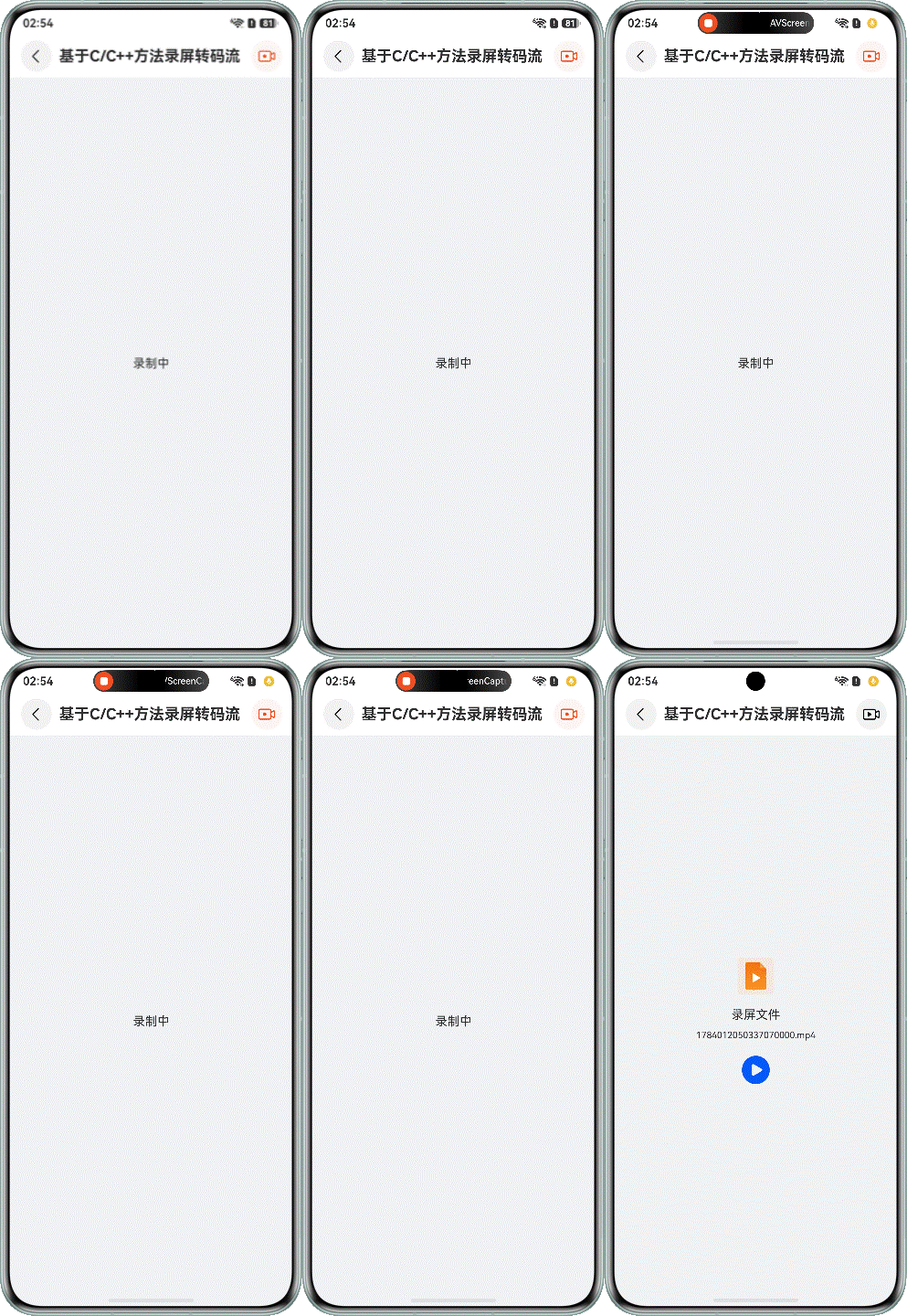
案例实现的页面效果与上章节一致,通过点击对应按钮开启/关闭录屏,录屏结束后可以播放录屏视频。
案例展示图:
[h2]实现原理
调用流程图
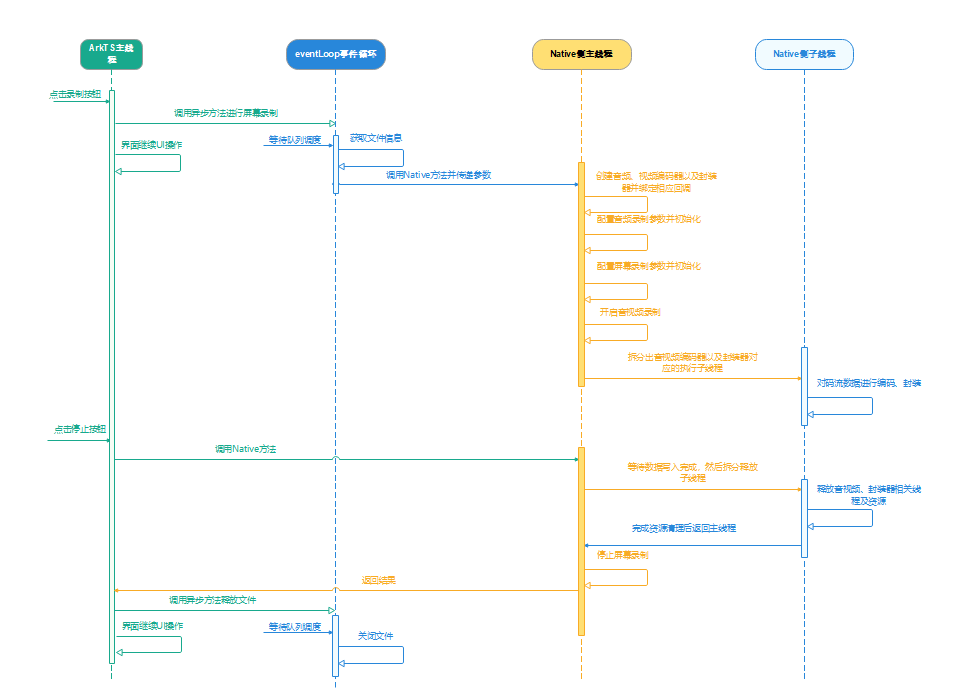
当点击录制按钮时,系统会调用异步方法来执行屏幕录制。关键过程如下:
- 当异步任务被调度后,系统会先获取文件信息,用于保存录屏视频。
- 然后调用Native侧方法,并传递文件fd、设备宽度等参数至Native侧。
- Native侧首先会创建音频编码器、视频编码器以及封装器对应的实例对象并绑定相应的数据处理回调函数。
- 然后配置录制参数,包括回调函数OH_AVScreenCapture_OnBufferAvailable()。
- 最后,启动音视频录制,并创建音视频编码器及封装器的子线程,这些子线程主要用于处理采集的音视频码流数据并进行封装。
当点击停止按钮时,会调用相应的Native方法。Native侧首先等待数据写入完成,随后启动子线程来释放音视频编码器及封装器的相关资源。此时,Native主线程将等待这些资源释放完毕,然后调用OH_AVScreenCapture_StopScreenRecording()方法停止屏幕录制。之后,控制权返回到ArkTS侧,在ArkTS侧调用异步方法关闭文件fd。
[h2]开发步骤
获取文件信息并调用Native侧方法传递参数。
这一步与C/C++侧录屏存文件的方法一致。通过时间戳和应用沙箱目录拼接出文件路径,然后获取文件信息。接着调用Native方法startScreenCaptureToStream()并传递参数。
async createVideoFd(): Promise<void> { this.tmpFileNameThree = systemDateTime.getTime(true) + '.mp4'; AppStorage.setOrCreate('tmpFileNameThree', this.tmpFileNameThree); this.filepath = this.getUIContext().getHostContext()?.filesDir + '/' + this.tmpFileNameThree; hilog.info(0xFF00, CommonConstants.LOG_TAG, 'filepath uri: %{public}s', this.filepath); await fileIo.open(this.filepath, fileIo.OpenMode.READ_WRITE | fileIo.OpenMode.CREATE).then((file) => { this.fileFd = file.fd; }).catch((err: BusinessError) => { hilog.info(0xFF00, CommonConstants.LOG_TAG, 'open file failed with error message: %{public}s, error code: %{public}d', err.message, err.code); }) avScreenCapture.setStopCallbackToStream(this.StopCallback); avScreenCapture.startScreenCaptureToStream(this.fileFd, this.displayInfo.width, this.displayInfo.height) this.videoSrc = 'file://' + this.filepath; AppStorage.setOrCreate('videoSrcThree', this.videoSrc); }通过ArkTS侧接口获取屏幕宽高,Native侧获取方法参考:oh_display_manager.h。
let displayInfo = display.getDefaultDisplaySync();
初始化音频编码器、视频编码器以及封装器。
首先,也需要获取ArkTS侧的参数,这部分内容在前面已经介绍过,这里不再赘述。具体可参考使用AVScreenCapture模块进行录屏存文件的章节。
音视频编码器的相关配置中,sampleInfo用于存储参数配置信息,这些信息将在后续配置音频编码器、视频编码器及封装器配置项时使用。
void CAVScreenCaptureToStream::InitMuxerAndEncoder(int32_t outputFd, int32_t videoWidth, int32_t videoHeight) {
    sampleInfo_.outputFd = outputFd;

    sampleInfo_.videoWidth = videoWidth;
    sampleInfo_.videoHeight = videoHeight;
    sampleInfo_.frameRate = 30;
    sampleInfo_.bitrate = 10000000;
    sampleInfo_.videoCodecMime = "video/avc";

    sampleInfo_.audioCodecMime = OH_AVCODEC_MIMETYPE_AUDIO_AAC;
    sampleInfo_.audioSampleFormat = OH_BitsPerSample::SAMPLE_S16LE;
    sampleInfo_.audioSampleRate = 48000;
    sampleInfo_.audioChannelCount = 2;
    sampleInfo_.audioBitRate = 96000;
    sampleInfo_.audioChannelLayout = OH_AudioChannelLayout::CH_LAYOUT_STEREO;
    sampleInfo_.audioMaxInputSize = sampleInfo_.audioSampleRate * 0.02 * sampleInfo_.audioChannelCount * sizeof(short);

    std::lock_guard<std::mutex> lock(mutex_);

    audioEncoder_ = std::make_unique<AudioEncoder>();
    audioCapturer_ = std::make_unique<AudioCapturer>();
    videoEncoder_ = std::make_unique<VideoEncoder>();
    muxer_ = std::make_unique<Muxer>();

    muxer_->Create(sampleInfo_.outputFd);
    muxer_->Config(sampleInfo_);

    CreateEncoder();

    audioCapturer_->AudioCapturerInit(sampleInfo_, audioEncContext_);

    releaseThread_ = nullptr;
}
创建封装器对象。
需要提供文件fd及封装器的输出格式,此处配置为MP4格式。
int32_t Muxer::Create(int32_t fd) {
    muxer_ = OH_AVMuxer_Create(fd, AV_OUTPUT_FORMAT_MPEG_4);
    if (muxer_ == nullptr) {
        return -1;
    }
    return 0;
}
配置封装器配置项。
通过调用OH_AVFormat_CreateVideoFormat()创建视频格式来添加视频轨道。
配置完成后,即可调用OH_AVMuxer_Start()开始封装音视频数据。
int32_t Muxer::Config(SampleInfo &sampleInfo) {
    OH_AVFormat *formatAudio = OH_AVFormat_CreateAudioFormat(sampleInfo.audioCodecMime.data(),
                                                             sampleInfo.audioSampleRate, sampleInfo.audioChannelCount);

    OH_AVFormat_SetIntValue(formatAudio, OH_MD_KEY_PROFILE, AAC_PROFILE_LC);

    int32_t ret = OH_AVMuxer_AddTrack(muxer_, &audioTrackId_, formatAudio);
    OH_AVFormat_Destroy(formatAudio);

    OH_AVFormat *formatVideo =
        OH_AVFormat_CreateVideoFormat(sampleInfo.videoCodecMime.data(), sampleInfo.videoWidth, sampleInfo.videoHeight);

    OH_AVFormat_SetDoubleValue(formatVideo, OH_MD_KEY_FRAME_RATE, sampleInfo.frameRate);
    OH_AVFormat_SetIntValue(formatVideo, OH_MD_KEY_WIDTH, sampleInfo.videoWidth);
    OH_AVFormat_SetIntValue(formatVideo, OH_MD_KEY_HEIGHT, sampleInfo.videoHeight);
    OH_AVFormat_SetStringValue(formatVideo, OH_MD_KEY_CODEC_MIME, sampleInfo.videoCodecMime.data());

    ret = OH_AVMuxer_AddTrack(muxer_, &videoTrackId_, formatVideo);
    if (ret != AV_ERR_OK) {
        OH_LOG_ERROR(LOG_APP, "AddTrack failed");
    }
    OH_AVFormat_Destroy(formatVideo);
    formatVideo = nullptr;
    return ret;
}
创建音频编码器。
从mime类型创建音频编码器实例。
int32_t AudioEncoder::Create(const std::string &codecMime) {
    encoder_ = OH_AudioCodec_CreateByMime(codecMime.c_str(), true);
    return 0;
}
配置音频编码器。
首先,将配置信息写入format,然后通过OH_AudioCodec_Configure()接口配置编码器。接下来,使用OH_AudioCodec_RegisterCallback()方法注册回调函数。这些回调函数包括:监控编解码器操作错误、监控编解码器流变化、监控编解码器需要输入数据、监控编解码器已生成输出数据。请注意,音频编码器目前不支持监控编解码器流变化的回调。
int32_t AudioEncoder::Config(SampleInfo &sampleInfo, CodecUserData *codecUserData) {
    OH_AVFormat *format = OH_AVFormat_Create();
    if (format == nullptr) {
        OH_LOG_ERROR(LOG_APP, "AVFormat create failed");
    }

    OH_AVFormat_SetIntValue(format, OH_MD_KEY_AUDIO_SAMPLE_FORMAT, sampleInfo.audioSampleFormat);
    OH_AVFormat_SetIntValue(format, OH_MD_KEY_AUD_CHANNEL_COUNT, sampleInfo.audioChannelCount);
    OH_AVFormat_SetIntValue(format, OH_MD_KEY_AUD_SAMPLE_RATE, sampleInfo.audioSampleRate);
    OH_AVFormat_SetLongValue(format, OH_MD_KEY_BITRATE, sampleInfo.audioBitRate);
    OH_AVFormat_SetLongValue(format, OH_MD_KEY_CHANNEL_LAYOUT, sampleInfo.audioChannelLayout);
    OH_AVFormat_SetIntValue(format, OH_MD_KEY_MAX_INPUT_SIZE, sampleInfo.audioMaxInputSize);

    int ret = OH_AudioCodec_Configure(encoder_, format);
    if (ret != AV_ERR_OK) {
        OH_LOG_ERROR(LOG_APP, "Config failed, ret: %{public}d", ret);
    }
    OH_AVFormat_Destroy(format);
    format = nullptr;

    OHNativeWindow *nativeWindow;
    OH_VideoEncoder_GetSurface(encoder_, &nativeWindow);
    sampleInfo.window = nativeWindow;

    OH_AudioCodec_RegisterCallback(encoder_,
                                   {AudioEncoder::OnCodecError, AudioEncoder::OnCodecFormatChange,
                                    AudioEncoder::OnNeedInputBuffer, AudioEncoder::OnNewOutputBuffer},
                                   codecUserData);

    ret = OH_AudioCodec_Prepare(encoder_);
    if (ret != AV_ERR_OK) {
        OH_LOG_ERROR(LOG_APP, "Prepare failed, ret: %{public}d", ret);
    }
    return 0;
}
创建视频编码器。
同样从mime类型创建视频编码器实例。
int32_t VideoEncoder::Create(const std::string &videoCodecMime) {
    encoder_ = OH_VideoEncoder_CreateByMime(videoCodecMime.c_str());
    if (encoder_ == nullptr) {
        return -1;
    }
    return 0;
}
配置视频编码器。
与音频编码器配置方法相同,将配置信息写入format,然后通过OH_VideoEncoder_Configure()接口进行编码器配置。接下来,使用OH_VideoEncoder_RegisterCallback()方法注册回调函数。这些回调函数用于监控编解码器操作错误、编解码器流变化、编解码器需要输入数据以及编解码器已生成输出数据。
int32_t VideoEncoder::Config(SampleInfo &sampleInfo, CodecUserData *codecUserData) {
    OH_AVFormat *format = OH_AVFormat_Create();

    OH_AVFormat_SetIntValue(format, OH_MD_KEY_WIDTH, sampleInfo.videoWidth);
    OH_AVFormat_SetIntValue(format, OH_MD_KEY_HEIGHT, sampleInfo.videoHeight);
    OH_AVFormat_SetDoubleValue(format, OH_MD_KEY_FRAME_RATE, sampleInfo.frameRate);
    OH_AVFormat_SetIntValue(format, OH_MD_KEY_PIXEL_FORMAT, sampleInfo.pixelFormat);
    OH_AVFormat_SetIntValue(format, OH_MD_KEY_VIDEO_ENCODE_BITRATE_MODE, sampleInfo.bitrateMode);
    OH_AVFormat_SetLongValue(format, OH_MD_KEY_BITRATE, sampleInfo.bitrate);
    OH_AVFormat_SetIntValue(format, OH_MD_KEY_PROFILE, sampleInfo.hevcProfile);

    int ret = OH_VideoEncoder_Configure(encoder_, format);
    if (ret != AV_ERR_OK) {
        OH_LOG_ERROR(LOG_APP, "Config failed, ret: %{public}d", ret);
    }
    OH_AVFormat_Destroy(format);
    format = nullptr;

    OH_VideoEncoder_GetSurface(encoder_, &sampleInfo.window);

    OH_VideoEncoder_RegisterCallback(encoder_,
                                     {VideoEncoder::OnCodecError, VideoEncoder::OnCodecFormatChange,
                                      VideoEncoder::OnNeedInputBuffer, VideoEncoder::OnNewOutputBuffer},
                                     codecUserData);
    OH_VideoEncoder_Prepare(encoder_);

    return 0;
}
初始化视频采集(视频录制)器。
类似于上述C/C++文件存储方法,首先创建实例化对象,接着配置相关回调函数及参数。随后,调用OH_AVScreenCapture_Init()方法初始化视频采集器。
void CAVScreenCaptureToStream::StartScreenCapture(int32_t outputFd, int32_t videoWidth, int32_t videoHeight) { InitMuxerAndEncoder(outputFd, videoWidth, videoHeight); InitAVScreenCapture(videoWidth, videoHeight); m_IsRunning = true; StartMuxerAndEncoder(); int result = OH_AVScreenCapture_StartScreenCaptureWithSurface(g_avCapture, sampleInfo_.window); OH_LOG_INFO(LOG_APP, "OH_VideoEncoder_Start Started 2 %{public}d", result); if (result != AV_SCREEN_CAPTURE_ERR_OK) { OH_LOG_INFO(LOG_APP, "ScreenCapture Started failed %{public}d", result); OH_AVScreenCapture_Release(g_avCapture); } }将OnBufferAvailable()方法设置为AVScreenCapture的回调函数OH_AVScreenCapture_OnBufferAvailable(),通过回调函数OnBufferAvailable()返回原始录制的音频数据。
void CAVScreenCaptureToStream::OnBufferAvailable(OH_AVScreenCapture *capture, OH_AVBuffer *buffer,
                                             OH_AVScreenCaptureBufferType bufferType, int64_t timestamp,
                                             void *userData) {
    (void)capture;
    AudioData *audioData = static_cast<AudioData *>(userData);
    int bufferLen = OH_AVBuffer_GetCapacity(buffer);
    uint8_t *buf = OH_AVBuffer_GetAddr(buffer);
    if (bufferType == OH_SCREEN_CAPTURE_BUFFERTYPE_AUDIO_INNER) {
        if (audioData != nullptr) {
            std::unique_lock<std::mutex> lock(audioData->inputMutex);
            audioData->WriteCache(buf, bufferLen);
            lock.unlock();
            audioData->inputCond.notify_all();
        }
    } else if (bufferType == OH_SCREEN_CAPTURE_BUFFERTYPE_AUDIO_MIC) {
        if (audioData != nullptr) {
            std::unique_lock<std::mutex> lock(audioData->inputMicMutex);
            audioData->WriteMicCache(buf, bufferLen);
            lock.unlock();
            audioData->inputMicCond.notify_all();
        }
    }
}
通过OH_AVScreenCapture_StartScreenCaptureWithSurface()接口开启屏幕录制。
这里使用Surface模式启动录屏。通过OH_AVScreenCapture_StartScreenCaptureWithSurface()方法指定Surface并启动录屏。同时启动封装器。
int result = OH_AVScreenCapture_StartScreenCaptureWithSurface(g_avCapture, sampleInfo_.window);
OH_LOG_INFO(LOG_APP, "OH_VideoEncoder_Start Started 2 %{public}d", result);
if (result != AV_SCREEN_CAPTURE_ERR_OK) {
    OH_LOG_INFO(LOG_APP, "ScreenCapture Started failed %{public}d", result);
    OH_AVScreenCapture_Release(g_avCapture);
}
拆分音视频编码器以及封装器子线程。
启动音视频编码器和封装器,并将音视频编码器及封装器的数据处理子线程分离以进行数据处理。详细处理逻辑请参见示例代码。
void CAVScreenCaptureToStream::StartMuxerAndEncoder() {
    int32_t ret = muxer_->Start();
    ret = videoEncoder_->Start();

    isStarted_ = true;
    lastFrameTimestampPts_ = 0;
    lastFrameEncodePts_ = 0;
    encOutputThread_ = std::make_unique<std::thread>(&CAVScreenCaptureToStream::EncOutputThread, this);
    if (encOutputThread_ == nullptr) {
        StartRelease();
        return;
    }

    if (audioEncContext_) {
        audioCapturer_->AudioCapturerStart();

        audioEncoder_->Start();
        isStarted_ = true;
        audioEncInputThread_ = std::make_unique<std::thread>(&CAVScreenCaptureToStream::AudioEncInputThread, this);
        audioEncOutputThread_ = std::make_unique<std::thread>(&CAVScreenCaptureToStream::AudioEncOutputThread, this);
        if (audioEncInputThread_ == nullptr || audioEncOutputThread_ == nullptr) {
            StartRelease();
            return;
        }

        if (audioEncContext_ != nullptr) {
            audioEncContext_->ClearCache();
        }
    }
}
停止屏幕录制并释放相应资源。
首先,等待数据写入完成,然后启动子线程以释放音视频编码器及封装器的相关资源。在资源完全释放后,调用OH_AVScreenCapture_StopScreenRecording()方法停止屏幕录制,最后释放ScreenCapture实例。
void CAVScreenCaptureToStream::StopScreenCapture() {
    int32_t ret = videoEncoder_->NotifyEndOfStream();

    std::unique_lock<std::mutex> lock(mutex_);
    doneCond_.wait(lock);
    if (releaseThread_ && releaseThread_->joinable()) {
        releaseThread_->join();
        releaseThread_.reset();
    }

    if (m_IsRunning) {
        ret = OH_AVScreenCapture_StopScreenCapture(g_avCapture);
        if (ret != AV_SCREEN_CAPTURE_ERR_BASE) {
            OH_LOG_ERROR(LOG_APP, "StopScreenCapture OH_AVScreenCapture_StopScreenCapture Result: %{public}d", ret);
        } else {
            OH_LOG_INFO(LOG_APP, "StopScreenCapture OH_AVScreenCapture_StopScreenCapture");
        }
        ret = OH_AVScreenCapture_Release(g_avCapture);
        if (ret != AV_SCREEN_CAPTURE_ERR_BASE) {
            OH_LOG_ERROR(LOG_APP, "StopScreenCapture OH_AVScreenCapture_Release: %{public}d", ret);
        } else {
            OH_LOG_INFO(LOG_APP, "OH_AVScreenCapture_Release success");
        }
        m_IsRunning = false;
        g_avCapture = nullptr;
    }
}
音视频编码器及封装器资源释放。
void CAVScreenCaptureToStream::Release() {
    std::lock_guard<std::mutex> lock(mutex_);
    isStarted_ = false;
    if (encOutputThread_ && encOutputThread_->joinable()) {
        encOutputThread_->join();
        encOutputThread_.reset();
    }
    if (audioEncInputThread_ && audioEncInputThread_->joinable()) {
        audioEncContext_->inputCond.notify_all();
        audioEncInputThread_->join();
        audioEncInputThread_.reset();
    }
    if (audioEncOutputThread_ && audioEncOutputThread_->joinable()) {
        audioEncContext_->outputCond.notify_all();
        audioEncOutputThread_->join();
        audioEncOutputThread_.reset();
    }
    if (muxer_ != nullptr) {
        muxer_->Release();
        muxer_.reset();
        OH_LOG_INFO(LOG_APP, "Muxer release successful");
    }
    if (videoEncoder_ != nullptr) {
        videoEncoder_->Stop();
        if (sampleInfo_.window != nullptr) {
            OH_NativeWindow_DestroyNativeWindow(sampleInfo_.window);
            sampleInfo_.window = nullptr;
        }
        videoEncoder_->Release();
        videoEncoder_.reset();
        OH_LOG_INFO(LOG_APP, "Video encoder release successful");
    }
    if (audioEncoder_ != nullptr) {
        audioEncoder_->Stop();
        audioEncoder_->Release();
        audioEncoder_.reset();
        OH_LOG_INFO(LOG_APP, "Audio encoder release successful");
    }
    if (audioCapturer_ != nullptr) {
        audioCapturer_->AudioCapturerRelease();
        audioCapturer_.reset();
        OH_LOG_INFO(LOG_APP, "Audio Capturer release successful");
    }
    if (audioEncContext_ != nullptr) {
        delete audioEncContext_;
        audioEncContext_ = nullptr;
    }
    if (videoEncContext_ != nullptr) {
        delete videoEncContext_;
        videoEncContext_ = nullptr;
    }
    doneCond_.notify_all();
    OH_LOG_INFO(LOG_APP, "Release successful");
}
最后在ArkTS侧关闭文件。
async releaseFD() {
  if (this.fileFd != undefined && this.fileFd?.valueOf() > 0) {
    try {
      fileIo.close(this.fileFd);
    } catch (error) {
      let err = error as BusinessError;
      hilog.error(0x0000, 'testTag', `close fail. code = ${err.code}, message = ${err.message}`);
    }
  }
}

AVScreenCapture在屏幕录制过程中无法动态调整参数。 若要实现动态调整参数,可以通过配置编码器来完成。
[h2]如何配置音频内录和音频外录
内录和外录是指在录音设备中进行录音的两种不同方式。内录是使用设备内部的音频输入接口来录制声音,而外录则是通过外部麦克风或其他音频源连接到设备来录制声音。
配置内录外录的代码如下:
其中micCapInfo对应外录(麦克风)配置,innerCapInfo对应内录配置。
void CAVScreenCaptureToFile::SetConfigAsFile(OH_AVScreenCaptureConfig &config, int32_t videoWidth,
                                             int32_t videoHeight) {
    OH_AudioCaptureInfo micCapInfo = {.audioSampleRate = 48000, .audioChannels = 2, .audioSource = OH_SOURCE_DEFAULT};
    OH_AudioCaptureInfo innerCapInfo = {.audioSampleRate = 48000, .audioChannels = 2, .audioSource = OH_ALL_PLAYBACK};
    OH_AudioEncInfo audioEncInfo = {.audioBitrate = 96000, .audioCodecformat = OH_AudioCodecFormat::OH_AAC_LC};
    OH_AudioInfo audioInfo = {.micCapInfo = micCapInfo, .innerCapInfo = innerCapInfo, .audioEncInfo = audioEncInfo};

    OH_VideoCaptureInfo videoCapInfo = {
        .videoFrameWidth = videoWidth, .videoFrameHeight = videoHeight, .videoSource = OH_VIDEO_SOURCE_SURFACE_RGBA};
    OH_VideoEncInfo videoEncInfo = {
        .videoCodec = OH_VideoCodecFormat::OH_H264, .videoBitrate = 10000000, .videoFrameRate = 30};
    OH_VideoInfo videoInfo = {.videoCapInfo = videoCapInfo, .videoEncInfo = videoEncInfo};

    config = {
        .captureMode = OH_CAPTURE_HOME_SCREEN,
        .dataType = OH_ORIGINAL_STREAM,
        .audioInfo = audioInfo,
        .videoInfo = videoInfo,
        .recorderInfo = {},
    };
}
[h2]如何减少录制文件的大小
可以通过修改视频压缩标准或者降低屏幕录制的帧率来实现。
具体方法如下:
- 使用H265(HEVC)替代H264(AVC)。H265(HEVC)的压缩效率更高。
- 通过调用OH_AVScreenCapture_SetMaxVideoFrameRate()将最高帧率设置为30,以降低录制的帧率。
[h2]如何单独录制视频或者音频
屏幕录制时,涉及的OH_AVScreenCaptureConfig相关配置项包括录制模式(OH_CaptureMode )、数据格式(OH_DataType)、音频参数(OH_AudioInfo)、视频参数(OH_VideoInfo)以及录制文件参数(OH_RecorderInfo)。
其中包含了音频录制参数与视频录制参数。如果单录音频,只需配置OH_AudioInfo即可,如果单录视频,只需配置OH_VideoInfo即可。