使用AVPlayer可以实现端到端播放原始媒体资源,本开发指导将以完整播放一首音乐作为示例,向开发者讲解AVPlayer音频播放相关功能。如需播放PCM音频数据,请使用AudioRenderer。
播放的全流程包含:创建AVPlayer,设置播放资源,设置播放参数(音量/倍速/焦点模式),播放控制(播放/暂停/跳转/停止),重置,销毁资源。
在应用开发的过程中,开发者可以通过AVPlayer的state属性主动获取当前状态,或使用on('stateChange')方法监听状态变化。如果应用在音频播放器处于错误状态时执行操作,系统可能会抛出异常或产生其他未定义的行为。
图1 播放状态变化示意图
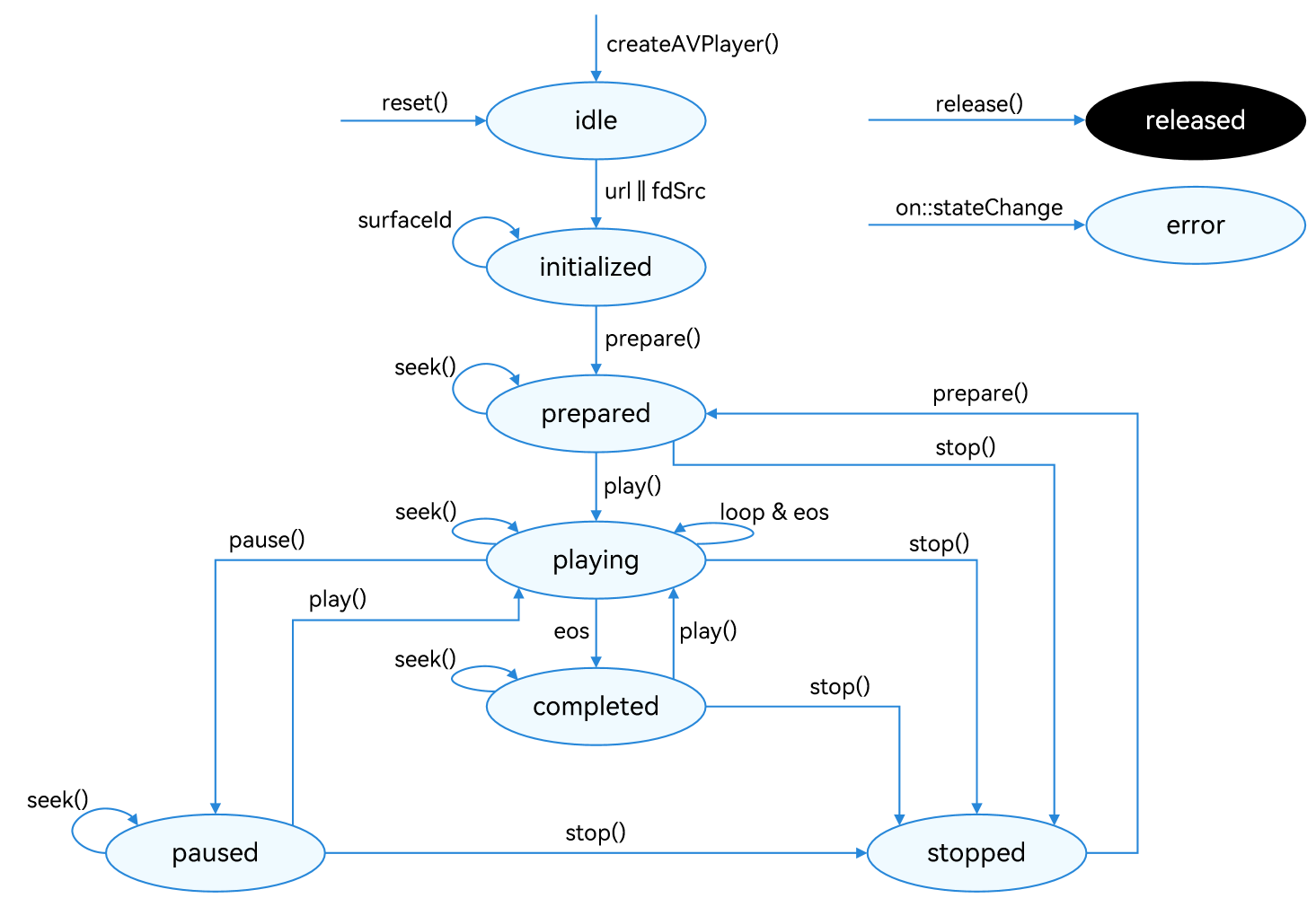
状态的详细说明请参考AVPlayerState。当播放处于prepared / playing / paused / completed状态时,播放引擎处于工作状态,这需要占用系统大量的运行内存。当客户端暂时不使用播放器时,调用reset()或release()回收内存资源,做好资源利用。
开发建议
当前指导仅介绍如何实现媒体资源播放,在应用开发过程中,涉及后台播放、播放冲突等情况时,请根据实际需要参考以下说明。
- 若要实现后台播放或熄屏播放,需要接入AVSession(媒体会话)和申请长时任务,避免播放被系统强制中断。
- 应用在播放过程中,若播放的媒体数据涉及音频,根据系统音频管理策略(参考处理音频焦点事件),可能会被其他应用打断,建议应用主动监听音频打断事件,根据内容提示做出相应处理,避免出现应用状态与预期效果不一致的问题。
- 面对设备同时连接多个音频输出设备的情况,应用可以通过on('audioOutputDeviceChangeWithInfo')监听音频输出设备的变化,做出相应处理。
- 若要访问在线媒体资源,需要申请 ohos.permission.INTERNET 权限。
- 若要切换听筒/扬声器,应用可以参考音频输出设备路由切换。
开发步骤及注意事项
详细的API说明请参考AVPlayer。
-
创建实例createAVPlayer(),AVPlayer初始化idle状态。
import { media } from '@kit.MediaKit'; // ... // 创建avPlayer实例对象 this.avPlayer = await media.createAVPlayer(); -
设置业务需要的监听事件,搭配全流程场景使用。支持的监听事件包括:
事件类型 说明 stateChange 必要事件,监听播放器的state属性改变。
需要播放器在idle状态下、未调用设置资源接口前完成设置监听,若在调用设置资源接口后再设置监听,可能导致无法收到资源设置过程中上报的stateChange事件。
error 必要事件,监听播放器的错误信息。
需要播放器在idle状态下、未调用设置资源接口前完成设置监听,若在调用设置资源接口后再设置监听,可能导致无法收到资源设置过程中上报的error事件。
durationUpdate 用于进度条,监听进度条长度,刷新资源时长。 timeUpdate 用于进度条,监听进度条当前位置,刷新当前时间。 seekDone 响应API调用,监听seek()请求完成情况。
当使用seek()跳转到指定播放位置后,如果seek操作成功,将上报该事件。
speedDone 响应API调用,监听setSpeed()请求完成情况。
当使用setSpeed()设置播放倍速后,如果setSpeed操作成功,将上报该事件。
volumeChange 响应API调用,监听setVolume()请求完成情况。
当使用setVolume()调节播放音量后,如果setVolume操作成功,将上报该事件。
bufferingUpdate 用于网络播放,监听网络播放缓冲信息,用于上报缓冲百分比以及缓存播放进度。 audioInterrupt 监听音频焦点切换信息,搭配属性audioInterruptMode使用。
如果当前设备存在多个音频正在播放,音频焦点被切换(即播放其他媒体如通话等)时将上报该事件,应用可以及时处理。
if (this.avPlayer == null) { console.error(`${this.tag}: avPlayer has not init!`); return; } this.avPlayer.on('seekDone', (seekDoneTime) => { console.info(`${this.tag}: setAVPlayerCallback AVPlayer seek succeeded, seek time is ${seekDoneTime}`); }); this.avPlayer.on('speedDone', (speed) => { console.info(`${this.tag}: setAVPlayerCallback AVPlayer speedDone, speed is ${speed}`); }); this.avPlayer.on('durationUpdate', (duration: number) => { console.info(`${this.tag}: setAVPlayerCallback AVPlayer durationUpdate, duration is ${duration}`); }); this.avPlayer.on('volumeChange', (vol: number) => { console.info(`${this.tag}: setAVPlayerCallback AVPlayer volumeChange, vol is ${vol}`); }); this.avPlayer.on('bufferingUpdate', (infoType: media.BufferingInfoType, value: number) => { console.info(`${this.tag}: setAVPlayerCallback AVPlayer bufferingUpdate, vol is ${infoType}, value is ${value}`); }); this.avPlayer.on('audioInterrupt', (info: audio.InterruptEvent) => { console.info(`${this.tag}: setAVPlayerCallback AVPlayer audioInterrupt, info is ${info}`); }); // error回调监听函数,当avPlayer在操作过程中出现错误时调用reset接口触发重置流程。 this.avPlayer.on('error', (err) => { console.error(`${this.tag}: setAVPlayerCallback Invoke avPlayer failed ${JSON.stringify(err)}`); if (this.avPlayer == null) { console.error(`${this.tag}: avPlayer has not init on error`); return; } this.avPlayer.reset(); }); // 状态机变化回调函数。 this.avPlayer.on('stateChange', async (state, reason) => { if (this.avPlayer == null) { console.info(`${this.tag}: avPlayer has not init on state change`); return; } switch (state) { case 'idle': // 成功调用reset接口后触发该状态机上报。 console.info(`${this.tag}: setAVPlayerCallback AVPlayer state idle called.`); break; case 'initialized': // avplayer 设置播放源后触发该状态上报。 console.info(`${this.tag}: setAVPlayerCallback AVPlayer state initialized called.`); if (this.surfaceId) { this.avPlayer.surfaceId = this.surfaceId; // 设置显示画面,当播放的资源为纯音频时无需设置。 console.info(`${this.tag}: setAVPlayerCallback this.avPlayer.surfaceId = ${this.avPlayer.surfaceId}`); this.avPlayer.prepare(); } break; case 'prepared': // prepare调用成功后上报该状态机。 console.info(`${this.tag}: setAVPlayerCallback AVPlayer state prepared called.`); this.avPlayer.on('bufferingUpdate', (infoType: media.BufferingInfoType, value: number) => { console.info(`${this.tag}: bufferingUpdate called, infoType value: ${infoType}, value:${value}}`); }) this.durationTime = this.avPlayer.duration; this.currentTime = this.avPlayer.currentTime; this.avPlayer.play(); // 调用播放接口开始播放。 console.info(`${this.tag}: setAVPlayerCallback speedSelect: ${this.speedSelect}, duration: ${this.durationTime}`); if (this.speedSelect != -1) { switch (this.speedSelect) { case SPEED_ZERO: this.avSetSpeed(media.PlaybackSpeed.SPEED_FORWARD_1_00_X); break; case SPEED_ONE: this.avSetSpeed(media.PlaybackSpeed.SPEED_FORWARD_1_25_X); break; case SPEED_TWO: this.avSetSpeed(media.PlaybackSpeed.SPEED_FORWARD_1_75_X); break; case SPEED_THREE: this.avSetSpeed(media.PlaybackSpeed.SPEED_FORWARD_2_00_X); break; } } callback(this.avPlayer); break; case 'playing': // play成功调用后触发该状态机上报。 console.info(`${this.tag}: setAVPlayerCallback AVPlayer state playing called.`); if (this.count !== 0) { if (this.intervalID != -1) { clearInterval(this.intervalID) } this.intervalID = setInterval(() => { // 更新当前时间。 AppStorage.setOrCreate('durationTime', this.durationTime); AppStorage.setOrCreate('currentTime', this.currentTime); }, 100); let eventDataTrue: emitter.EventData = { data: { 'flag': true } }; let innerEventTrue: emitter.InnerEvent = { eventId: 2, priority: emitter.EventPriority.HIGH }; emitter.emit(innerEventTrue, eventDataTrue); } else { setTimeout(() => { console.info('AVPlayer playing wait to pause'); this.avPlayer?.pause(); // 播放3s后调用暂停接口暂停播放。 }, 3000); } this.count++; break; case 'completed': // 播放结束后触发该状态机上报。 console.info(`${this.tag}: setAVPlayerCallback AVPlayer state completed called.`); let eventDataFalse: emitter.EventData = { data: { 'flag': false } }; let innerEvent: emitter.InnerEvent = { eventId: 1, priority: emitter.EventPriority.HIGH }; emitter.emit(innerEvent, eventDataFalse); if (this.intervalID != -1) { clearInterval(this.intervalID) } this.avPlayer.off('bufferingUpdate') AppStorage.setOrCreate('currentTime', this.durationTime); break; case 'released': console.info(`${this.tag}: setAVPlayerCallback released called.`); break case 'stopped': console.info(`${this.tag}: setAVPlayerCallback AVPlayer state stopped called.`); break case 'error': console.error(`${this.tag}: setAVPlayerCallback AVPlayer state error called.`); break case 'paused': console.info(`${this.tag}: setAVPlayerCallback AVPlayer state paused called.`); setTimeout(() => { console.info('AVPlayer paused wait to play again'); this.avPlayer?.play(); // 暂停3s后再次调用播放接口开始播放。 }, 3000); break default: console.info(`${this.tag}: setAVPlayerCallback AVPlayer state unknown called.`); break; } }); // 时间上报监听函数。 this.avPlayer.on('timeUpdate', (time: number) => { this.currentTime = time; }); -
设置资源:设置属性url,AVPlayer进入initialized状态。

下面代码示例中的url仅作示意使用,开发者需根据实际情况,确认资源有效性并设置:
-
如果使用本地资源播放,必须确认资源文件可用,并使用应用沙箱路径访问对应资源,参考获取应用文件路径。应用沙箱的介绍及如何向应用沙箱推送文件,请参考文件管理。
-
如果使用网络播放路径,需声明权限:ohos.permission.INTERNET。
-
可以使用ResourceManager.getRawFd打开HAP资源文件描述符。
-
需要使用支持的播放格式与协议。
示例一:播放网络媒体资源
let url = ''; // 此处仅为示意,请替换为真实资源文件URL。
if (this.avPlayer == null) {
  return;
}
this.avPlayer.url = url;
示例二:应用沙箱文件播放
let fdPath = 'fd://'; // 此处仅为示意,请替换为真实资源文件URL。 let path : string = `${this.context?.filesDir}/${this.fileName}`; // 此处仅为示意,请替换为真实的应用沙箱文件路径。 let file = await fs.open(path); try { fdPath = fdPath + file.fd; this.avPlayer = await media.createAVPlayer(); this.avPlayer.url = fdPath; } finally { fs.closeSync(file); } -
-
(可选)设置音频渲染:只允许在initialized状态下,第一次调用prepare()之前设置,以便音频渲染器信息在之后生效。若媒体源包含视频,则usage默认值为STREAM_USAGE_MOVIE,否则usage默认值为STREAM_USAGE_MUSIC。rendererFlags默认值为0。
为了确保音频行为符合使用预期,建议根据具体业务场景和实际需求,主动配置audio.AudioRendererInfo,为音频选择合适的播放流类型。
if (this.avPlayer) { this.avPlayer.audioRendererInfo = { usage: audio.StreamUsage.STREAM_USAGE_MOVIE, rendererFlags: 0 } } -
准备播放:调用 prepare()方法进入准备播放阶段,AVPlayer 将切换至 prepared 状态,此时可获取视频时长(duration)并调整音量参数。
if (this.avPlayer) { try { this.avPlayer.prepare(); console.info(`${this.tag}: avPrepare==`); } catch (e) { console.error(`${this.tag}: avPrepare== ${JSON.stringify(e)}`); } } -
音频播控:播放play()、暂停pause()、跳转seek()、停止stop() 等操作。

在API version 23及之后版本中,播放音频时会跳过静音帧。
if (this.avPlayer) {
  try {
    this.avPlayer.play();
  } catch (e) {
    console.error(`${this.tag}: avPlay = ${JSON.stringify(e)}`);
  }
}
if (this.avPlayer) { try { this.avPlayer.pause(); console.info(`${this.tag}: avPause==`); } catch (e) { console.error(`${this.tag}: avPause== ${JSON.stringify(e)}`); } }if (this.avPlayer) { try { console.info(`${this.tag}: videoSeek seekTime== ${seekTime}`); this.avPlayer.seek(seekTime, 2); this.currentTime = seekTime; } catch (e) { console.error(`${this.tag}: videoSeek== ${JSON.stringify(e)}`); } }if (this.avPlayer) { try { this.avPlayer.stop(); console.info(`${this.tag}: avStop==`); } catch (e) { console.error(`${this.tag}: avStop== ${JSON.stringify(e)}`); } } -
(可选)更换资源:调用reset()方法重置播放资源,AVPlayer重新进入idle状态,此时可重新设置资源url。
if (this.avPlayer) {
  try {
    this.avPlayer.reset();
  } catch (e) {
    console.error(`${this.tag}: reset== ${JSON.stringify(e)}`);
  }
}
// 更换url。 let url = ''; if (this.avPlayer == null) { return; } this.avPlayer.url = url; -
退出播放:调用release()销毁实例,AVPlayer进入released状态,退出播放。
this.avPlayer.release((err) => {
  if (err == null) {
    console.info(`${this.tag}: videoRelease release success`);
  } else {
    console.error(`${this.tag}: videoRelease release failed, error message is = ${JSON.stringify(err.message)}`);
  }
});
运行完整示例
参考以下示例,完整地播放一首音乐,实现起播后3s暂停,暂停3s重新播放的效果。
- 新建工程,下载示例工程,并将示例工程的以下资源复制到对应目录。
AVPlayerArkTSAudio entry/src/main/ets/ └── pages └── Index.ets (播放界面) entry/src/main/resources/ ├── base │ ├── element │ │ ├── color.json │ │ ├── float.json │ │ └── string.json │ └── media │ ├── ic_video_play.svg (播放键图片资源) │ └── ic_video_pause.svg (暂停键图片资源) └── rawfile └── test_01.mp3 (音频资源) - 编译新建工程并运行。