概述
应用在业务流程中常需要获取设备图片用于编辑、分享等操作,可能还需要读取图片信息、将图像保存到本地等。本文介绍了HarmonyOS上几种常见的获取图片的方式、获取后读取图片信息、以及将图片保存在本地的操作,可供开发者学习和参考。
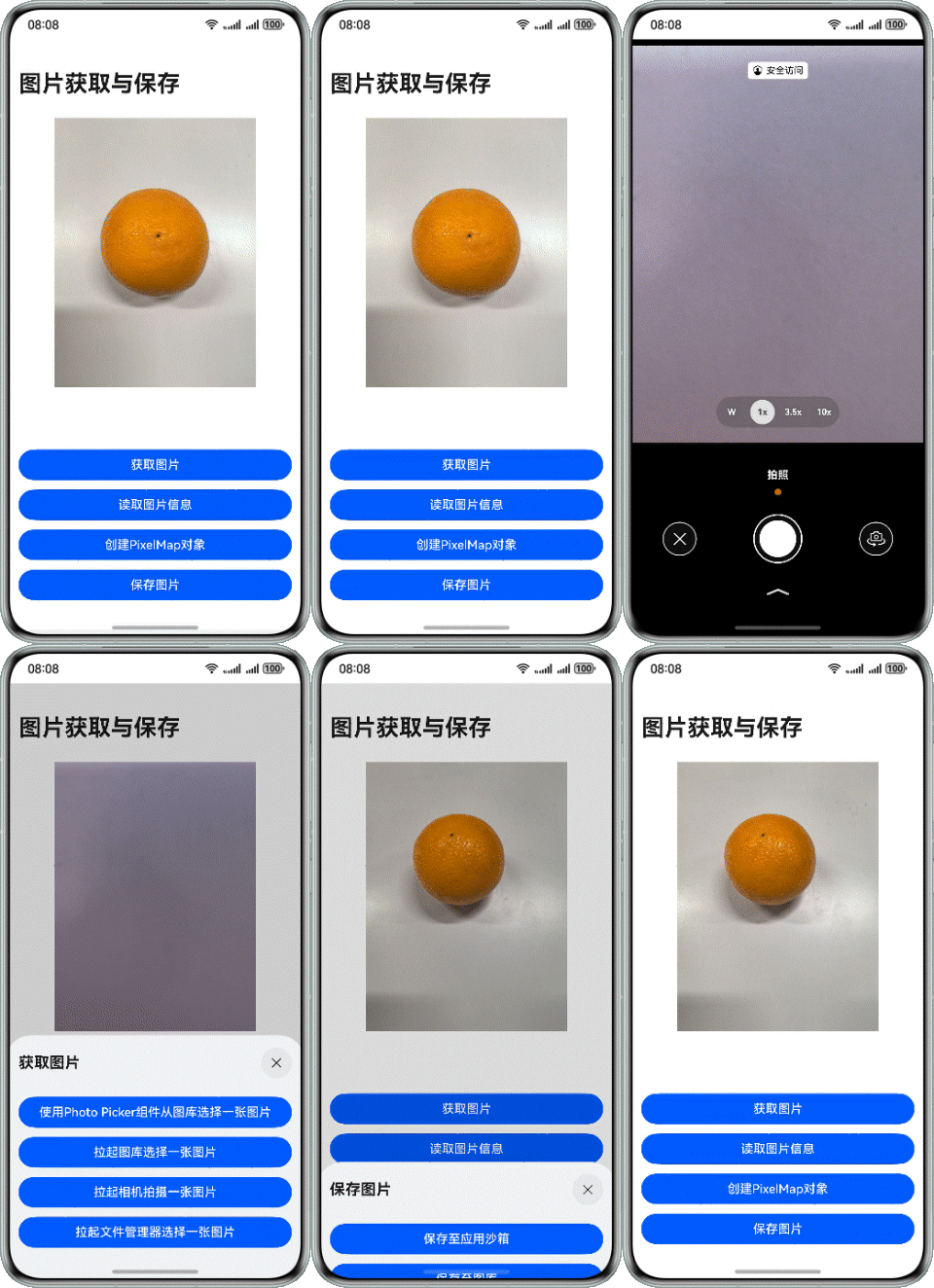
[h2]从相册获取图片
HarmonyOS提供了两种便捷方法来从相册中获取图片,一种是基于PhotoPickerComponent(下文统称PhotoPicker组件)来在应用中直接访问相册中的图片或视频,另一种是使用PhotoViewPicker接口拉起系统相册后选择图片或视频文件。
实现原理
PhotoPicker组件是一个ArkUI组件,应用在页面中嵌入该组件,可以直接展示系统相册中的图片或视频文件,无需额外申请权限。用户可以直接在组件中选择想要的图片或视频文件。PhotoViewPicker是图库选择器,应用使用此接口可以跳转到系统相册选择一个或多个图片/视频,然后将所选的图片/视频以uris的形式传递回应用。
因此,如果开发者接受在应用页面中直接显示系统相册,则推荐使用PhotoPicker组件;如果开发者不希望系统相册在应用页面中占据空间,则推荐使用PhotoViewPicker跳转到系统相册应用里去选择图片或视频。
开发步骤
基于PhotoPicker组件获取图片的开发步骤可以参考指南使用PhotoPicker组件访问图片/视频,使用PhotoViewPicker拉起系统相册获取图片的开发步骤可以参考指南使用Picker选择媒体库资源。
[h2]拍照获取图片
除了从相册获取图片外,应用还可以通过拍照来获取图片。对于拍照这一行为,HarmonyOS上提供了系统相机和自定义相机两种选项。应用可以通过拉起系统相机拍照并获得一张照片,也可以自行实现自定义相机来拍照获取照片。
实现原理
CameraPicker是系统提供的相机选择器,可以拉起系统相机为应用提供拍照或录像功能,结果以uri的形式返回给应用。系统还提供了一整套相机服务接口(包含ArkTS API和C API)给开发者用于开发适合自身需求的自定义相机功能,对自定义相机开发有诉求的开发者可以参考Camera Kit,本文不再赘述。
开发步骤
使用CameraPicker的参考代码如下:
try {
  let pickerProfile: cameraPicker.PickerProfile =
    { cameraPosition: camera.CameraPosition.CAMERA_POSITION_BACK };
  let pickerResult: cameraPicker.PickerResult = await cameraPicker.pick(this.getUIContext().getHostContext(),
    [cameraPicker.PickerMediaType.PHOTO], pickerProfile);
  this.imageUri = pickerResult.resultUri ? pickerResult.resultUri : this.imageUri;
  hilog.info(0x0000, TAG, 'cameraPicker.pick succeed, uri: ' + JSON.stringify(pickerResult));
} catch (error) {
  let err = error as BusinessError;
  hilog.error(0x0000, TAG, `cameraPicker.pick failed, error: ${err.code}, ${err.message}`);
}
读取图片信息
实现原理
HarmonyOS提供了ImageSource图片源类用于获取图片相关信息,既可以读取图片大小、像素格式等基本信息,也可以读取EXIF信息,如曝光时间、光圈值等。
开发步骤
首先基于前文获得的图片uri,创建一个ImageSource实例,然后调用相关方法即可读取图片信息。
读取基本信息:
this.imageSource = image.createImageSource(this.path);
this.imageSource.getImageInfo((error: BusinessError, imageInfo: image.ImageInfo) => {
  if (error) {
    hilog.error(0x0000, TAG, `getImageInfo failed, error: ${error.code}, ${error.message}`);
  } else {
    hilog.info(0x0000, TAG, 'getImageInfo succeed, info: ' + JSON.stringify(imageInfo));
  }
});
读取EXIF信息:
let key = [image.PropertyKey.IMAGE_WIDTH, image.PropertyKey.IMAGE_LENGTH, image.PropertyKey.F_NUMBER];
this.imageSource.getImageProperties(key).then((data) => {
  hilog.info(0x0000, TAG, 'getImageProperties succeed, data: ' + JSON.stringify(data));
}).catch((error: BusinessError) => {
  hilog.error(0x0000, TAG, 'getImageProperties failed, error: ' + JSON.stringify(error));
}); [h2]保存到文件目录
实现原理
ImagePacker是HarmonyOS提供的图片打包器类,可以用于图片压缩和打包。在创建ImagePacker实例后,可以调用packToFile()方法将PixelMap对象编码打包进文件,保存的路径可以指定具有写权限的文件目录,具体可以参考指南使用ImagePacker完成图片编码。
[h2]保存到系统相册
实现原理
要将PixelMap保存到系统相册,可以通过先将PixelMap保存到文件目录的方法,获得图片uri后,使用安全控件或者弹窗授权的方式保存到系统相册,具体可参考保存媒体库资源开发指南。