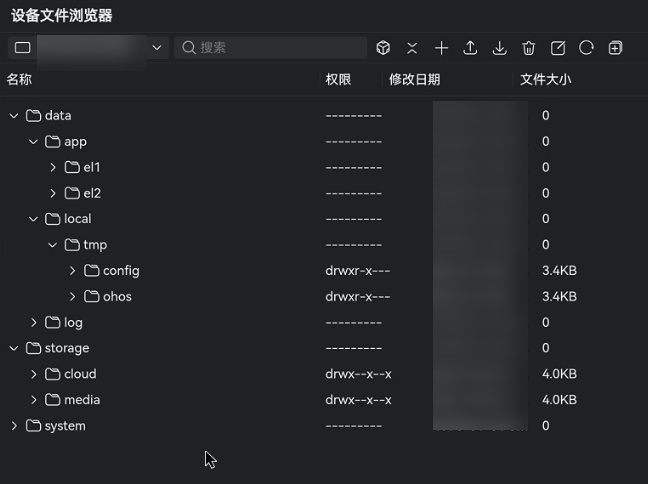
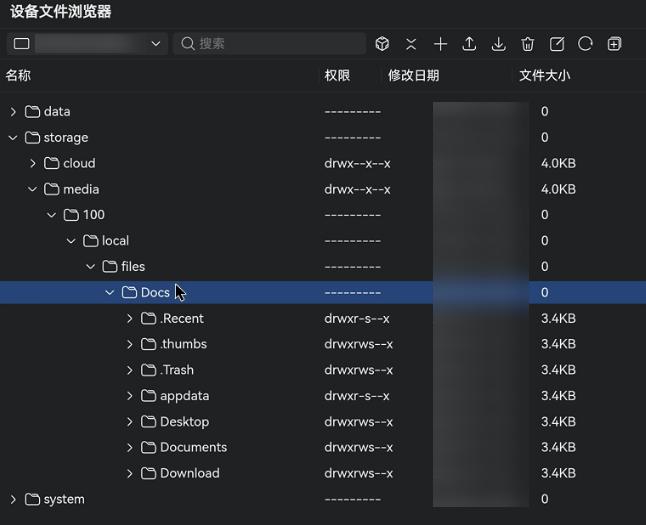
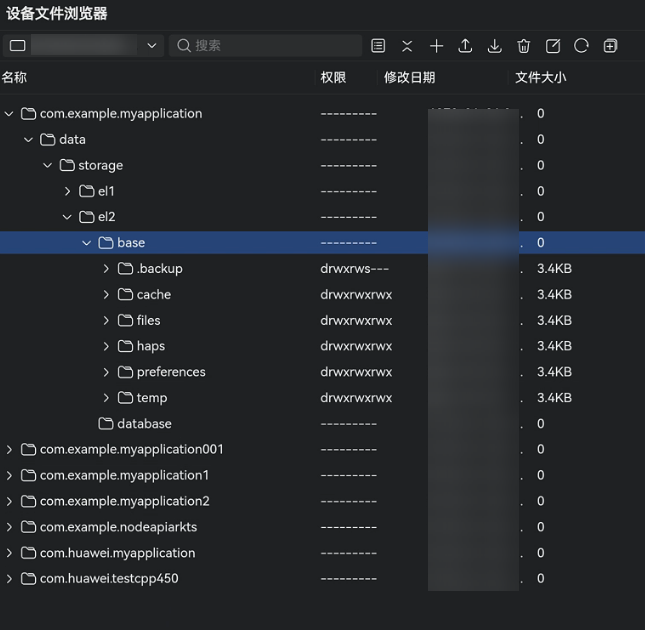
开发者可以使用设备文件浏览器,在鸿蒙电脑DevEco Studio上进行文件新建、删除、上传、下载等操作,而无需使用命令行,提升开发效率,当前支持普通文件视图与应用沙箱视图两种模式。
使用约束
- 已连接设备。
- 不支持访问无权限目录,新建、删除、上传、下载文件受设备权限约束。
- 文件新建、删除、上传、下载操作时,每次只能选中一个目录或文件,不支持多选。
- 不支持文件拖拽。
- 不支持文件修改。如需对文件进行修改,需下载至本地,在本地修改后再上传至设备。
- 应用需为debug应用才可使用沙箱视图查看文件结构、对应用沙箱内的文件/文件夹进行新建、删除、上传或下载操作。
操作步骤
- 在编辑器右侧点击
 图标打开设备文件浏览器。

- 从下拉列表中选择设备(设备需已连接)。

- 选择设备后,显示文件/文件夹列表,可进行以下操作:
- 右键单击目录或文件,进行新建/删除操作。
- 右键单击下载将选定的文件或目录下载到本地,右键单击上传将本地文件上传到设备指定目录。
- 在搜索框中输入关键字,可以对目录和文件进行搜索。

- 双击某个文件可在DevEco Studio中将其打开。打开文件会默认下载文件到临时目录,关闭文件后,临时文件将被删除。
- 如果通过命令行方式上传文件到设备后,需要右键对应文件夹,选择刷新后(或点击顶部
 刷新按钮)才可以在设备文件浏览器窗口中显示该文件。