函数开发完成后,您可以对函数进行调试,以验证函数代码运行是否正常。
目前DevEco Studio函数调试支持本地调用和远程调用,请根据实际场景选择使用:
- 通过本地调用方式调试函数:在DevEco Studio调试本地开发好的函数。支持单个调试和批量调试,并支持Run和Debug两种模式,调试功能丰富,常在函数开发过程或问题定位过程中使用。
- 通过远程调用方式调试函数:先将函数部署至HarmonyOS 开发者中心,然后直接在DevEco Studio调用云端函数。此方式主要用于测试函数在云端的运行情况、或补充测试因各种因素限制未能在本地调用方式中发现的问题。
通过本地调用方式调试函数
您可在DevEco Studio调试本地开发好的函数,支持单个调试和批量调试,并支持Run和Debug两种模式。
- 单个调试和批量调试流程相同,区别仅在于:单个调试是一次只为一个函数启动本地调试,之后只能调用该函数;批量调试是一次为“cloudfunctions”目录下所有函数启动本地调试、然后逐个调用各个函数。
- Run模式和Debug模式的区别在于:Debug模式支持使用断点来追踪函数的运行情况,Run模式则不支持。
下文以Debug模式下调试单个函数“my-cloud-function”为例,介绍如何在DevEco Studio调试本地函数。
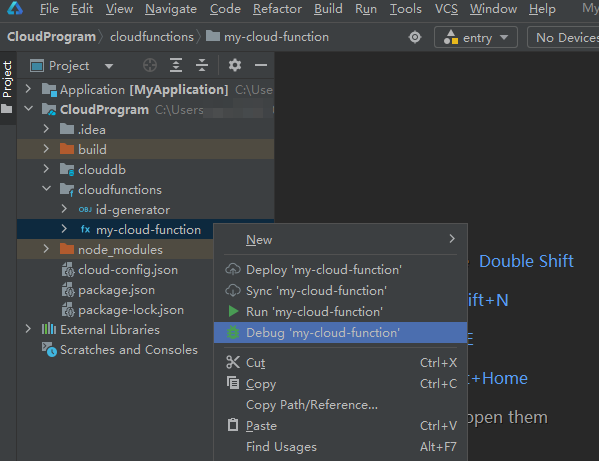
- 右击“my-cloud-function”函数目录,选择“Debug 'my-cloud-function'”。

- 直接从当前路径下Debug,使用的是默认的Debug配置,您也可自定义Debug配置。自定义Debug配置后再从此路径下Debug,将优先采用自定义Debug配置。
- 如需批量调试多个函数,右击“cloudfunctions”目录,选择“Debug Cloud Functions”,即可启动该目录下所有函数。如“cloudfunctions”目录下同时存在云函数和云对象,将会启动所有的云函数和云对象。
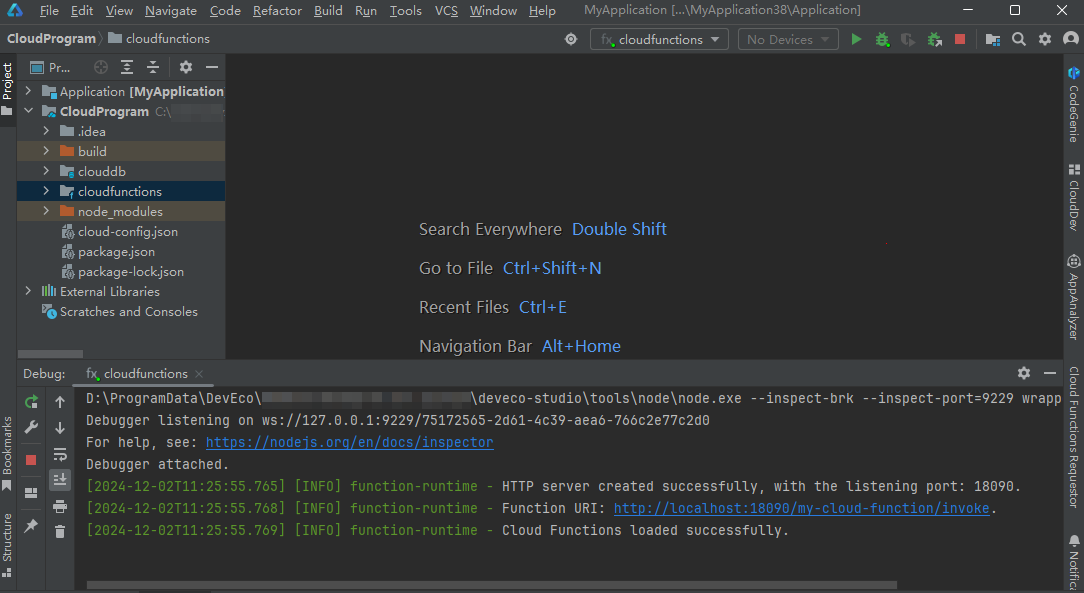
- 在下方通知栏“cloudfunctions”窗口,查看调试日志。如果出现“Cloud Functions loaded successfully”,表示函数成功加载到本地运行的HTTP Server中,并生成对应的Function URI。
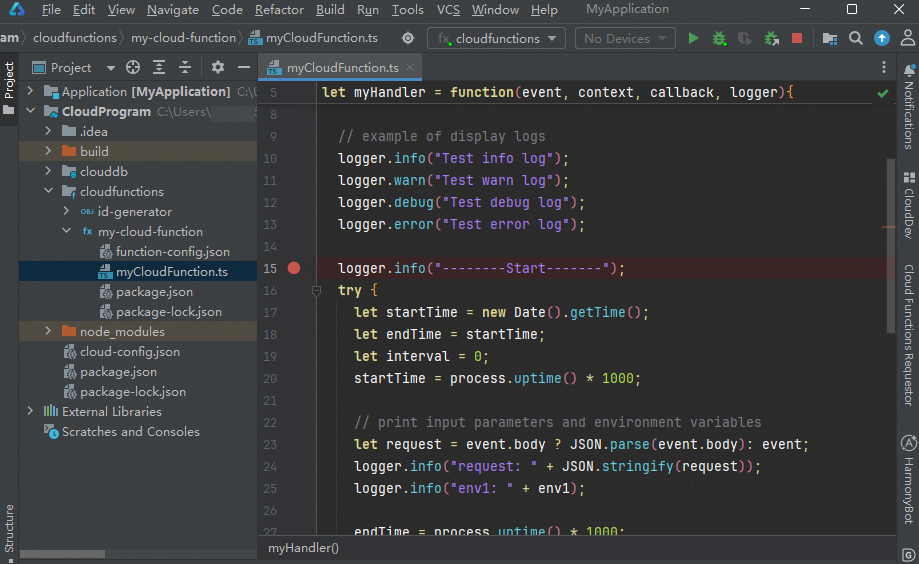
- 如需设置断点调试,在函数代码中选定要设置断点的有效代码行,在行号(如下图行15)后单击鼠标左键设置断点(如下图的红点)。
设置断点后,调试能够在断点处中断,并高亮显示该行。
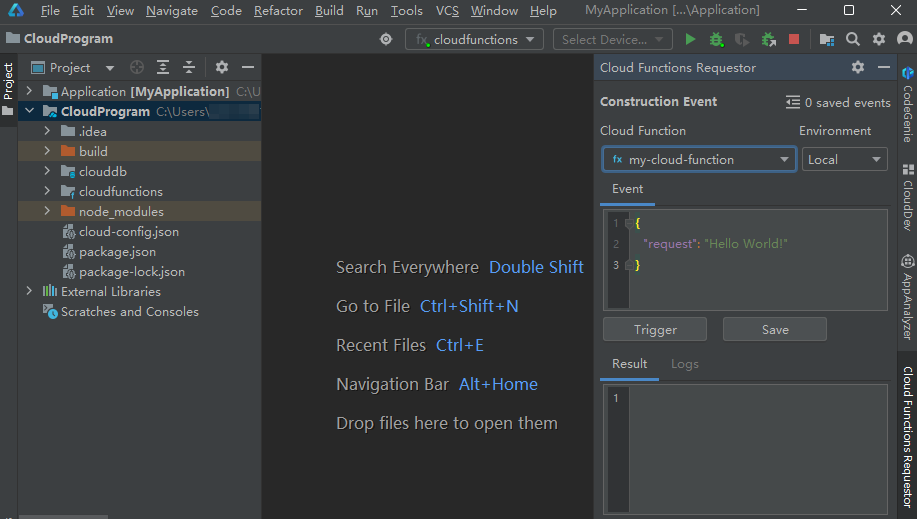
- 在菜单栏选择“View > Tool Windows > Cloud Functions Requestor”,使用事件模拟器(Cloud Functions Requestor)触发函数调用。

- 在弹出的“Cloud Functions Requestor”面板,配置触发事件参数。
- Cloud Function:选择需要触发的云函数,此处以函数“my-cloud-function”为例。
- Environment:选择函数调用环境。此处选择“Local”,表示本地调用。
- Event:输入事件参数,内容为JSON格式请求体数据。
- (可选)点击“Save”,可保存当前触发事件。
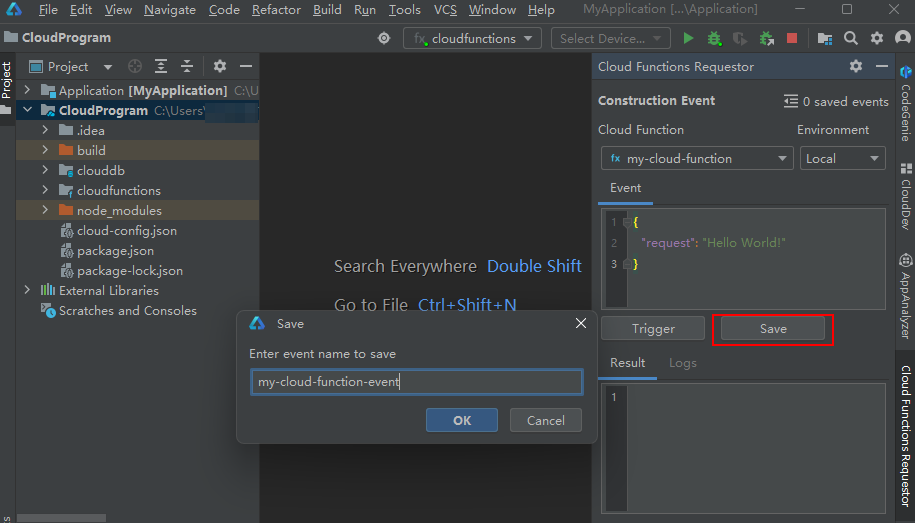
点击右上角
 可展开保存的触发事件,后续可直接点击“Load”加载事件。对于不需要保存的触发事件,也可以点击“Delete”删除。

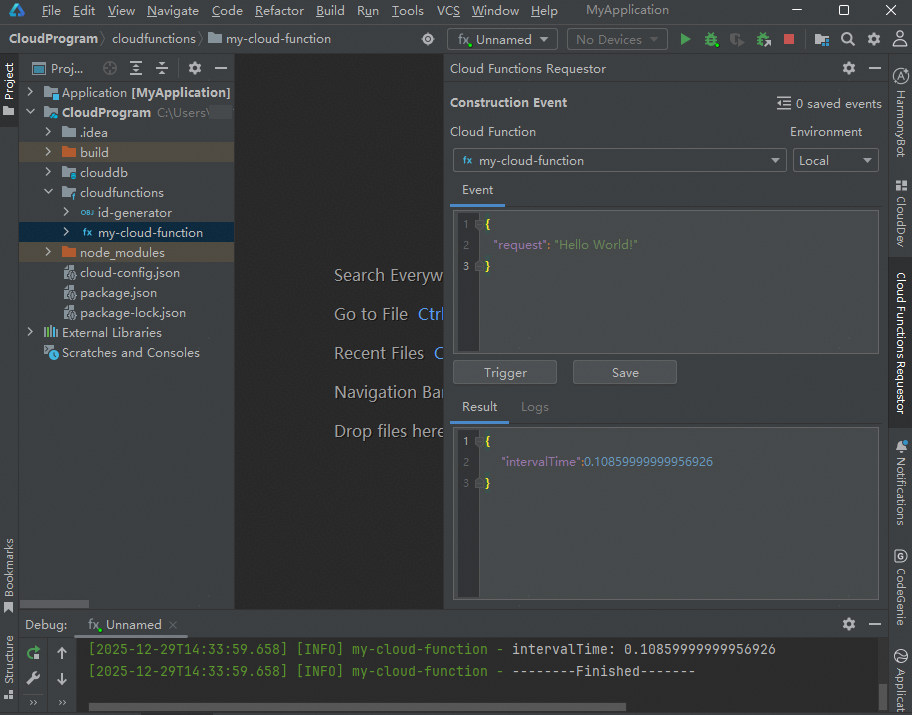
- 点击“Trigger”, 将会触发执行用户函数代码。执行结果将展示在“Result”框内,“cloudfunctions”窗口同时打印调试日志。
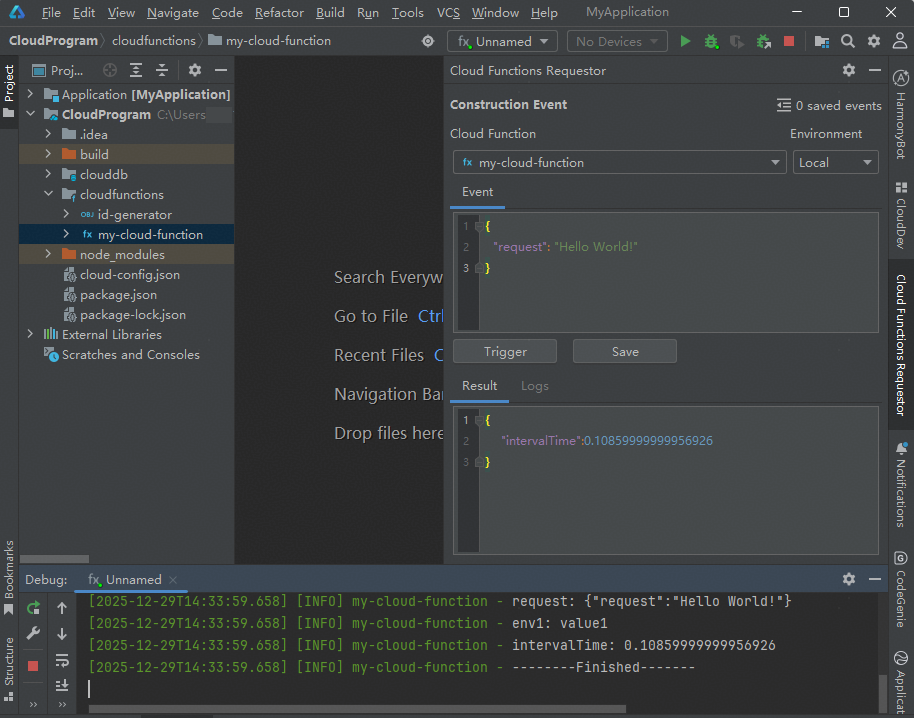
- (可选)如配置了环境变量,可将变量信息传入到函数执行环境中,用于函数运行时读取。
logger.info(context.env.name);//name为环境变量名称如下图,函数“my-cloud-function”配置了环境变量“env1”,可成功访问环境变量“env1”的值“value1”。
- 点击菜单栏
 ,可停止调试。
- 根据调试结果修改函数代码后,点击
 重新以Debug模式启动调试,直至没有问题。
- 参考步骤5~10,完成其他函数的调试。

通过远程调用方式调试函数
您还可以将函数部署至HarmonyOS 开发者中心,然后在DevEco Studio调用云端函数,以测试函数在云端的运行情况、或补充测试因各种因素限制未能在本地调试中发现的问题。
- 参考部署函数将需要调试的函数部署至HarmonyOS 开发者中心。
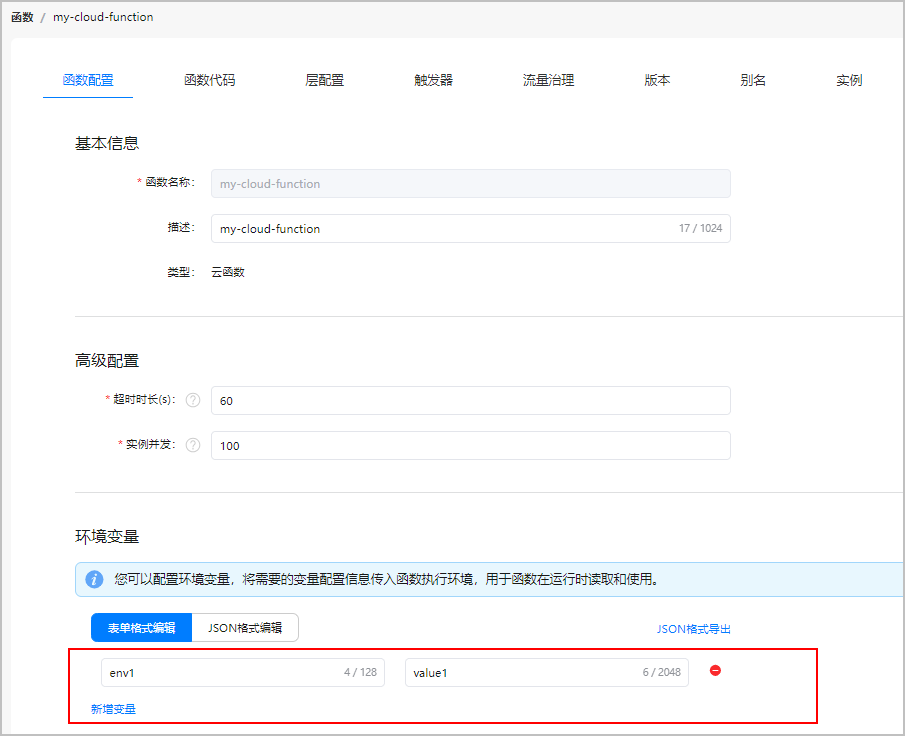
- (可选)如函数代码涉及访问环境变量,需在HarmonyOS 开发者中心函数列表中点击函数名称,为函数配置环境变量的值,供函数在运行时读取和使用。
- 在菜单栏选择“View > Tool Windows > Cloud Functions Requestor”,使用事件模拟器(Cloud Functions Requestor)触发函数调用。
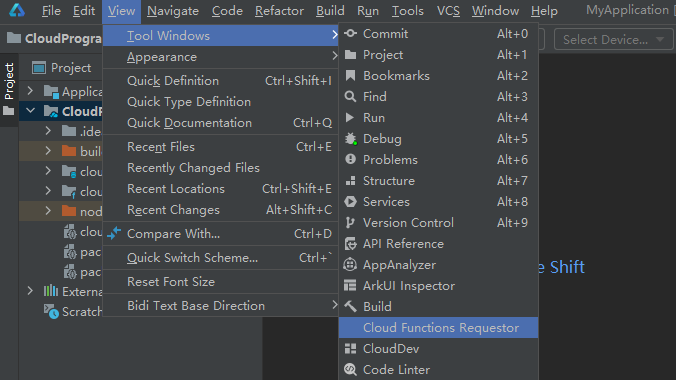
- 在弹出的“Cloud Functions Requestor”面板,配置触发事件参数。
- Cloud Function:选择需要触发的云函数,此处依然以函数“my-cloud-function”为例。
- Environment:选择函数调用环境。此处选择“Remote”,表示远程调用。
- Event:输入事件参数,内容为JSON格式请求体数据。
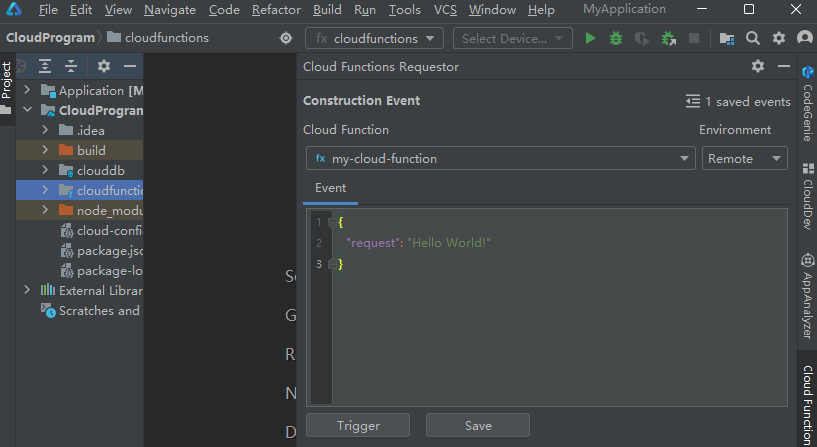
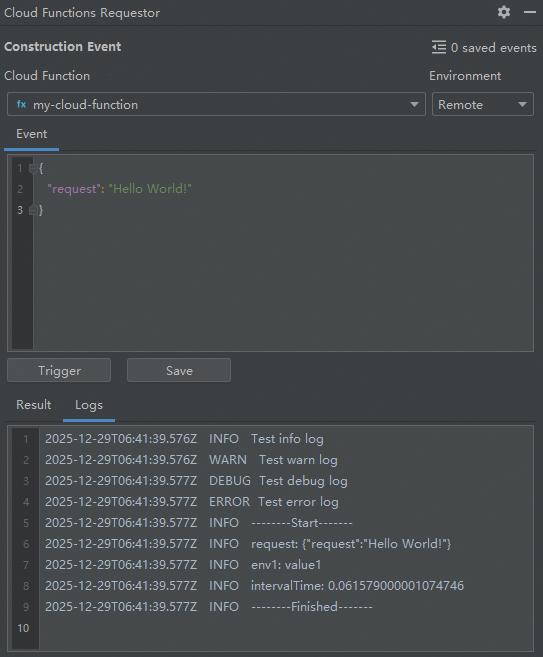
- 点击“Trigger”, 将会触发执行用户函数代码,执行结果将展示在“Result”框内。

- 点击“Logs”页签,可查看打印的日志定位问题。修改函数代码、重新部署函数后再次执行远程调用,直至没有问题。
- 参考步骤1~5,完成其他函数的调试。
(可选)自定义Run/Debug配置
直接启动函数调试采用的是默认的Run/Debug配置。如有特殊需求,您也可使用自定义Run/Debug配置项来进行调试。
- 在菜单栏选择“Run > Edit Configurations”。
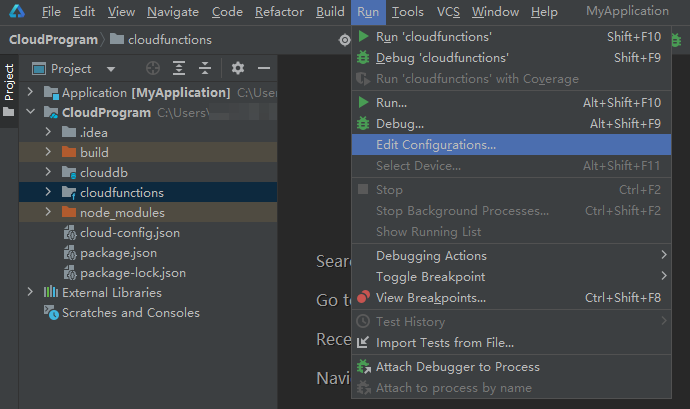
- 在“Run/Debug Configurations”窗口,点击
 ,选择“Cloud Functions”,新增一个Run/Debug配置。
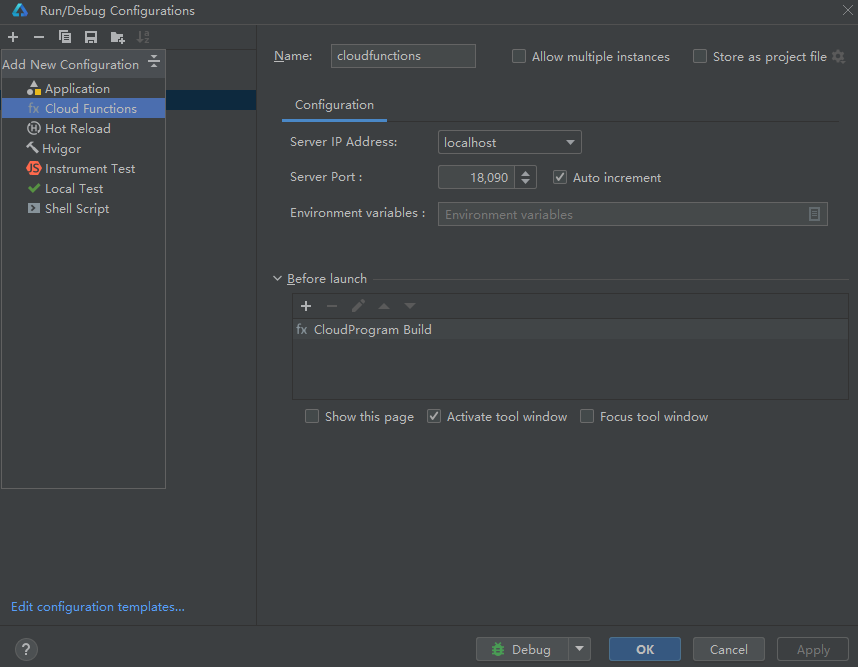
- 自定义Run/Debug配置,完成后点击“Run”或“Debug”即可立即按当前自定义配置启动本地调试。
如当前暂不使用自定义配置,可点击“OK”保存配置。后续有需要时再选择自定义配置,分别点击
 或
 进行Run或Debug。
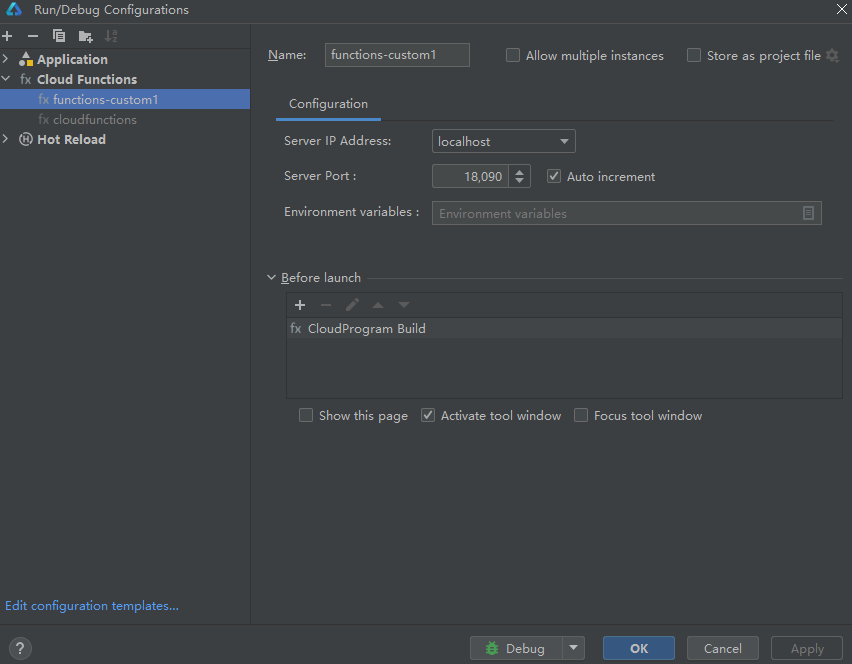
- Name:Run/Debug配置的名称,如“functions-custom1”。
- Server IP Address:HTTP服务端监听IP地址,默认为localhost,支持切换为您的局域网IP地址。
- Server Port:HTTP服务端监听端口。默认为“18090”,自定义端口号建议大于1024。勾选“Auto increment”表示如当前端口被占用则端口号自动加“1”。
- Environment variables:函数运行的环境变量,为key-value形式。
点击“Edit environment variables”按钮,在“Environment Variables”弹窗中点击“+”添加一个环境变量,然后点击“OK”。添加成功后,您便可以将变量配置信息传入到函数执行环境中,用于函数运行时读取。
