从DevEco Studio 6.0.1 Beta1开始,CodeGenie支持用户添加模型和自定义Agent,增强AI问答能力,提升AI辅助编程和分析能力。
从DevEco Studio 6.0.2 Release(6.0.2.646)开始,支持智能体切换模型和配置三方模型。
Agent配置
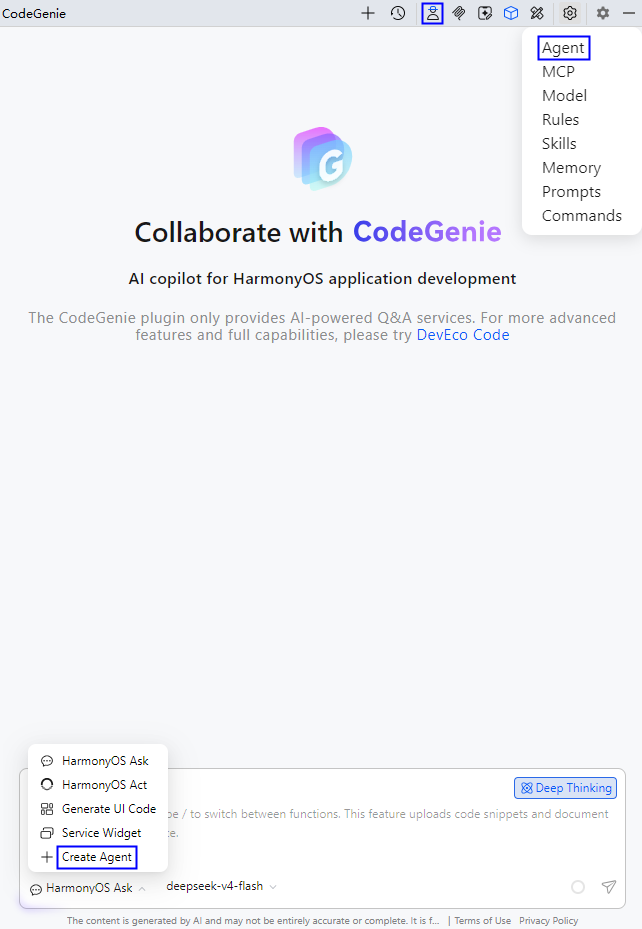
- 可以通过如下两种方式进入Agent配置页面。
- 点击界面右上方
 按钮或者点击界面右上方Settings
 按钮,选择Agent。
- 在输入框左下角下拉框选择Create Agent。
- 点击界面右上方
- 点击
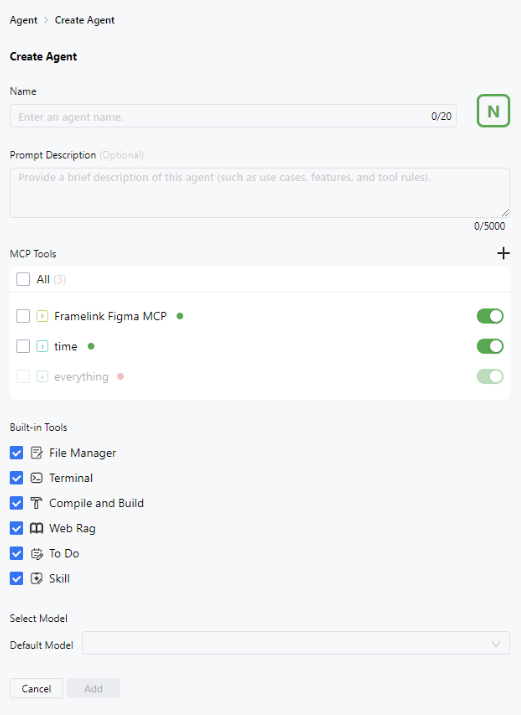
 按钮,填写自定义Agent的相关信息。点击Add,将创建自定义Agent。
- Name:必填,自定义Agent的名称。
- Prompt Description:可选,自定义Agent的提示词。
- MCP Tools:可选,添加MCP工具,具体请参考MCP配置。
- Built-in Tools:可选,内置工具,包含File Manager、Terminal、Compile and Build、Web Rag、To Do、Skill、UI Verification,默认开启。
工具名称
说明
File Manager
DevEco Studio 6.0.2 Beta1新增。开启后,支持读写本地的代码文件。
Terminal
DevEco Studio 6.0.2 Beta1新增。开启后,在CodeGenie对话框执行命令时可自动拉起Terminal终端。
Compile and Build
DevEco Studio 6.0.2 Beta1新增。开启后,支持编译与构建项目。
Web Rag
DevEco Studio 6.1.0 Beta2新增。开启后,支持在问答过程中检索鸿蒙相关的资料,提升答复准确性。
To Do
DevEco Studio 6.0.2 Release(6.0.2.646)新增。开启后,支持把一个复杂任务拆解成多步执行,帮助CodeGenie聚焦任务,避免遗忘任务,提升答复准确性。
Skill
DevEco Studio 6.1.0 Release(6.1.0.830)新增。开启后,支持在自定义智能体中使用配置的Skill。
UI Verification
26.0.0 Beta1新增。开启后,支持通过自然语言描述测试步骤,自动在HarmonyOS设备上执行UI操作并验证结果。
从26.0.0 Beta2版本开始,支持折叠、展开特性,适用于双折叠/阔折叠/三折叠的模拟器;以及支持动态效果分析(如视频是否正常播放、是否出现弹窗)。
- Select Model:必填,选择需要使用的模型,具体请参考模型(Model)配置。
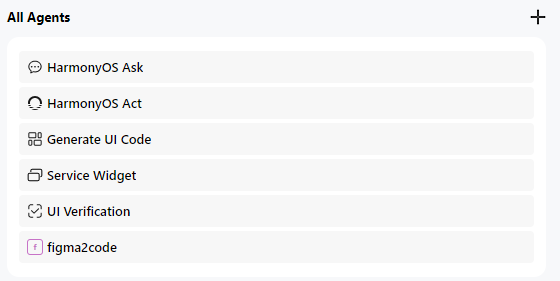
- 在All Agents下展示所有智能体。
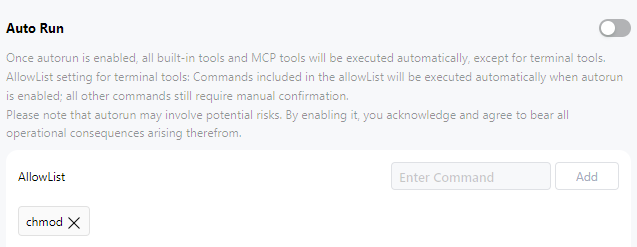
- 设置自动执行开关和白名单列表。
- Auto Run:DevEco Studio 6.0.2 Beta1新增,内置工具(命令行工具除外)和MCP工具被调用过程中,自动执行的开启开关。开启时,工具被调用可自动执行和输出内容;关闭时,工具被调用需开发者授权。默认关闭。
- AllowList:DevEco Studio 6.0.2 Beta1新增,白名单列表,开启Auto Run后,白名单中的命令同样会自动执行。点击Enter Command中输入命令,点击Add可将命令添加至白名单列表;点击命令后×,可将命令从白名单列表中删除。
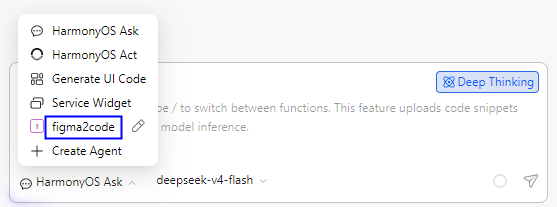
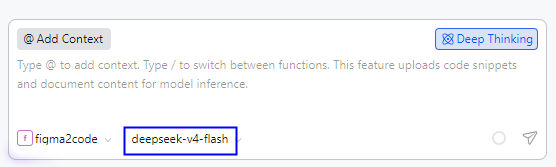
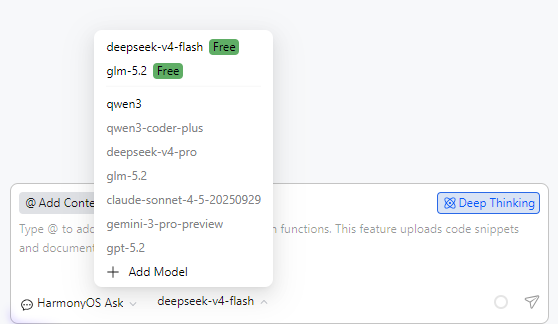
- 选择自定义智能体后,开发者可以切换模型,包括内置模型/默认模型(deepseek-v4-flash、glm-5.2)和三方模型(如deepseek-v4-pro)。
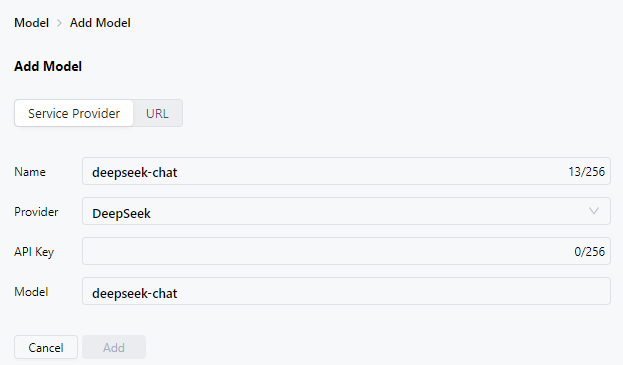
- 点击置灰的三方模型会跳转到Service Provider配置界面(如deepseek-chat),填写API Key字段即可添加模型。