从26.0.0版本开始,新增设备投屏功能,支持对已连接的设备进行投屏操作,方便查看设备屏幕内容并进行设备操控,提升开发调试效率。
使用约束
- 仅支持HarmonyOS设备(穿戴设备除外),并且已通过USB或Wi-Fi连接设备。
- 该功能仅支持中国境内(香港特别行政区、澳门特别行政区、中国台湾除外)。
操作步骤
- 在DevEco Studio下方点击Screen Mirroring,或点击菜单栏View > Tool Windows > Screen Mirroring,打开设备投屏窗口。
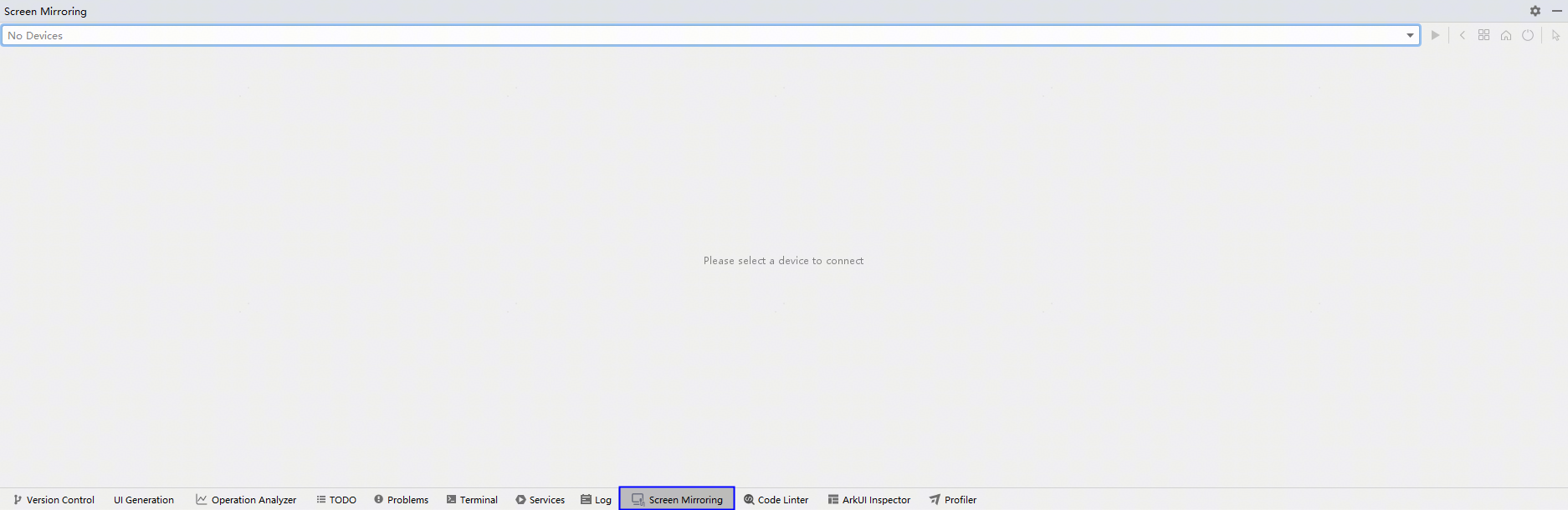
- 从设备下拉列表中选择设备(设备需已连接),点击
 按钮开始投屏。

- 设备投屏后,支持对设备进行如下操作:
 :停止投屏。
 :刷新重连设备。
 :对应设备返回键,返回上一屏幕或退出应用等。
 :查看最近使用的应用列表。
 :对应Home键,返回主屏幕。
 :对应电源键,可以锁屏和亮屏。
 :屏幕点击模式,默认为鼠标模式,点击按钮后切换为触摸屏模式,同时图标切换为
 。
- 支持使用鼠标操控屏幕、使用键盘输入等,具体参考下文介绍。
操控屏幕
支持使用鼠标来模拟手指/鼠标与设备屏幕界面进行交互的场景。
常用操作 | 描述 |
|---|
单击屏幕 | 单击鼠标左键可以模拟点击操作,如点击应用图标等。 |
双击屏幕 | 双击鼠标左键可以模拟在2in1设备上的双击操作,如双击应用图标等。 |
单击/长按右键 | 单击/长按鼠标右键可以弹出菜单,操作方式和设备上弹出菜单的方式一致,例如设备上是通过长按弹出菜单的,在投屏中也通过长按鼠标右键弹出菜单。 |
拖动项目 | 长按鼠标左键可以模拟长按操作,例如长按图标进行拖动。 |
滑动屏幕 | 按下鼠标左键并滑动可以模拟滑动操作,鼠标模式下可用于选择文本等,触摸屏模式下可用于滚动列表、翻页等。 |
使用键盘输入
鼠标点击输入框,可以使用计算机键盘输入字符到设备上。
安装应用和上传文件
通过拖拽文件可以安装应用和上传文件到设备上。
- 安装应用:拖拽HAP/HSP包会自动安装到设备上,支持一次性拖拽安装多个HAP/HSP包。
- 上传文件:支持将本地文件上传到设备中,只需将文件拖拽到屏幕即可。支持批量上传,上传的文件存放在设备的/storage/media/100/local/files/Docs/Download/目录下,同名文件会覆盖,如果文件总大小过大(10G以上)可能会上传失败。上传文件后,可以在设备的文件管理 > 我的手机 > 下载中查看。