从API版本26.0.0开始,新增控显分离特性。
XEngine Kit针对折叠屏设备推出“控显分离”创新方案。在设备展开态下,该方案通过将屏幕划分为两个对称的独立区域,深度还原复古掌机的交互逻辑:上半屏承载核心渲染画面,下半屏集中交互触控。
约束与限制
-
支持的设备类型:仅支持部分折叠屏设备。
-
可通过以下方式查询相关扩展特性是否支持:
目前仅支持基于Vulkan API开发的游戏,使用HMS_XEG_SetControlDisplaySeparationStatusListener接口进行查询,若函数返回结果为true,则表示当前硬件系统支持该特性,游戏侧可显式展示特性开关并允许启用该特性,若返回false,则表示不支持,游戏侧须隐藏该特性开关并禁止启用该特性。
接口说明
以下接口为使用控显分离特性需要使用的接口,关于这些接口的详细说明见接口文档。
| 接口名 | 描述 |
|---|---|
| bool HMS_XEG_SetControlDisplaySeparationStatusListener(PFN_HMS_XEG_ControlDisplaySeparationStatusCallback callback) | 设置控显分离特性全局唯一监听函数。 |
| void HMS_XEG_RemoveControlDisplaySeparationStatusListener() | 移除控显分离特性全局唯一监听函数。 |
| bool HMS_XEG_SetControlDisplaySeparationActive(bool flag) | 设置控显分离特性使能开关。 |
业务流程
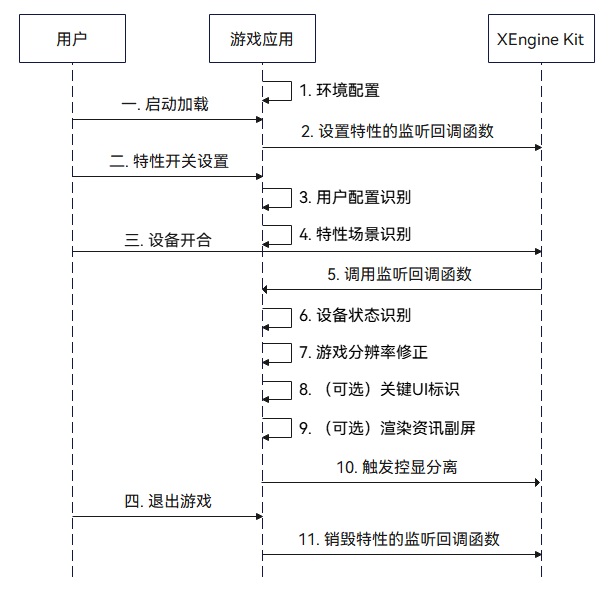
-
环境配置:游戏应用需首先在module.json5配置文件中声明控显分离特性,以启用系统级的适配能力。
-
设置特性的监听回调函数:用户点击启动游戏后,应用调用HMS_XEG_SetControlDisplaySeparationStatusListener设置控显分离特性监听函数,返回值为true时,展示特性开关;否则不展示特性开关。
-
用户配置识别:用户可以选择打开或关闭特性开关,当用户打开特性开关时,游戏应用将用户配置开关设置(isFeatureOn)为true;当用户关闭特性开关时,游戏应用将用户配置开关设置为false。
-
特性场景识别:游戏应用识别当前游戏场景,根据识别结果,开发者可自行配置场景配置开关(isActive)为true或false。
-
调用监听回调函数:用户可以选择打开或折叠设备,当用户选择折叠或打开设备,XEngine Kit调用监听回调函数通知游戏应用。
-
设备状态识别:游戏应用根据回调函数的入参设置设备状态(status)。
-
游戏分辨率修正:当用户配置开关(isFeatureOn)为true、场景配置开关(isActive)为true并且设备状态(status)为AVAILABLE时,控显分离特性使能,游戏应用将游戏分辨率的高度修改为原来的一半,否则游戏分辨率的高度和折叠屏展开态的高度保持一致。
-
(可选)关键UI标识:当控显分离特性使能时,XEngine Kit默认将游戏主画面布局在上半屏,其余UI布局(例如:操作按键)在下半屏。若需将特定UI置于上半屏显示,需对其进行关键标记,详见开发步骤7。
-
(可选)渲染资讯副屏:游戏应用如果想在控显分离特性使能时,在下半屏额外渲染其他内容,则直接在当前场景下渲染即可。
-
触发控显分离特性:当用户配置开关(isFeatureOn)为true、场景配置开关(isActive)为true并且设备状态(status)为AVAILABLE时,游戏应用调用HMS_XEG_SetControlDisplaySeparationActive(true)设置开启控显分离;否则游戏应用调用HMS_XEG_SetControlDisplaySeparationActive(false)设置关闭控显分离。
-
销毁特性的监听回调函数:当用户退出应用或不再使用该功能时,调用HMS_XEG_RemoveControlDisplaySeparationStatusListener注销监听,释放相关资源。
[h2]配置项目
编译HAP包时,Native层so编译需要依赖NDK中的libxengine.so。
-
头文件引用
#include "xengine/xeg_control_display_separation.h"
-
编写CMakeLists.txt
CMakeLists.txt部分示例代码如下:
find_library(
    # 设置路径变量的名称。
    xengine-lib
    # 指定希望CMake定位的NDK库的名称。
    xengine
)

target_link_libraries(nativerender PUBLIC
    # ...
    ${xengine-lib}
)
[h2]集成XEngine控显分离特性(Vulkan)
使用Vulkan图形API搭建图像渲染管线,并集成控显分离代码需要在Native层实现,渲染结果通过XComponent组件显示到屏幕。
-
在调用XEngine Kit的控显分离能力前,开发者须首先在游戏应用的module.json5配置文件中声明该特性。详细配置方案参考module.json5配置metadata字段。
"metadata": [ { "name": "XEngineKit_ControlDisplaySeparation", "value": "true" } ], -
初始化控显分离所需的控制变量。
// 当前硬件系统是否支持该特性
static bool isSystemSupport = false;
// 设备状态,用于描述当前状态是否允许启用该特性(例如折叠机展开态允许,折叠态不允许)
static XEG_ControlDisplaySeparationStatus status = XEG_ControlDisplaySeparationStatus::UNAVAILABLE;
// 用户配置开关,用于描述用户或者游戏本身是否打开该特性(目前默认关闭)
static bool isFeatureOn = false;
// 特性使能开关,用于描述当前场景是否使能控显分离(例如:游戏大厅场景不使能,游戏对局内使能)
static bool isActive = false;
-
在游戏启动后,调用HMS_XEG_SetControlDisplaySeparationStatusListener注册状态监听回调。根据接口本身的返回值(状态记录至isSystemSupport)确认当前硬件系统是否支持控显分离。若支持,XEngine Kit将实时监测设备屏幕的物理形态,并通过注册的回调函数返回当前状态是否允许启用该特性(例如:折叠屏展开态允许,折叠态不允许),状态记录至status。
// 状态回调函数 void ControlDisplaySeparationHandler(XEG_ControlDisplaySeparationStatus controlDisplaySeparationStatus) { status = controlDisplaySeparationStatus; // 刷新控显分离特性状态 UpdateControlDisplaySeparation(); } void setCallBack() { // 注册控显分离状态监听,注册成功表示当前设备支持控显分离特性,否则不支持 isSystemSupport = HMS_XEG_SetControlDisplaySeparationStatusListener(ControlDisplaySeparationHandler); } -
特性开关设置:游戏应用可以在用户点击设置页面时,如果设备支持该特性,则可以提供特性开关选项。并将特性开关结果赋值给isFeatureOn。
-
特性场景识别:当设备状态允许且用户已开启功能时,游戏应用需识别当前业务场景(如对局中)是否需触发该特性,状态记录至isActive。
-
刷新控显分离特性状态:当status、isFeatureOn或isActive中任一状态发生变化时,需触发状态刷新逻辑。仅当status为AVAILABLE且isFeatureOn与isActive均为true时,应用需调用HMS_XEG_SetControlDisplaySeparationActive以开启特性,此时系统将执行画面与UI的上下分离。开启后,游戏侧须将渲染分辨率设置为全屏高度的一半以确保画面正常显示。若需在上半屏保留特定UI或在下半屏渲染额外资讯,请分别参考步骤7与步骤8。
void UpdateControlDisplaySeparation() { // 需要开启控显分离 if (isFeatureOn == true && status == XEG_ControlDisplaySeparationStatus::AVAILABLE && isActive == true) { if (HMS_XEG_SetControlDisplaySeparationActive(true)) { // 开启成功 // 调用游戏引擎分辨率设置接口,将渲染分辨率的高度设为原来的一半 // 关键UI标识(可选),标识后关键UI可以渲染到上半屏 // 渲染额外的资讯副屏(可选), 和其他UI在同一个render pass渲染即可 updateResolution(); } else { // 开启失败 isActive = false; } } else { // 需要关闭控显分离 if (HMS_XEG_SetControlDisplaySeparationActive(false)) { // 调用游戏引擎分辨率设置接口,将渲染分辨率的高度设为全屏高度 updateResolution(); } else { // 关闭失败,需要进一步定位原因。 } } } -
关键UI标识(可选):控显分离特性默认将主画面渲染至上半屏,其余UI渲染至下半屏。若需将血条、角色名等特定UI保留在上半屏,须在特性开启时对其进行标识。开发者可采用模板值标记方案,通过预先为目标UI设置统一的标签,并在特性生效时,将这些UI对应的模板值设置为大于等于128,系统底层即可识别并将其渲染至上半屏。
-
资讯副屏(可选):在控显分离模式下,原本为避开中心画面而设计在屏幕两侧的UI布局,会导致下半屏中心区域出现大量空白。应用可利用该空间展示游戏计分板、实时战报等额外资讯内容以丰富交互体验。新增资讯内容的实现方式与常规UI一致,直接在当前场景下执行渲染即可。
-
用户退出控显分离适用的游戏场景,则调用HMS_XEG_RemoveControlDisplaySeparationStatusListener,取消控显分离注册监听。
HMS_XEG_RemoveControlDisplaySeparationStatusListener();