功能介绍
开发应用或元服务过程中,如果发现有表单滑动不顺畅、页面交互延迟、动效不流畅等卡顿现象时,可以使用DevEco Profiler提供的Frame场景分析能力,录制卡顿过程中的关键数据并进行分析,从而识别出导致卡顿丢帧的原因。
Frame模板支持的泳道包括:Anomaly、User Events、Frame、ArkUI Component、ArkUI State、User Trace、ArkTS Callstack、Callstack、Network Traffic、Network Request、Energy、CPU Core、Process。本文介绍Anomaly、User Events、Frame泳道,其他泳道的详细信息请参考对应模板内容。
- ArkUI Component、ArkUI State泳道的介绍请参考ArkUI分析。
- User Trace、ArkTS Callstack、Callstack泳道的介绍请参考基础耗时:Time分析。
- Network Traffic、Network Request泳道的介绍请参考网络诊断:Network分析。
- Energy泳道的介绍请参考能耗诊断:Energy分析。
- CPU Core、Process泳道的介绍请参考CPU活动分析。

查看GPU使用情况
Frame泳道显示当前设备的GPU的使用率,将其展开,子泳道显示渲染服务(Render Service)侧帧数据和App侧帧数据。
在带有RS Frame和App Frame标签的子泳道中,正常完成渲染的帧显示为绿色,出现卡顿的帧显示为红色。

- 一帧的绘制,一般需要由App侧提交渲染到Render Service侧,然后Render Service侧再提交给硬件进行合成渲染,因此App侧的帧和Render Service侧的帧存在关联的情况。并且可能多个APP侧的帧/同一APP侧的多个帧提交到同一个Render Service侧帧上,出现帧之间的一对多的关联情况。
- 一帧绘制的期望耗时,与fps的大小有关,一般情况下fps为60,对应的Vsync周期为16.6ms,即App侧/Render Service侧的帧耗时,一般需要在16.6ms以内。App侧帧/Render Service侧帧判断卡顿的标准为帧的实际结束时间晚于帧的期望结束时间。

查看指定时间段内所有进程的Frame数据统计信息
- 在时间轴上拖拽鼠标选定要查看的时间段。
- 框选Frame主泳道。窗口下方的Statistics区域以进程维度展示了选定时间段内的Frame相关信息,包括卡顿率、卡顿次数、最大连续卡顿次数、最大卡顿耗时、平均卡顿耗时以及平均正常耗时等。
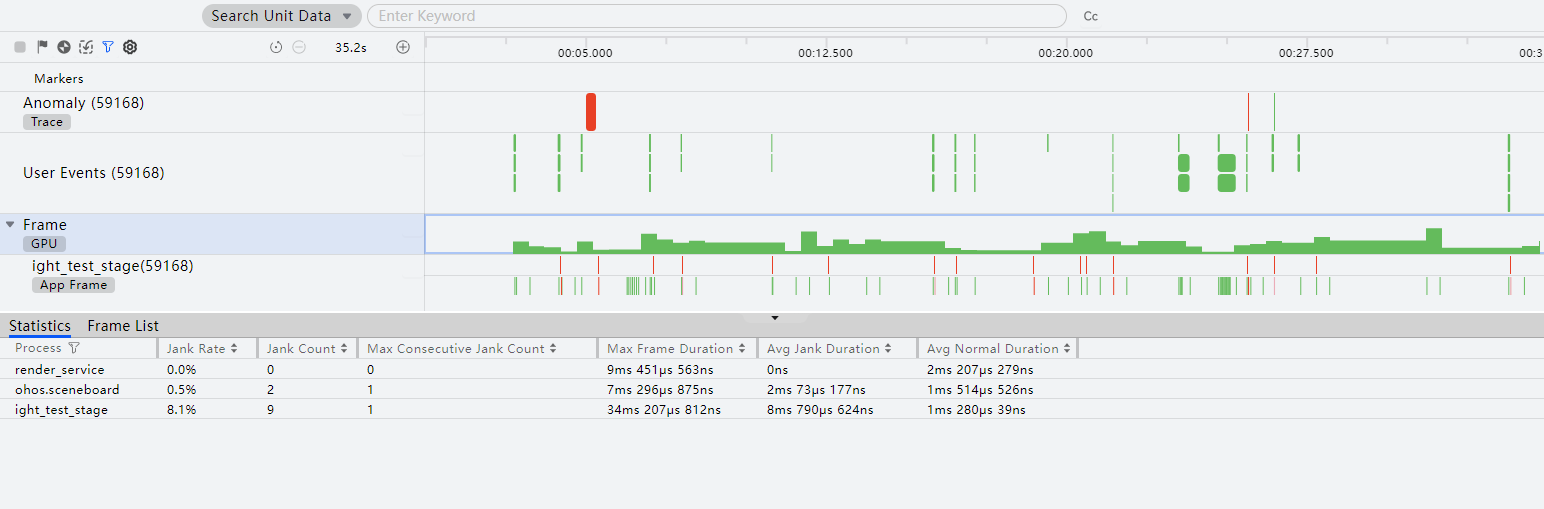
- 点击Statistics列表中任一进程的跳转按钮会跳转至Frame List,该区域展现该进程各帧的起始时间、总耗时、GPU耗时以及卡顿丢帧类型。
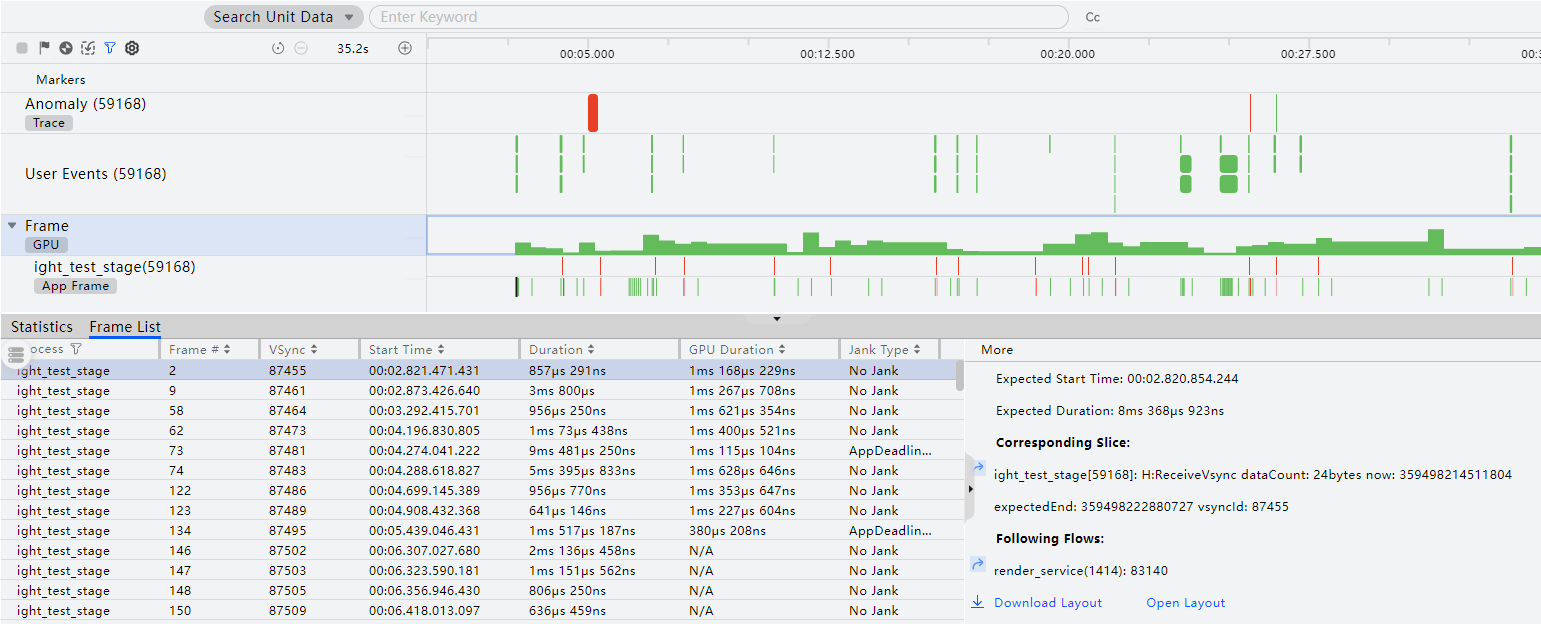
- 点击Frame List中任意一帧,在右侧的More区域会中显示该帧更多关键信息。在获取该帧的预期起始时间、预期持续时间之外,您可以单击
 跳转至关联的切片。
查看指定时间段内指定进程的Frame数据统计信息
- 在时间轴上拖拽鼠标选定要查看的时间段。
- 展开Frame主泳道,选择要观察的带App Frame或带RS Frame标签的子泳道。
窗口下方的Details区域中会显示选定时间段内的RS帧统计信息列表,体现各帧的起始时间、总耗时、GPU耗时以及卡顿丢帧类型。
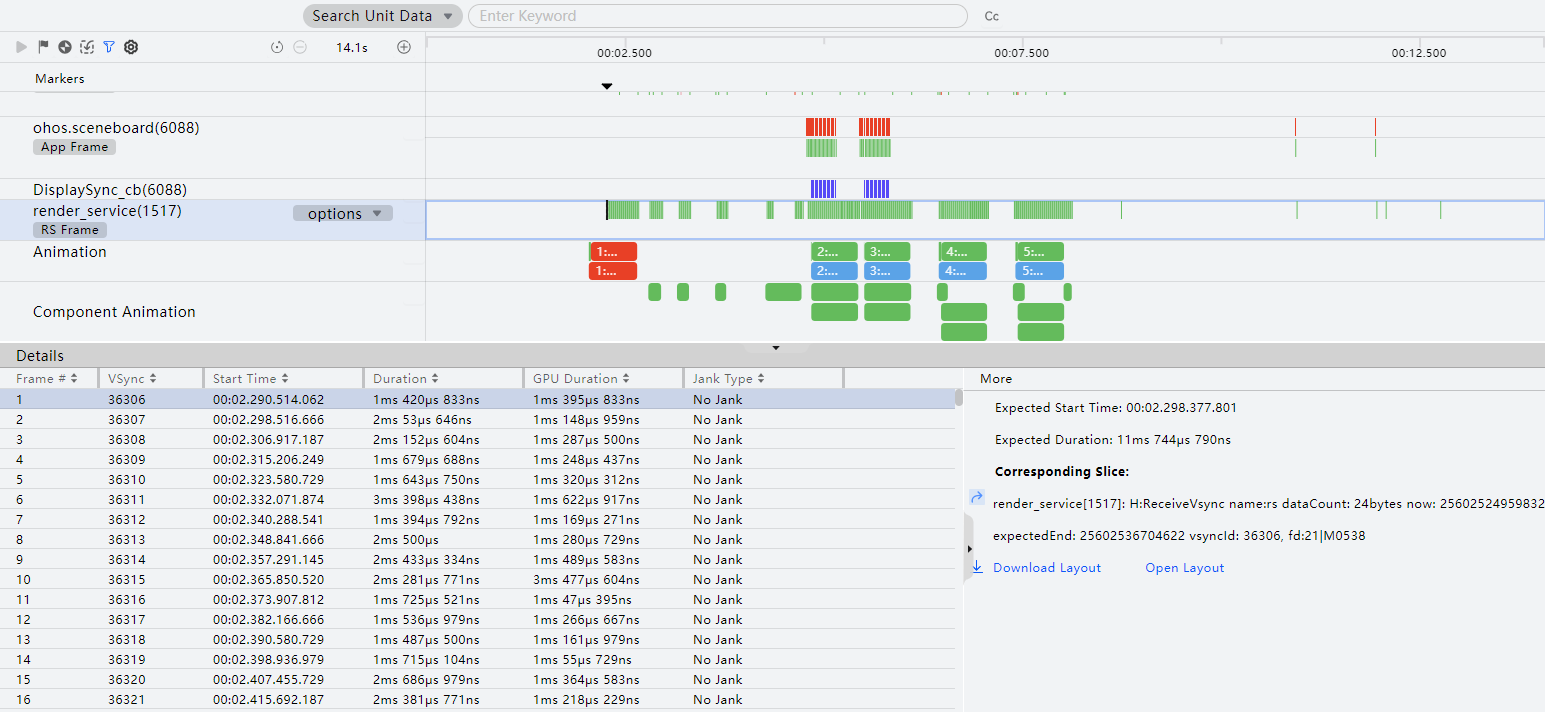
- 单击列表中任意一帧,右侧的More区域中会显示该帧更多关键信息。在获取该帧的预期起始时间、预期持续时间之外,您可以单击
 跳转至关联的切片。
查看指定Frame信息
展开Frame主泳道,选择带App Frame或带RS Frame标签的子泳道,该泳道图区域上方是耗时最长的非UI函数,下方是UI主线程泳道。将鼠标悬浮在任意帧上,会冒泡显示该帧的Jank信息。
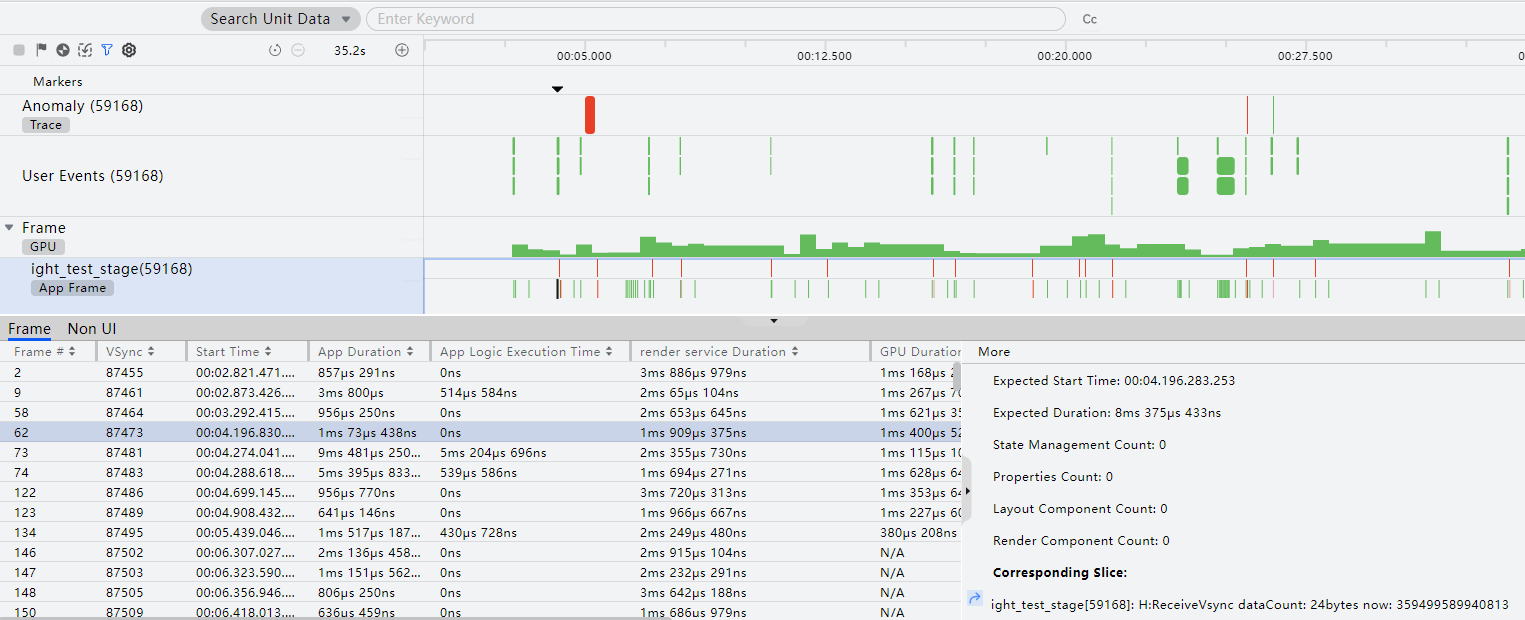

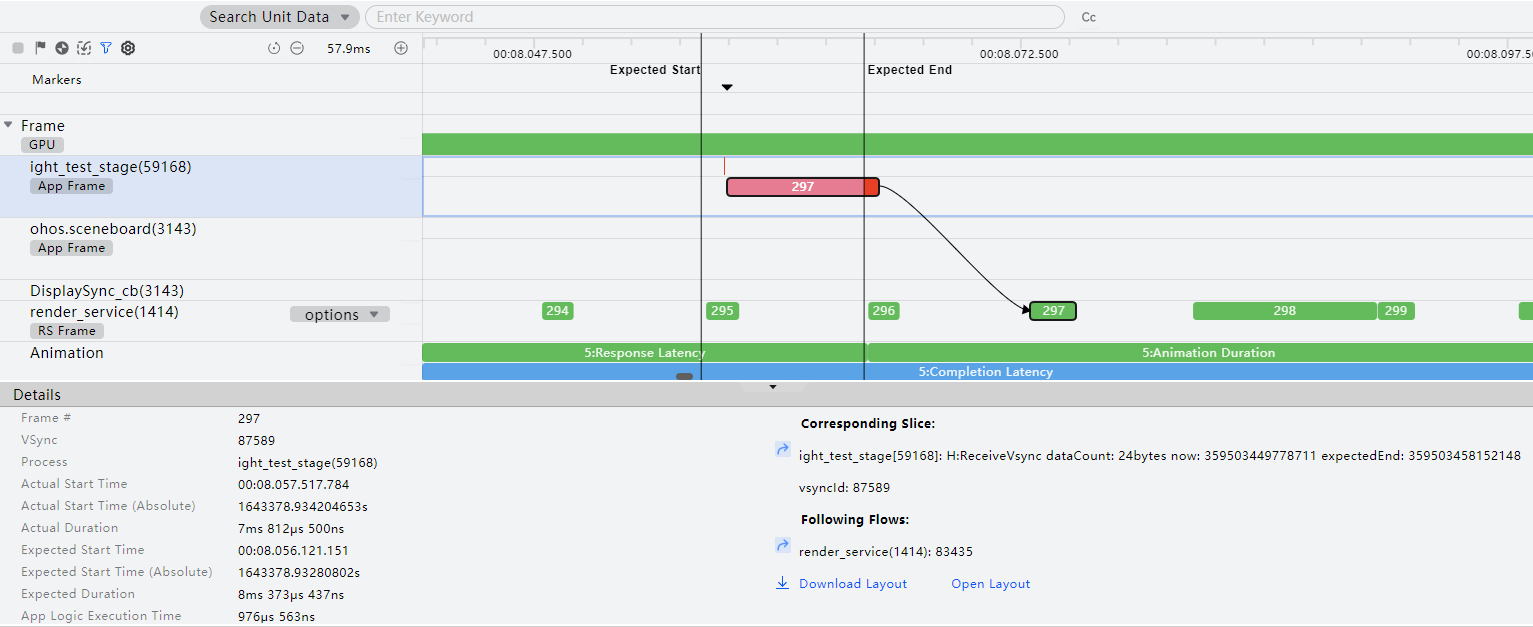
- 在选定观察对象后,DevEco Profiler会自动关联与其相关的切片,用箭头连接。
- 如果该帧是由于超出期望结束时间引起的,则显示两条线,对应期望开始时间(Expected Start)和期望结束时间(Expected End),用于关联分析同一时刻Trace或者函数采样信息。
- 卡顿丢帧类型(Jank Type):No Jank(不卡顿)、AppDeadlineMissed(App侧的卡顿)、RenderDeadlineMissed(Render Service侧的卡顿)。
查看指定Frame页面布局信息
从DevEco Studio 5.1.0 Release版本开始,支持查看最新录制的Session中指定的Frame页面布局信息。
从DevEco Studio 6.1.0 Beta1版本开始, 按钮中新增Frame Layout开关,开发者可自行设置开关状态。开关关闭时,不支持查看最新录制的Session中指定的Frame页面布局信息,默认关闭。
暂不支持在Wearable设备上查看指定Frame页面布局信息。
- 展开Frame主泳道,单击带App Frame或带RS Frame标签的子泳道中任意一帧,Details区域会展示该帧具体信息。点击Open Layout按钮,将在ArkUI Inspector中直接打开相应arkli文件;点击Download Layout将arkli文件下载到指定目录,之后可手动导入ArkUI Inspector查看页面布局信息。

单击Download Layout或 Open Layout前,应用进程需置于前台,才能正确回放全量渲染数据,获取arkli文件。
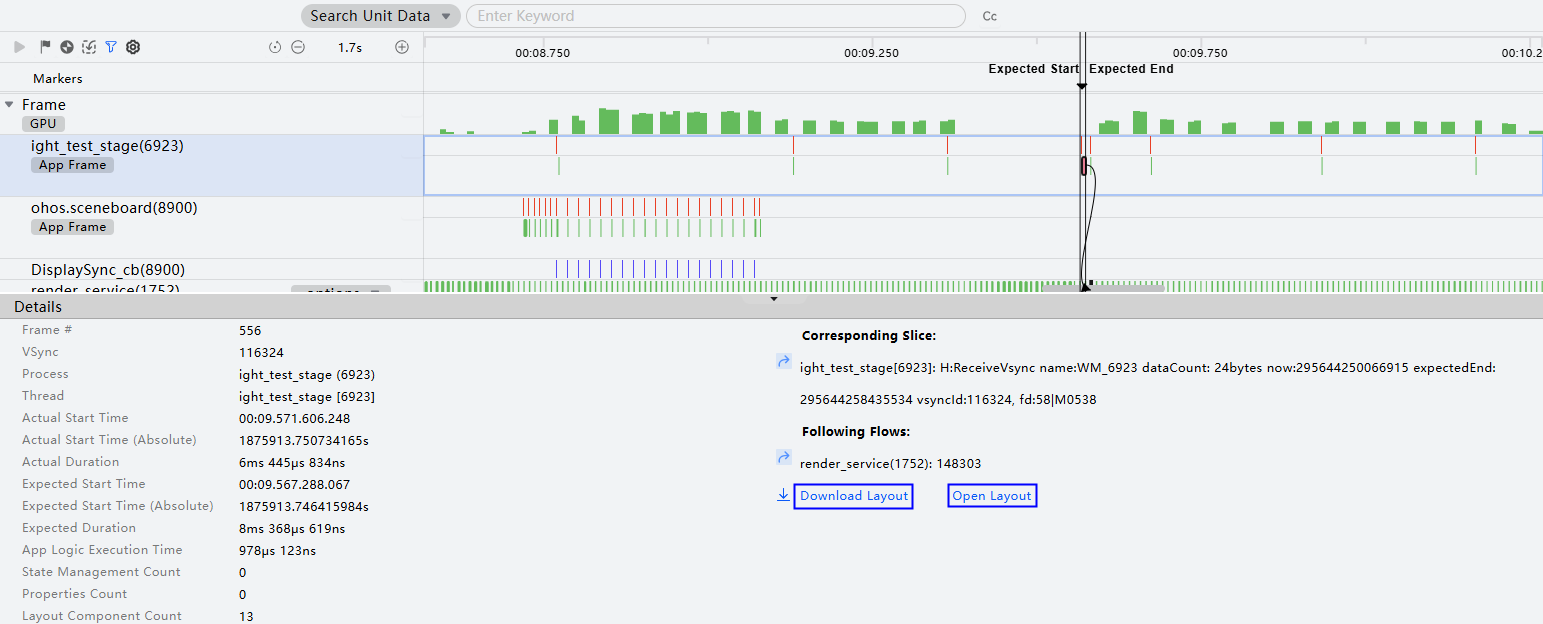
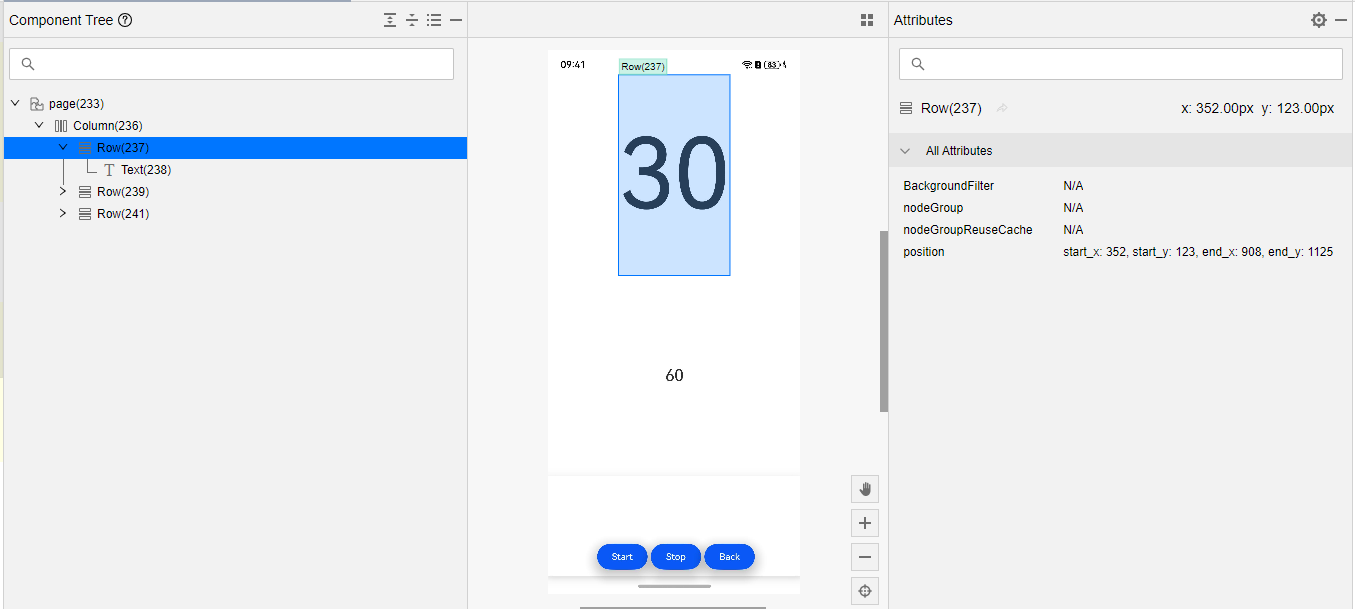
- 在ArkUI Inspector中可查看组件树和组件属性信息,当前支持BackgroundFilter、nodeGroup、nodeGroupReuseCache组件。
- BackgroundFilter:背景滤波器。
- nodeGroup:节点组类型,0表示非节点组节点,1表示被动画标记的节点组,2表示被UI标记的节点组,4表示被用户标记的节点组,8表示被前景滤波器标记的节点组。
- nodeGroupReuseCache: 0表示在生成缓存或无需缓存,1表示在重用缓存。
查看帧率统计信息
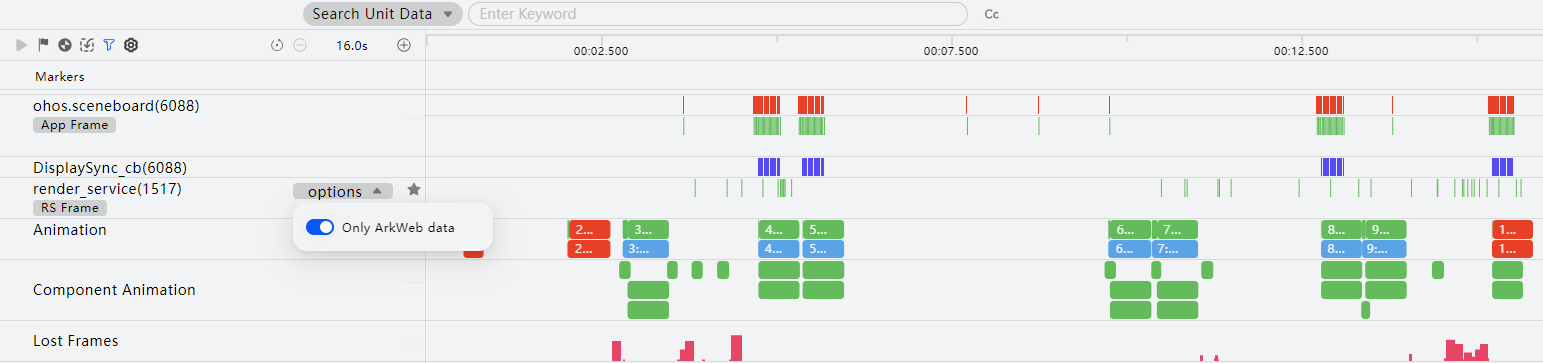
- 展开Frame泳道,框选一段数据。
- 带App Frame和RS Frame标签的子泳道会出现FPS标记,展示当前框选范围内的帧率统计信息。

- 在带RS Frame标签的子泳道中打开Only ArkWeb data开关,筛选过滤出包含ArkWeb帧的数据。
查看动效详细信息
开发者在开发应用时,会使用到动效,动效的卡顿影响到用户的使用体验。DevEco Profiler提供动效场景的调优,能帮助开发者优化动效场景。
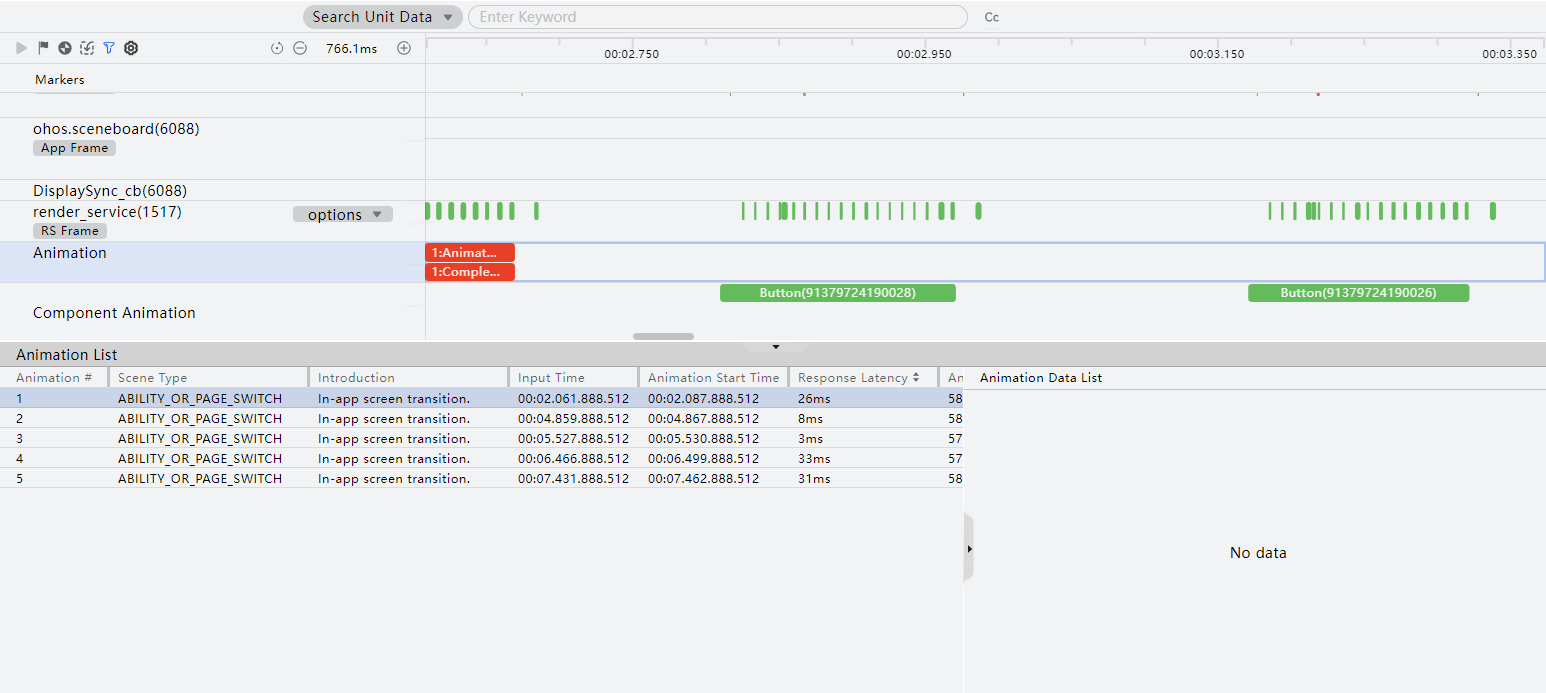
展开Frame主泳道,查看Animation子泳道,将鼠标放置在某个动效上,泳道会显示该动效的详细信息,包括响应时延、动效持续时间、完成时延、期望帧率、FPS。
- 响应时延:<=85ms 绿色,85ms~150ms 浅绿色,150ms ~250ms 浅红色,>250ms深红色。
- 动效持续时间:根据帧率展示颜色,FPS大于达标帧率即为绿色,小于则为深红色。智能刷新率模式下,帧率可变,颜色为灰色。达标帧率与期望帧率的大小有关,一般情况下期望帧率为60HZ,则达标帧率= 60HZ * 91.7%。
- 完成时延:响应时延和动效持续时间只要有一个为深红色,完成时延为深红色。
- 期望帧率:当前系统运行满帧帧率,如60HZ、90HZ、120HZ。智能刷新率模式下,不展示期望帧率。

查看组件动画信息
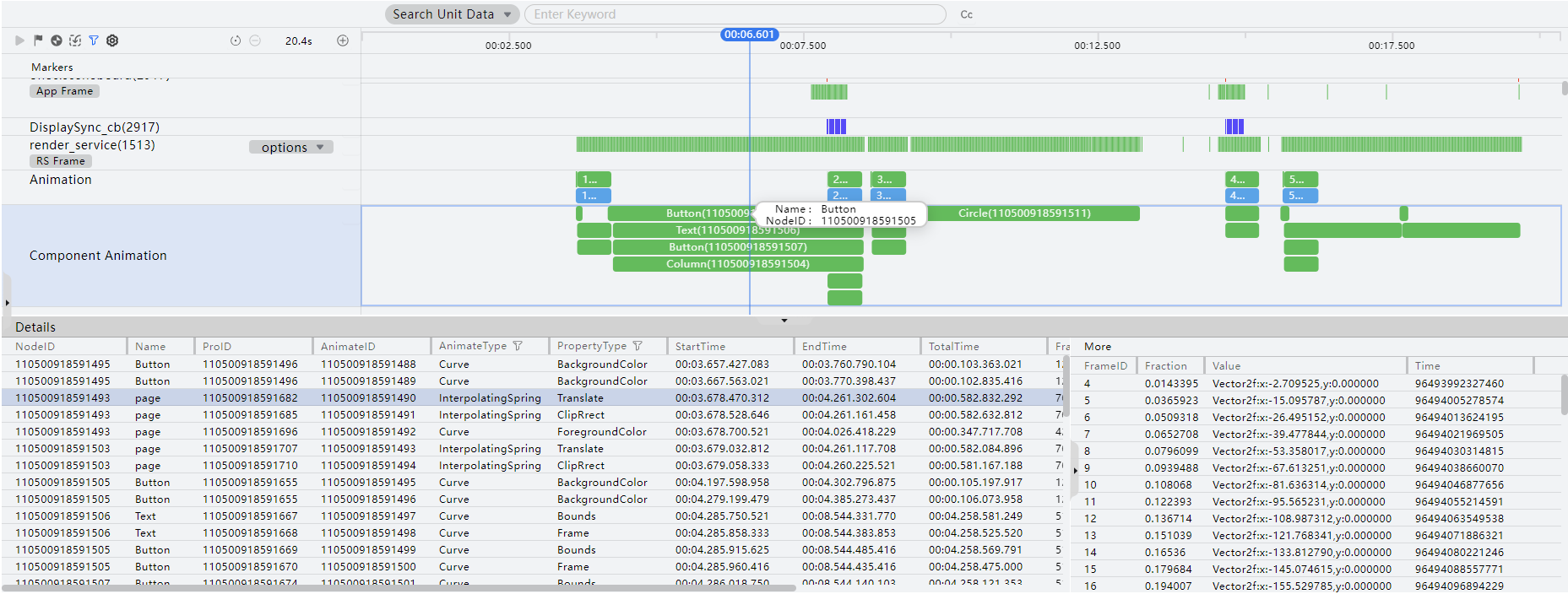
从DevEco Studio 6.0.0.828版本开始,Frame泳道下新增Component Animation子泳道,用于从组件的角度展示应用中包含的各种动画类型,包括属性动画 (animation)、显式动画 (animateTo)、关键帧动画 (keyframeAnimateTo)以及页面间转场 (pageTransition)。
在Details区域,可以查看每个动画的详细信息,包括起止时间、帧率、动画曲线类型以及影响的组件属性等。单击列表中任意一动画,右侧的More区域中会显示该动画所影响的组件属性的具体变化过程。
查看屏幕帧率动态变化场景下丢帧和卡顿信息
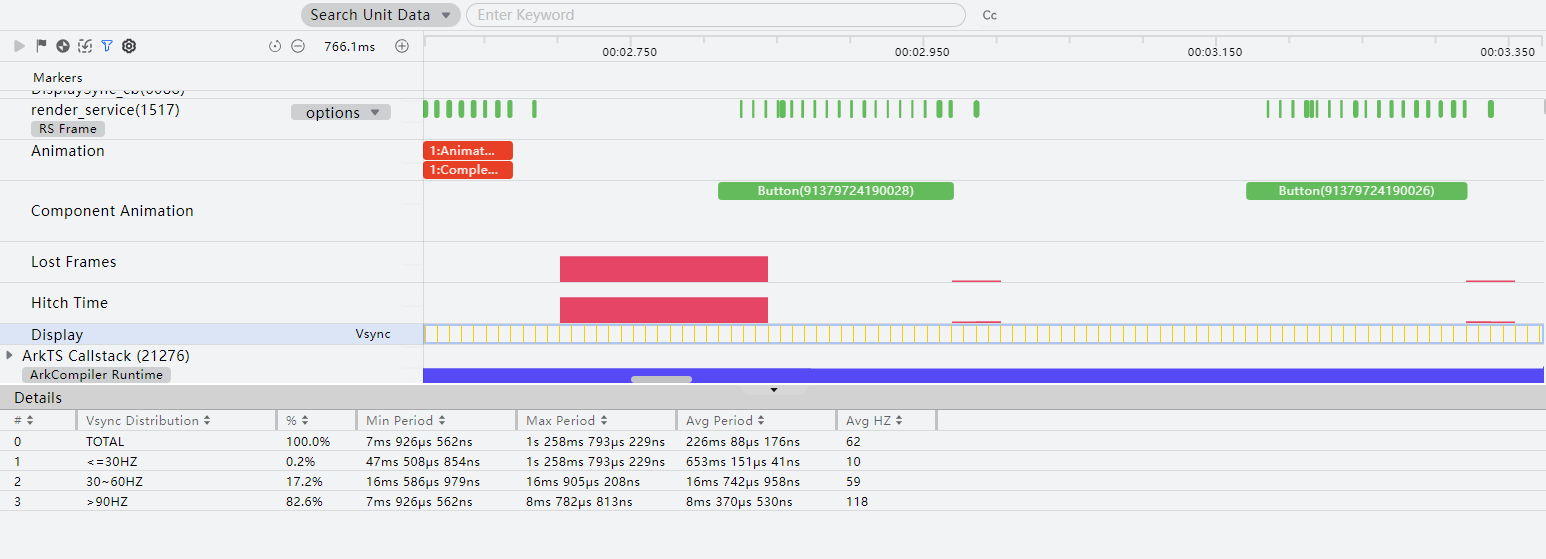
Frame泳道下新增Lost Frames和Hitch Time两个子泳道,用于识别和优化卡顿和丢帧问题。
- Lost Frames子泳道:展示当前时间段内丢帧数。Lost Frames计算出的结果,六舍七入统计取整。
- Hitch Time子泳道:展示当前时间段内卡顿时长。计算方式为渲染前后两帧的间隔减去单帧耗时,若计算结果大于单帧耗时*70%,则视为出现卡顿现象。
- 创建Frame模板并录制会话,如存在卡顿和丢帧现象,会在Lost Frames和Hitch Time子泳道对应时间显示矩形图。
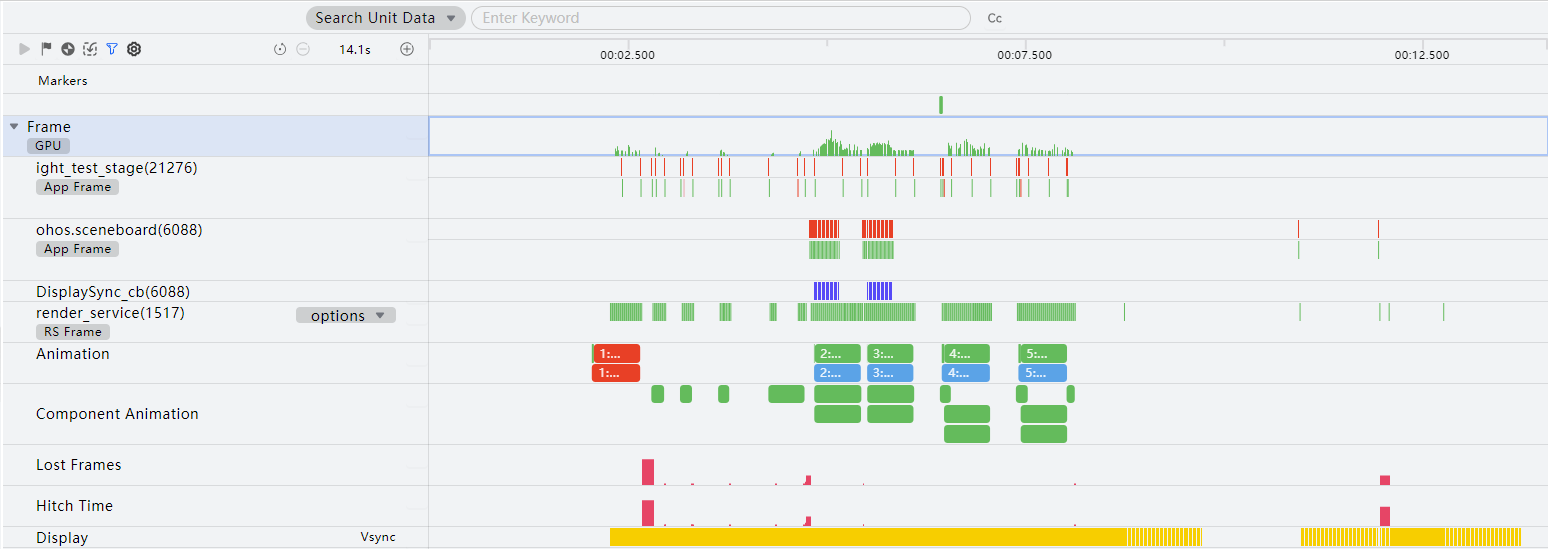
- 鼠标悬浮到泳道图区域某一时间点,提示信息会显示该点所属时间段内的丢帧数以及卡顿时间。

查看组件帧率信息
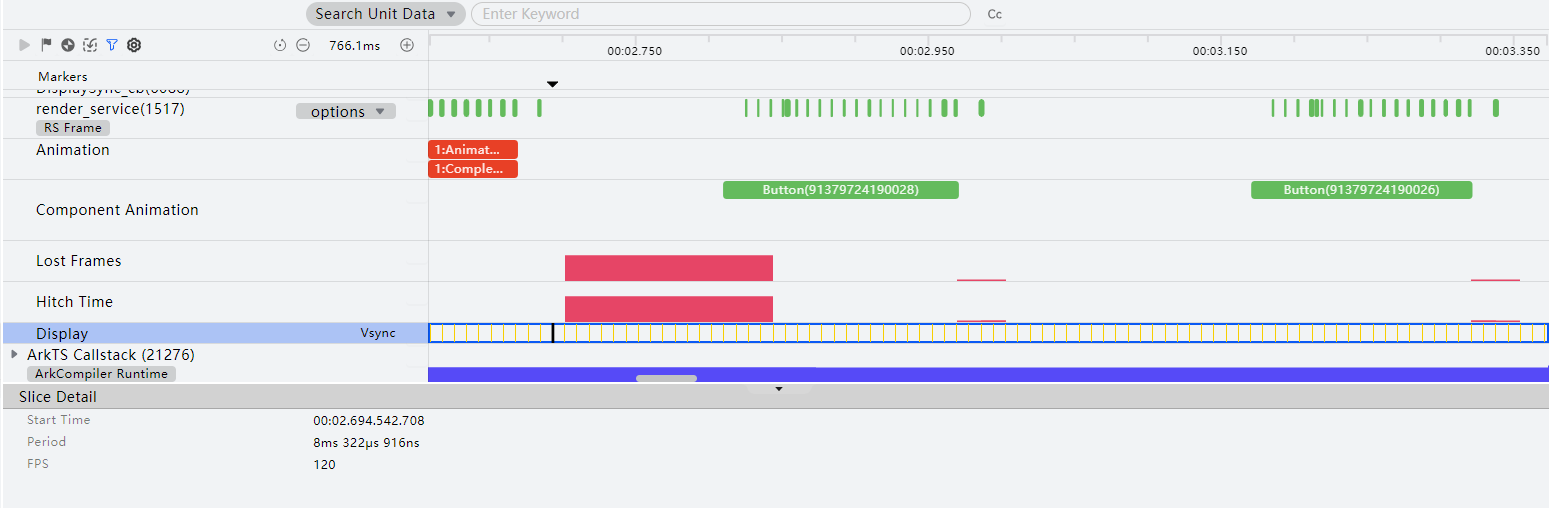
- Display Vsync子泳道:该泳道显示对应时间段的屏幕刷新率,支持对框选的时间段内的vsync进行分布统计。区分“<=30HZ”、“30~60HZ”、“60~90HZ”、“>90HZ”。统计值包括框选时间段内各区间的分布比率、最小/最大/平均时长以及平均HZ。如果某场景满足了帧率改变的要求,当底层系统根据机制进行变帧,相应的情况会展现在对应的泳道,帮助开发者了解vsync的变化情况是否符合预期。该泳道仅支持在配备硬件屏幕的设备上进行数据采集。
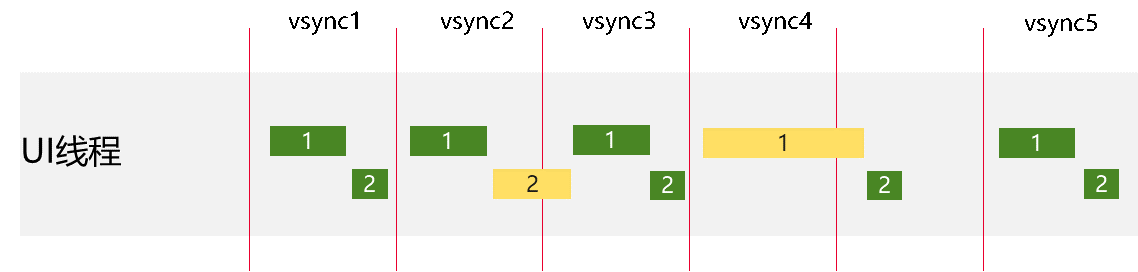
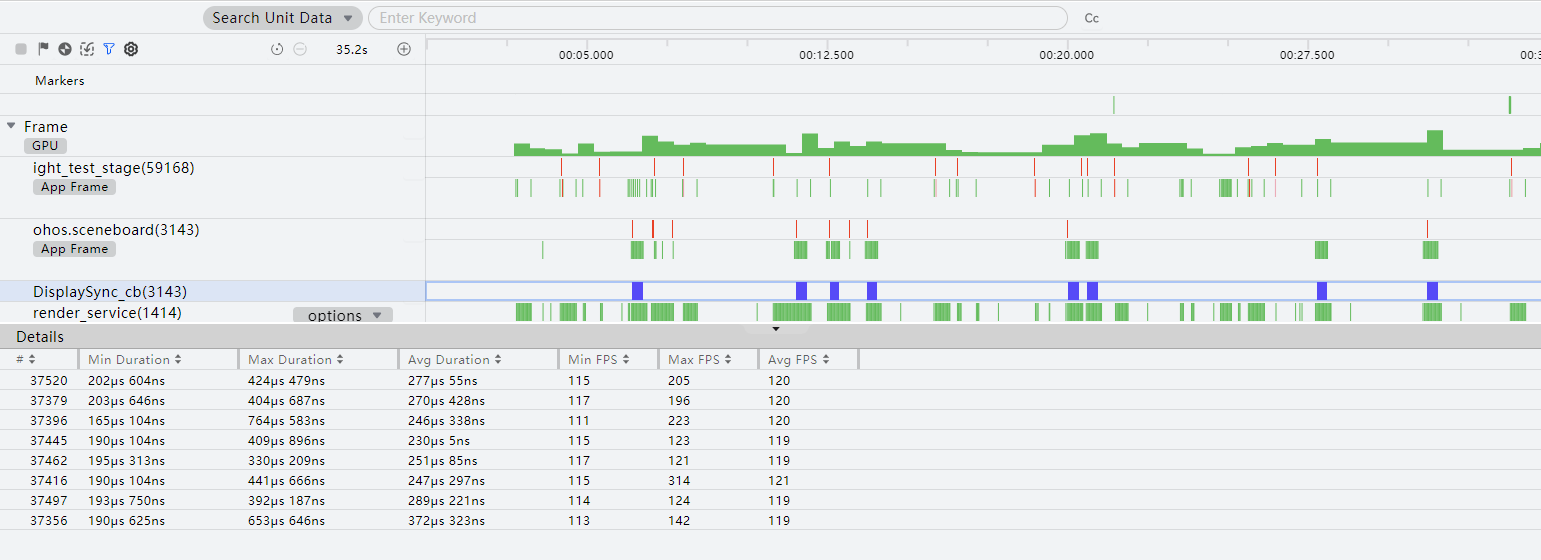
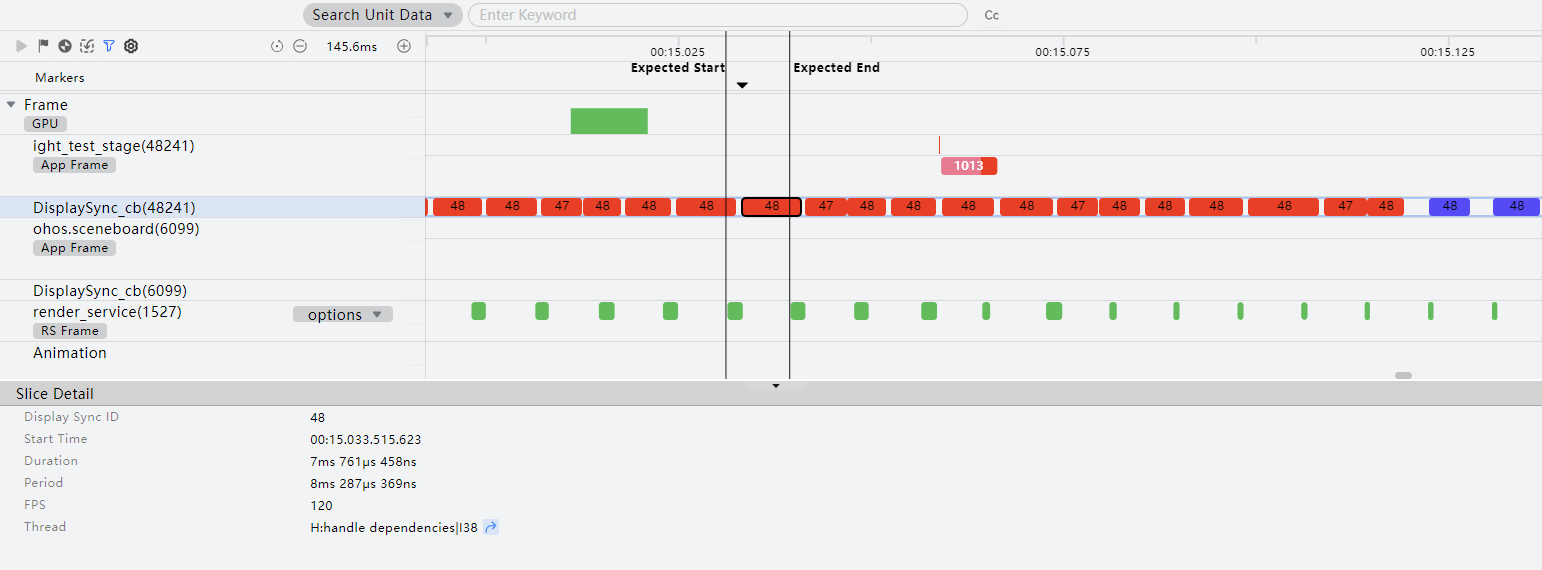
- DisplaySync_cb(tid)子泳道:该泳道显示对应组件的帧率,如DisplaySync、XComponent两类接口组件动画对应的帧率。调测时,不同场景下由于帧率可变,系统实际表现是否符合预期,需要有实际的检测手段。尤其是由于DisplaySync的渲染均在UI主线程执行,当存在多个需要渲染的组件需要同时执行时,只能在UI主线程排队,此时任何一个组件的延迟都会对其他组件的渲染产生影响,导致UI卡顿。
如下图所示,vsync2和vsync4中,vsync周期内的组件由于渲染耗时长,导致以下两个vsync周期挤掉下一个vsync周期的渲染时间,导致掉帧的情况产生。
- 选择Display Vsync子泳道,在时间轴上拖拽鼠标选定要查看的时间段。
- 详情区显示当前时间段的屏幕刷新率,当前帧最大持续时间、最小持续时间、平均持续时间以及该时间段内平均帧数。
- 选择Display Vsync子泳道,可以查看当前帧的耗时和帧率。
- 框选DisplaySync_cb子泳道,可以查看应用侧对应组件的帧率,渲染时间等信息。
- 同时如果组件有可能的掉帧情况,DisplaySync_cb子泳道显示对应的掉帧情况并标红展示。
查看解码过度耗时和超过阈值的序列化、反序列化操作
如果工程中存在图片资源,并感知到解码绘制/渲染过程存在卡顿,可以通过Anomaly泳道查看主线程解码过程中是否存在解码过度耗时告警,并确认发生告警的时段。
如果应用中使用了worker、Taskpool工作线程等场景,通常会触发跨线程对象传递,并触发序列化和反序列化的操作。对于耗时超过阈值的序列化、反序列化操作,Anomaly泳道也会给出对应的耗时告警,并给出发送这个操作的开始时间和耗时时间。
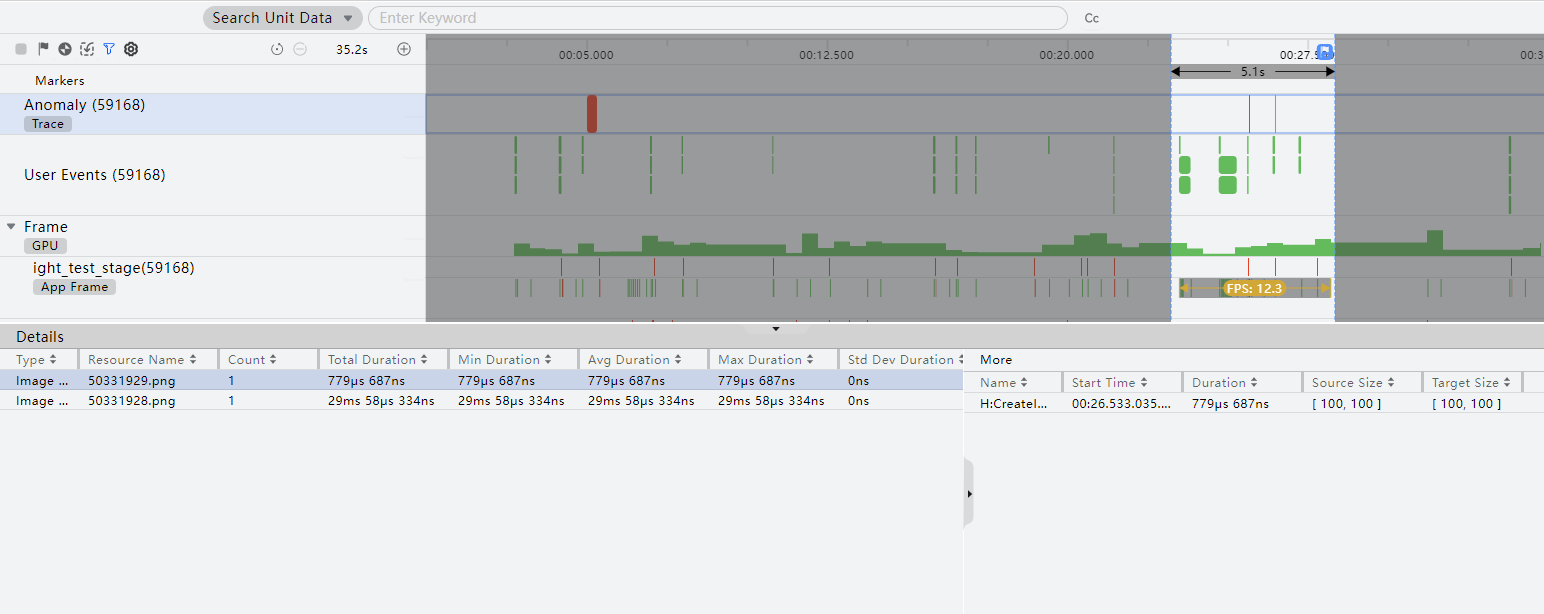
- 在时间轴上拖拽鼠标选定出现告警的时间段。当耗时超过VSync周期的50%时,将在Anomaly泳道中出现红色告警,提示“Image decoding has exceeded 50% of the VSync time”。
- 详情区给出录制时段内解码过度耗时的统计情况,包括类型,图片名,计数,总耗时,最小耗时、平均耗时、最大耗时,耗时标准差、 图源尺寸大小,目标尺寸大小等。
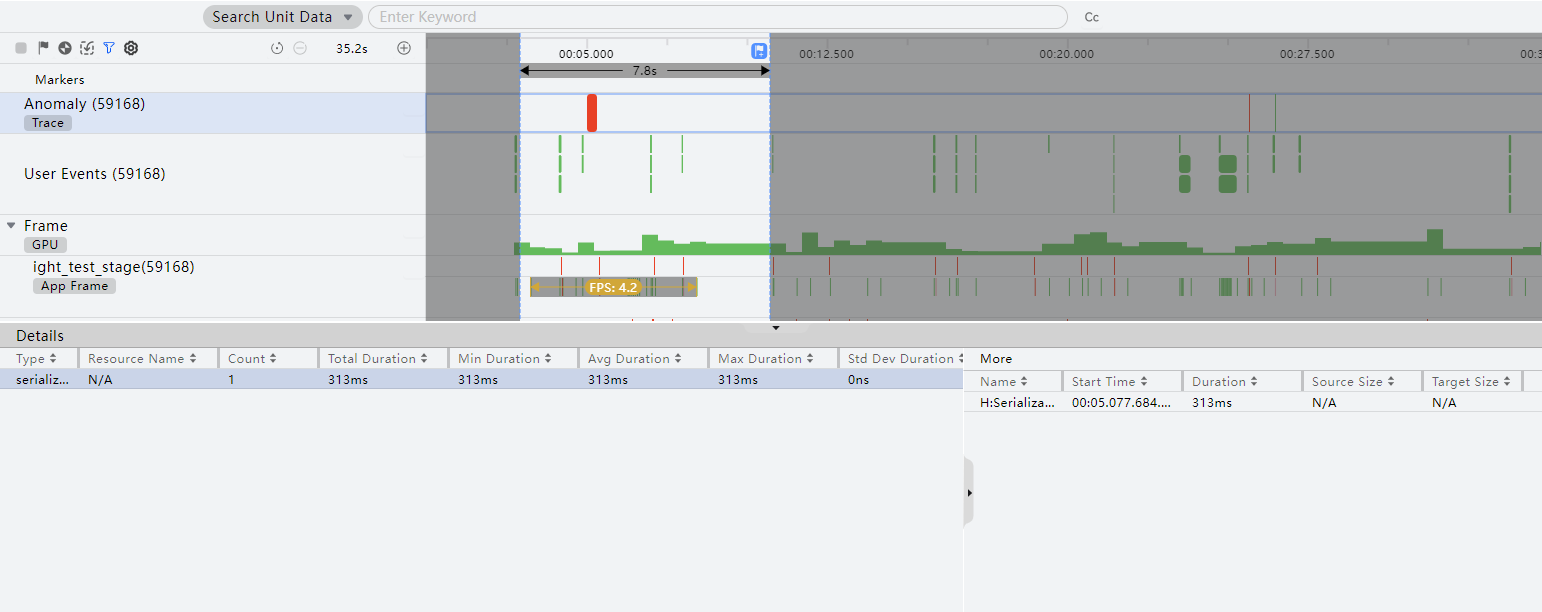
- 对于耗时超过阈值的序列化、反序列化操作,Anomaly泳道也会给出对应的耗时告警。其中可以通过泳道启动配置按钮配置检测阈值,默认配置阈值为8ms。
- 详情区给出录制时段内序列化、反序列化耗时情况统计信息,包括类型、计数、总耗时、最小耗时、平均耗时、最大耗时、耗时标准差等。

由于隐私安全政策,已上架应用市场的应用不支持录制Anomaly泳道。
查看用户事件耗时
开发者在卡顿丢帧场景可通过User Events泳道查看用户事件,可查看用户事件开始时间、应用开始处理时间以及应用处理耗时等情况。
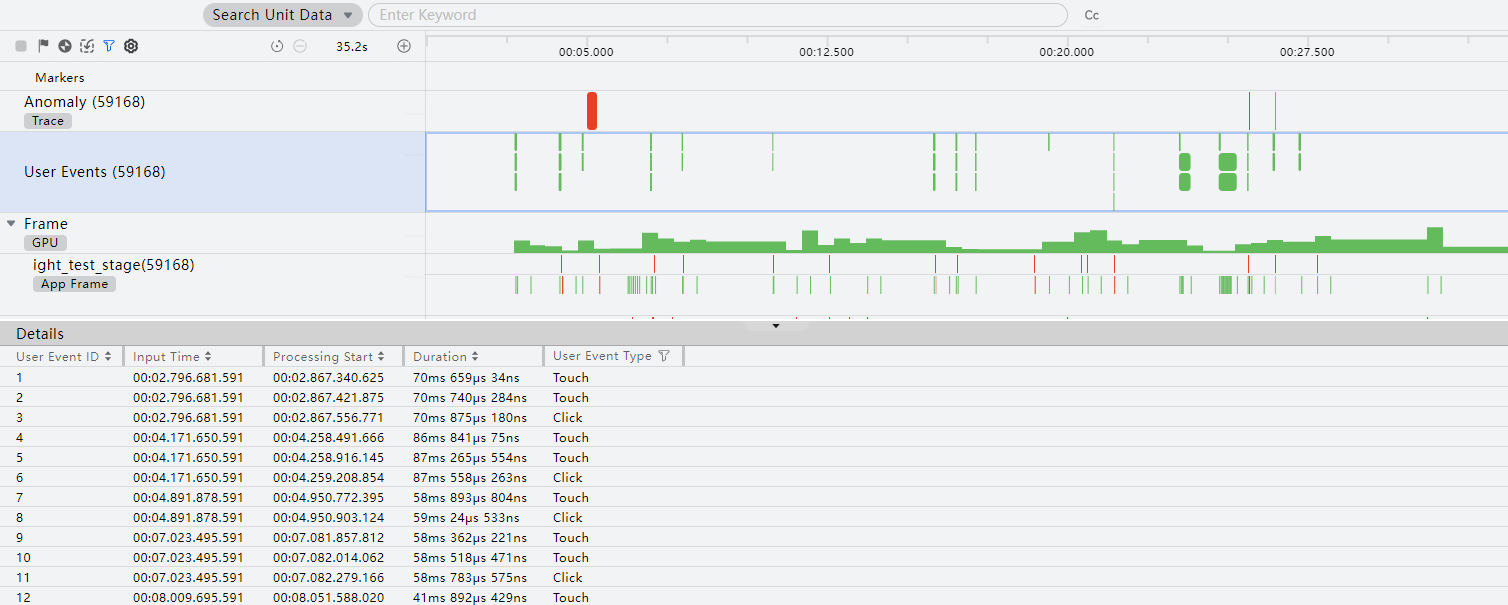
- 选择User Events泳道,在时间轴上拖拽鼠标选定要查看的时间段。
- 详情区列表给出录制时间段内用户事件详情,包括用户事件ID、事件开始时间Input Time、应用开始处理时间Processing Start、应用处理耗时Duration和事件类型User Event Type。
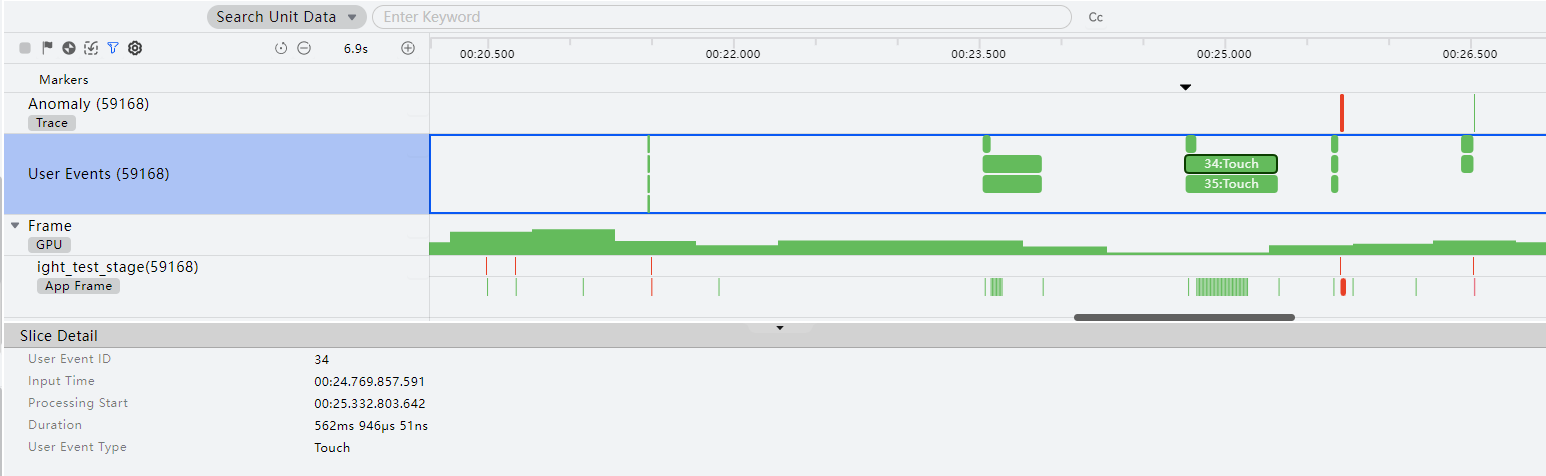
- 点选User Events泳道中的条块,Slice Detail区域展示该事件的详情信息。
更多性能调优最佳实践,请参考点击响应时延分析、点击完成时延分析、帧率问题分析、Web点击响应时延分析、Web加载完成时延分析。