开发应用或元服务过程中,启动速度是很重要的一个指标。如果开发者需要分析启动过程的耗时瓶颈,优化应用或元服务的冷启动速度,可使用DevEco Profiler提供的Launch场景分析能力,录制启动过程中的关键数据进行分析,从而识别出导致启动缓慢的原因所在。
Launch模板支持的泳道包括:Launch、Frame、ArkTS Callstack、Callstack、Network Traffic、Network Request、CPU Core、Process。本文介绍Launch泳道,其他泳道的详细信息请参考对应模板内容。
- Frame泳道的介绍请参考Frame分析。
- ArkTS Callstack、Callstack泳道的介绍请参考基础耗时:Time分析。
- Network Traffic、Network Request泳道的介绍请参考网络诊断:Network分析。
- CPU Core、Process泳道的介绍请参考CPU活动分析。

- 任务分析前,需创建Launch分析任务并录制相关数据,操作方法可参考性能问题定位:深度录制;或在会话区选择Open File,导入历史数据。
- 不支持命令拉起的Release应用,不能进行Launch分析。
- 锁屏状态下可进行Launch录制。
启动模式介绍
录制前应用的启动模式分为 自动启动和
 手动启动,可点击图标切换两种不同模式:
- 若选择自动启动模式,当用户使用Launch模板并开始录制时,将自动重启所选应用。
- 若选择手动启动模式,在开始录制时,只会自动终止所选应用,等待界面出现弹窗提示启动应用后,开发者需要手动启动应用。
查看启动过程中各阶段的耗时情况
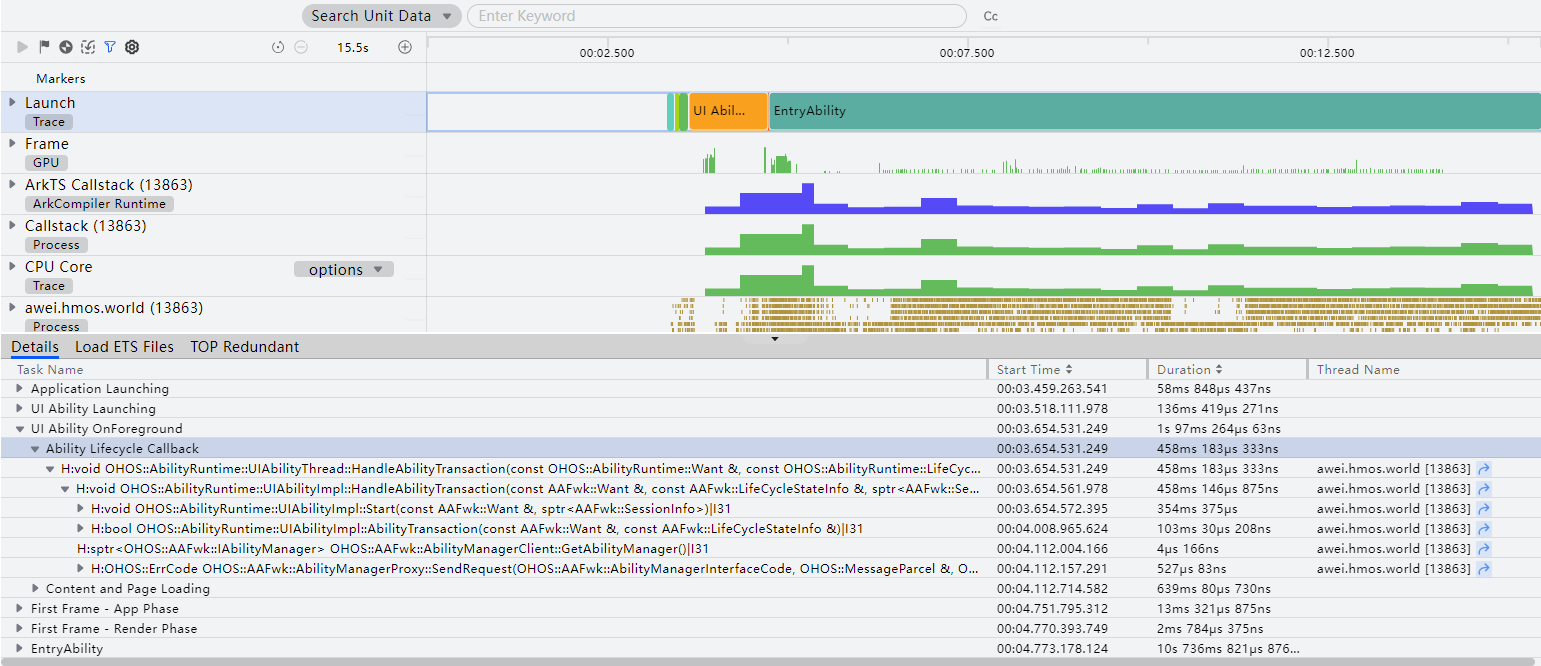
- 框选Launch泳道图区域的一个阶段或多个阶段,在下方的Details区域中,可查看到所选阶段的耗时统计情况。
展开各阶段的统计信息折叠表,可以看到各个任务的具体耗时信息,单击跳转按钮,可直接跳转至相关线程打点任务中。
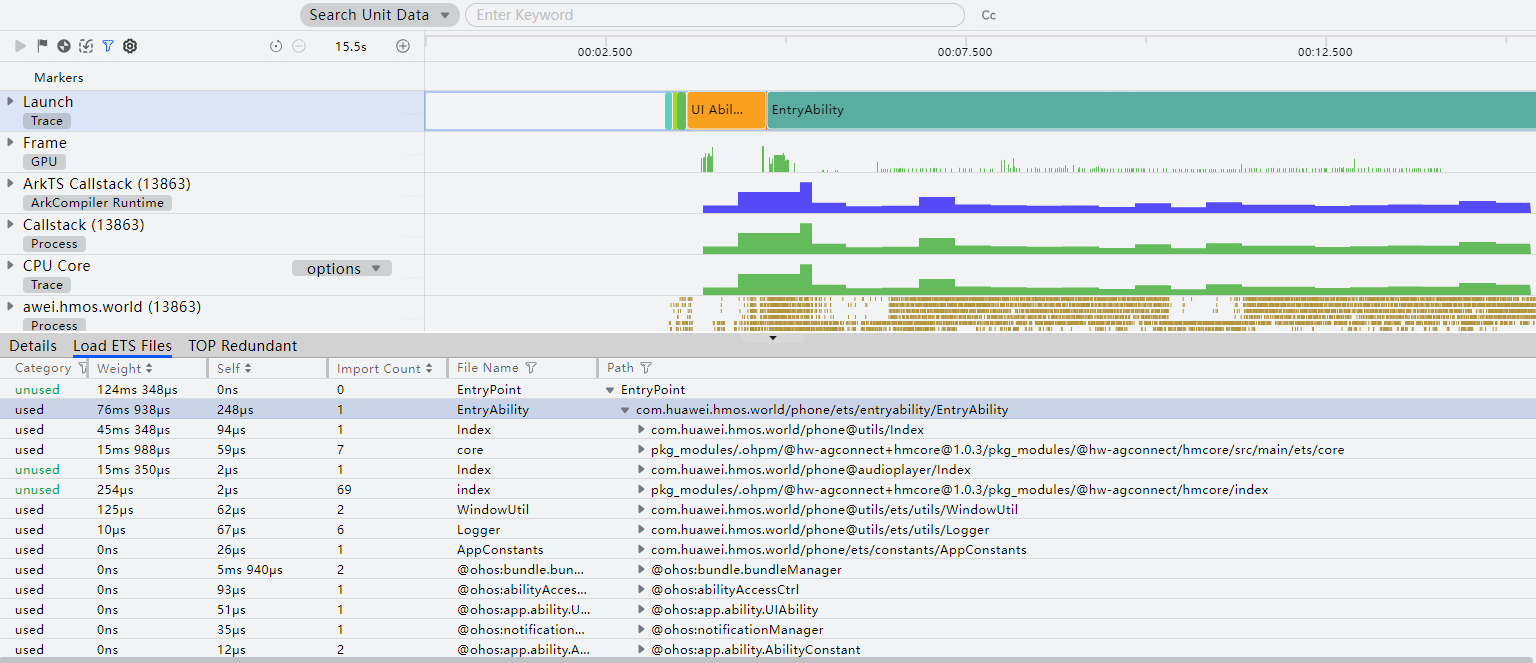
- DevEco Studio 6.0.0 Beta1版本新增Load ETS Files区域,支持查看冷启动过程中ets文件的加载情况。各字段含义如下:
- Category:该ets文件在应用启动过程中是否被使用。
- Weight:该ets文件加载子节点文件(不包括自身)的总耗时。
- Self:该ets文件自身加载的耗时。
- Import Count:该ets文件被其他文件导入的次数。
- File Name:该ets文件的名称。
- Path:该ets文件构建产物的路径。
- 切换到TOP Redundant区域,可查看冷启动过程中TOP 100冗余ETS加载文件信息。若File Name字段显示为蓝色,双击可快速跳转至对应工程源文件。
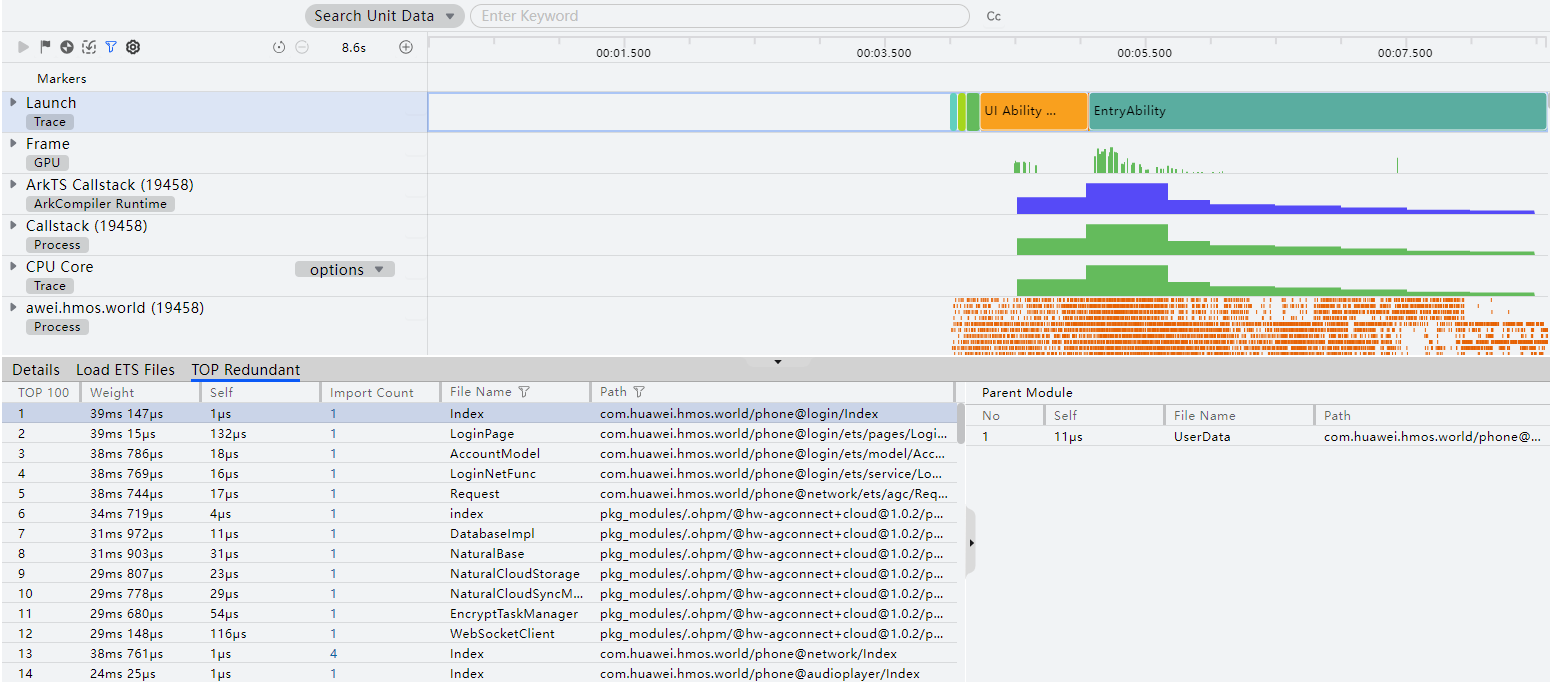

已上架应用市场的应用,不支持使用Load ETS Files或TOP Redundant页签查看冷启动过程中ETS文件的加载情况。
分析静态资源库加载耗时
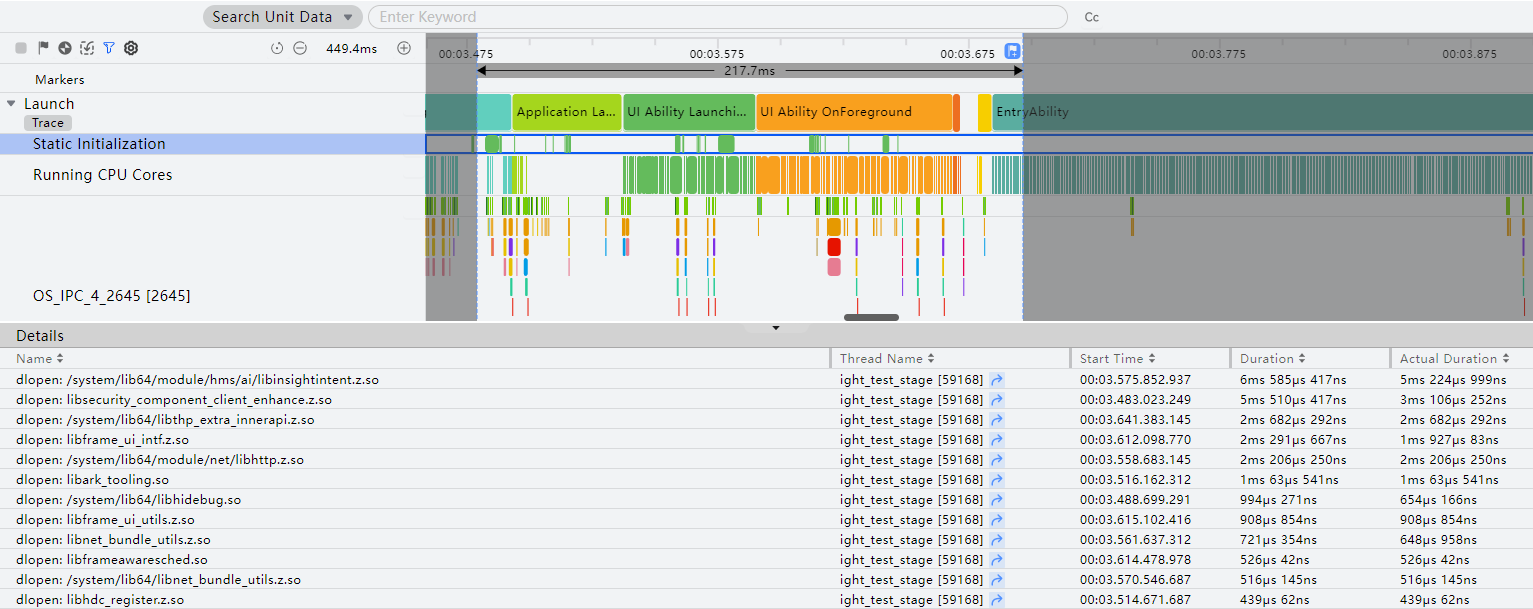
- 展开Launch泳道,其中的Static Initialization子泳道展示启动过程中各静态资源库的加载耗时。
- 单击单个静态资源库色块,或框选多个静态资源库色块,下方的Details区域展示所选对象的耗时统计信息。
针对耗时超过预期的加载任务,可单击跳转按钮,跳转至相关线程打点任务中进行深度分析。