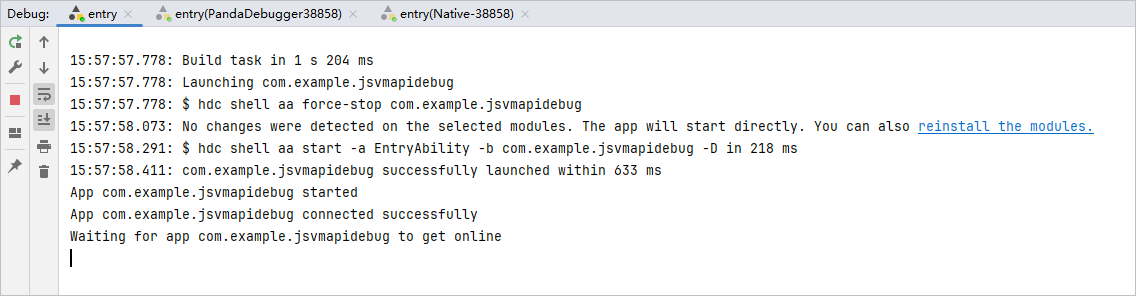
Debug界面有三个tab页,分别是“entry”、“entry(PandaDebugger)”和“entry(Native)”。
通常第一个tab页“entry”用于展示推包安装过程。
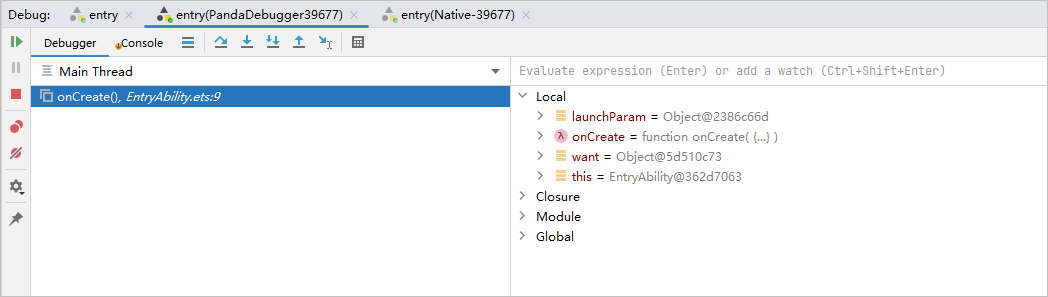
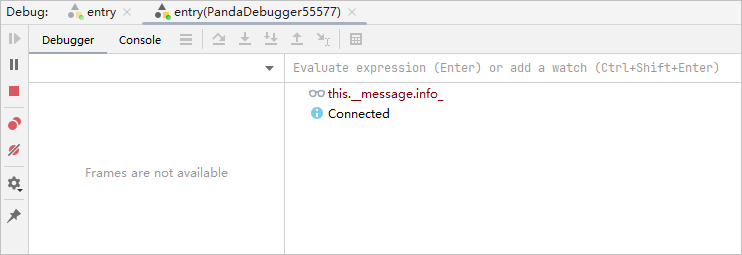
第二个tab页“entry(PandaDebugger)”和第三个tab页“entry(Native)”是调试器,用于调试Debugger功能,其中“entry(Native)”仅在涉及Native调试时才会拉起。调试器包含两个窗格,Debugger和Console。
Debugger窗格
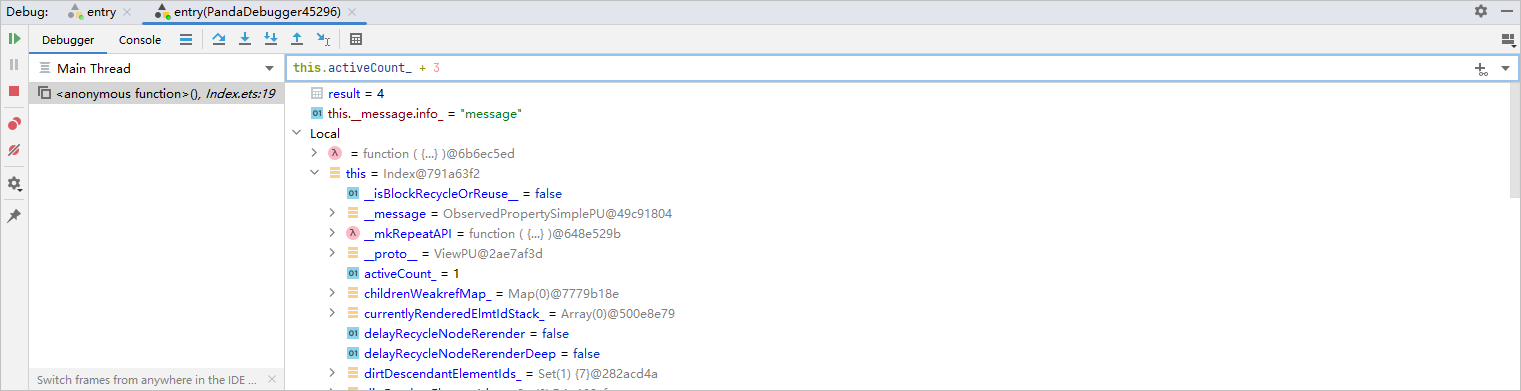
Debugger显示两个独立的窗格:
- 左侧区域是Frames,当应用调试到某个断点时,Frames区会显示当前代码所引用的代码位置。
- 右侧区域是Variables,用于展示当前变量。
按钮 | 名称 | 快捷键 | 功能 |
|---|---|---|---|
| Resume Program | F9(macOS为Option+Command+R) | 当程序执行到断点时停止执行,单击此按钮程序继续执行。 |
| Step Over | F8(macOS为F8) | 在单步调试时,直接前进到下一行(如果在函数中存在子函数时,不会进入子函数内单步执行,而是将整个子函数当作一步执行)。 |
| Step Into | F7(macOS为F7) | 在单步调试时,遇到子函数后,进入子函数并继续单步执行。 |
| Smart Step Into | Shift+F7(macOS为Shift+F7) | 代码行存在多个函数嵌套或调用时,可以智能步入选择想进入的方法。 |
| Step Out | Shift+F8(macOS为Shift+F8) | 在单步调试执行到子函数内时,单击Step Out会执行完子函数剩余部分,并跳出返回到上一层函数。 |
| Stop | Ctrl+F2(macOS为Command+F2) | 停止调试任务。 |
| Run To Cursor | Alt+F9(macOS为Option+F9) | 断点执行到鼠标停留处。 |
| JSVM Debug Port | 无 | 转发JSVM调试的端口,转发后可以在浏览器的DevTools工具上进行JSVM-API调试。 说明: 仅Native调试器中支持该按钮。 |


[h2]Resume Program
点击Resume Program图标 ,如果存在断点时,命中下一个断点,并展示对应的Frames和Variables信息;如果不存在断点,设备上的应用正常运行,Frames和Variables信息会消失。


[h2]JSVM Debug Port
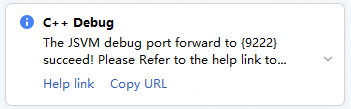
点击JSVM Debug Port ,弹出输入转发端口的面板,输入端口并点击OK后会开始转发,转发成功后会有弹窗提示,根据提示对JS代码进行调试。具体的调试方法请参考JSVM-API调试&定位。
该功能从DevEco Studio 5.1.0 Release版本开始支持。