DevEco Studio支持Windows和macOS系统,下面将针对两种操作系统的软件安装方式分别进行介绍。
[h2]运行环境要求
为保证DevEco Studio正常运行,建议电脑配置满足如下要求:
- 操作系统:Windows10 64位、Windows11 64位
- 内存:16GB及以上
- 硬盘:100GB及以上
- 分辨率:1280*800像素及以上
[h2]安装DevEco Studio
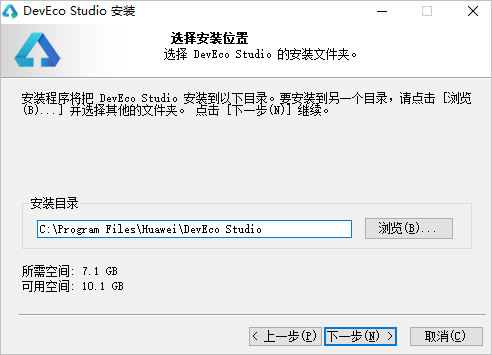
- 下载完成后,双击下载的“deveco-studio-xxxx.exe”,进入DevEco Studio安装向导。在如下界面选择安装路径,默认安装于C:\Program Files路径下,也可以单击浏览(B)...指定其他安装路径,然后单击下一步。
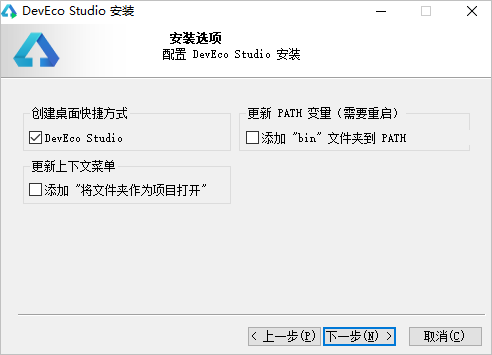
- 在如下安装选项界面勾选DevEco Studio后,单击下一步,直至安装完成。
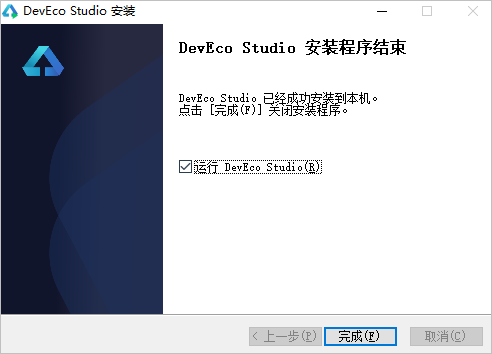
- 单击Finish完成安装。安装完成后,如有需要请根据配置代理,检查和配置开发环境。

- DevEco Studio提供开箱即用的开发体验,将HarmonyOS SDK、Node.js、Hvigor、OHPM、模拟器平台等进行合一打包,简化DevEco Studio安装配置流程。
- HarmonyOS SDK已嵌入DevEco Studio中,无需额外下载配置。HarmonyOS SDK可以在DevEco Studio安装位置下DevEco Studio\sdk目录中查看。如需进行OpenHarmony应用开发,可通过File > Settings > OpenHarmony SDK页签下载OpenHarmony SDK。
- 首次运行DevEco Studio时,若出现Import DevEco Studio Settings弹窗,请选择Do not import settings后单击OK。
[h2]运行环境要求
为保证DevEco Studio正常运行,建议电脑配置满足如下要求:
- 操作系统:macOS(X86) 11/12/13/14/15/26、 macOS(ARM) 12/13/14/15/26
- 内存:8GB及以上
- 硬盘:100GB及以上
- 分辨率:1280*800像素及以上
[h2]安装DevEco Studio
- 在安装界面中,将“DevEco-Studio.app”拖拽到“Applications”中,等待安装完成。
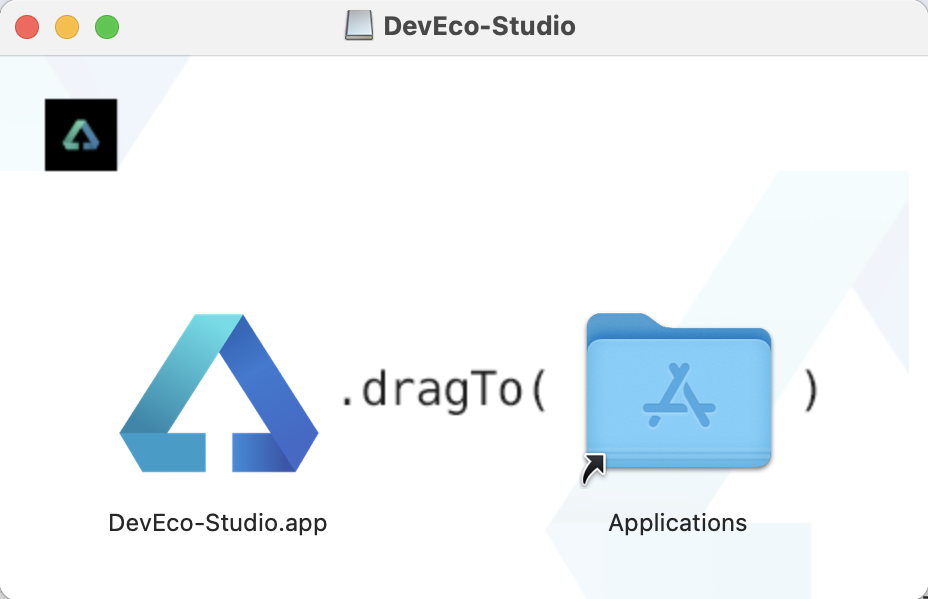
- 安装完成后,如有需要请根据配置代理,检查和配置开发环境。

- DevEco Studio提供开箱即用的开发体验,将HarmonyOS SDK、Node.js、Hvigor、OHPM、模拟器平台等进行合一打包,简化DevEco Studio安装配置流程。
- HarmonyOS SDK已嵌入DevEco Studio中,无需额外下载配置。HarmonyOS SDK可以在DevEco Studio安装位置下DevEco Studio\sdk目录中查看。如需进行OpenHarmony应用开发,可通过DevEco Studio > Preferences/Settings > OpenHarmony SDK页签下载OpenHarmony SDK。
诊断开发环境
DevEco Studio提供开发环境诊断功能,帮助您检查开发环境是否完备。您可以在欢迎页面单击Diagnose进行诊断。如果您已经打开了工程开发界面,也可以在菜单栏单击Help > Diagnostic Tools > Diagnose Development Environment进行诊断。
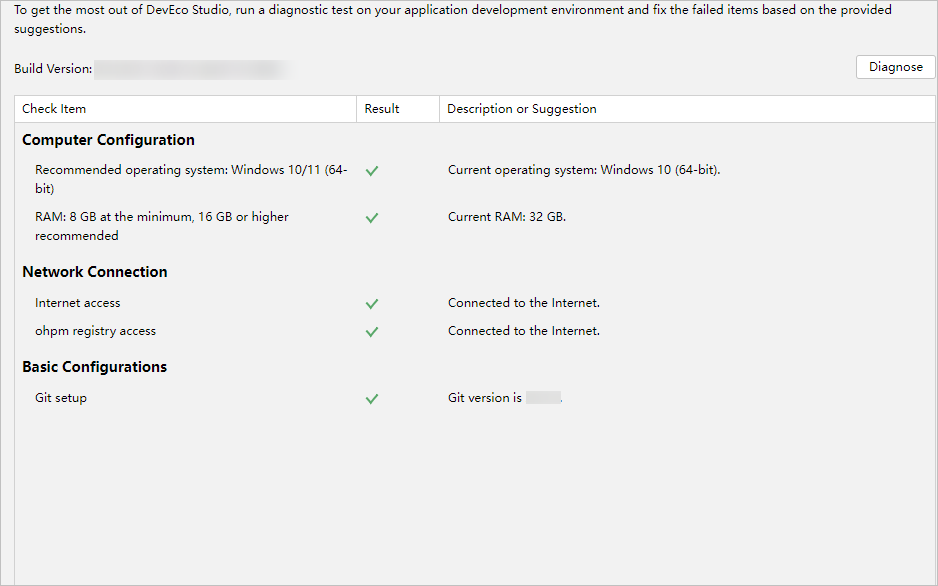
DevEco Studio开发环境诊断项包括电脑的配置、网络的连通情况、依赖的工具是否安装等。如果检测结果为未通过,请根据检查项的描述和修复建议进行处理。
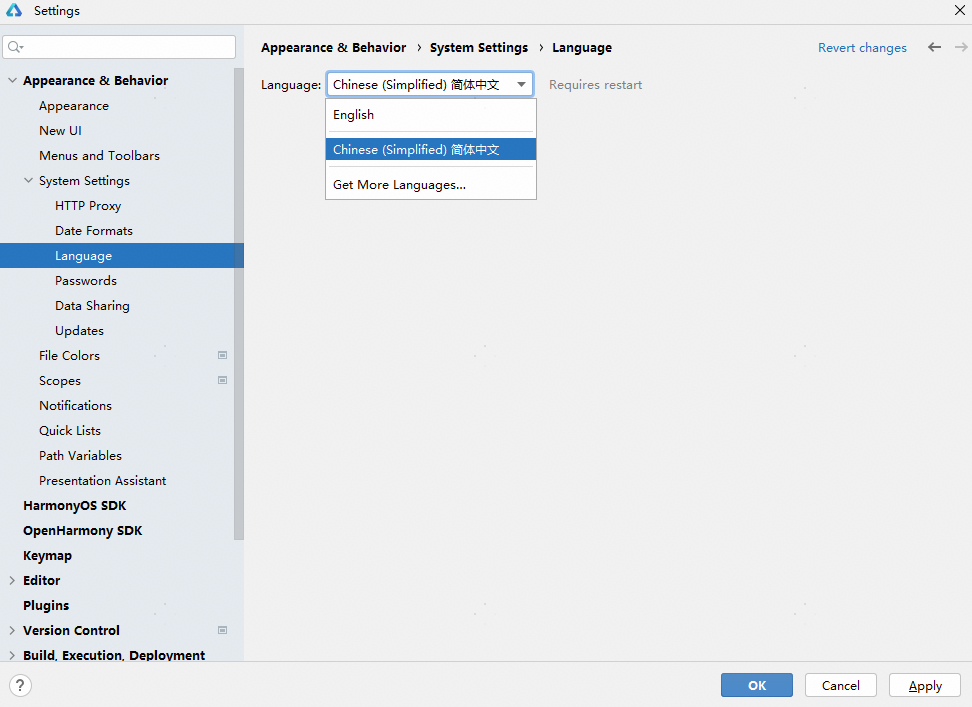
- 从DevEco Studio 6.0.0 Beta1版本开始,中文化插件默认启用。如需切换为中文显示效果,在菜单栏进入File > Settings...(macOS为DevEco Studio > Preferences/Settings ) > Appearance & Behavior > System Settings > Language,语言选择Chinese并点击Apply,在弹窗中点击Restart重启即可完成语言切换。若语言选择时未找到Chinese,请按照之前版本操作启用插件后,再选择。

从DevEco Studio 6.1.0 Beta1版本开始,语言选择时Chinese变更为Chinese(Simplified)简体中文。