Q:在系统【设置】中,可以调整字体大小、显示大小缩放、字体粗细的字体样式。如何设置应用配置,使应用内字体样式,具备是否跟随系统字体样式变化的能力。
A:
实现场景 | 实现方式 | 适用场景 |
|---|---|---|
方案一 |
| 字体大小是否跟随系统 |
方案二 |
| 显示大小缩放是否跟随系统 |
方案三 |
| 字体粗细是否跟随系统 |
- 字体大小是否跟随系统实施方案:
- 设置字体大小不随系统变化的功能:
默认情况下,工程中不会配置configuration标签,因此应用内字体大小默认不跟随系统变化。如果工程中配置了configuration标签的fontSizeScale参数为followSystem,但是想实现特定页面或者组件块的字体大小不跟随系统变化,可以将对应页面或者组件块的字体像素单位设置为非fp,比如.fontSize('12vp')。
- 设置字体大小跟随系统变化的功能:
不改变应用默认字体像素单位,即fp,通过配置configuration标签fontSizeScale参数为followSystem,可实现应用字体大小跟随系统变化的能力。
新建配置文件"AppScope/resources/base/profile/configuration.json":
{
  "configuration": {
    "fontSizeScale": "followSystem",
    "fontSizeMaxScale": "3.2"
  }
}
在"AppScope/app.json5"文件中引用该配置:
{ "app": { "bundleName": "com.example.q202410164817582", "vendor": "example", "versionCode": 1000000, "versionName": "1.0.0", "icon": "$media:layered_image", "label": "$string:app_name", // 在此处引用 "configuration": "$profile:configuration" } }注意:如需要监听系统缩放比例系数来修改应用内字体大小,参考:如何获取系统缩放比例系数来修改应用内字体大小。
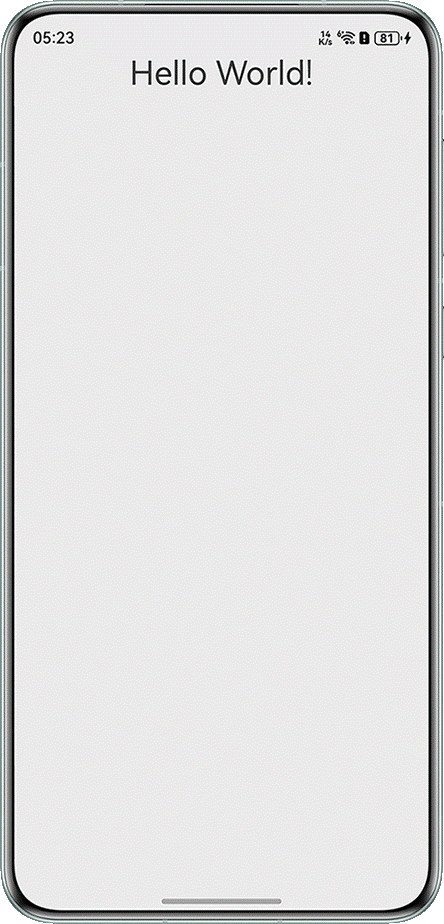
效果如下:
- 设置字体大小不随系统变化的功能:
- 显示大小缩放是否跟随系统实施方案:
- 设置应用显示大小缩放不跟随系统变化的功能:
通过使用窗口方法,设置setDefaultDensityEnabled为true,使得窗口不跟随系统显示大小变化重新布局。
- 设置应用显示大小缩放跟随系统变化的功能:
应用显示大小缩放默认会跟随系统显示大小变化重新布局,如果使用了setDefaultDensityEnabled接口,设置setDefaultDensityEnabled为false即可。
- 设置应用显示大小缩放不跟随系统变化的功能:
- 字体粗细是否跟随系统实施方案:
应用内字体粗细默认跟随系统字体粗细变化,目前暂无应用级接口设置字体粗细不跟随系统变化。
Text组件提供了设置文本字重的属性fontweight,可以通过配置enableVariableFontWeight为true,来达到调节组件级字体粗细的目的。
Q:设置字体大小跟随系统变化后,两个Text的字体分别设置成.fontSize(40)与.fontSize('40fp'),在系统设置中调整字体大小,为什么两个Text大小一致?
A:字体像素fp大小默认情况下与vp相同,即默认情况下1fp=1vp。如果用户在设置中选择了更大的字体,字体的实际显示大小就会在vp的基础上乘以scale系数,即1fp=1vp*scale。但fontSize为number类型时,使用的是fp单位,具体可参考fontSize。
Q:系统的字体设置是否仅限于主题样式中进行?
A:系统的字体设置仅可在"桌面与个性化"中的"字体样式"选项中进行调整。
Q:如何通过开关来动态配置应用的字体大小是否与系统设置同步,当开关开启时,应用字体大小将根据系统设置进行缩放;当开关关闭时,应用将采用一个独立的全局字体缩放系数,并忽略系统设置的变化?
A:通过configuration标签设置完成跟随系统后,无法通过API来修改不跟随系统变化,只能单独设置字体属性来实现不跟随系统,没有全局设置方式。如果想利用全局设置字体大小来覆盖跟随系统变化,则需要利用setFontSizeScale方法来实现,但是设置完成后应用字体将不跟随系统变化,不再支持订阅系统字体大小变化,所以无法继续打开开关来实现跟随系统变化。验证代码如下:
import { EnvironmentCallback, UIAbility } from '@kit.AbilityKit';
import { hilog } from '@kit.PerformanceAnalysisKit';
import { window } from '@kit.ArkUI';
import { BusinessError } from '@kit.BasicServicesKit';

const DOMAIN = 0x0000;

export default class EntryAbility extends UIAbility {
  onCreate(): void {
    let envCallback: EnvironmentCallback = {
      onConfigurationUpdated(config) {
        let systemFontSize = config.fontSizeScale;
        // 系统字体大小存储到AppStorage
        AppStorage.setOrCreate('systemFontSize', systemFontSize);
        console.info(`systemFontSize: ${systemFontSize}`);
      },
      onMemoryLevel(level) {
        console.info(`onMemoryLevel level: ${level}`);
      }
    };
    try {
      let applicationContext = this.context.getApplicationContext();
      let callbackId = applicationContext.on('environment', envCallback);
      console.info(`callbackId: ${callbackId}`);
    } catch (paramError) {
      console.error(`error: ${(paramError as BusinessError).code}, ${(paramError as BusinessError).message}`);
    }
  }

  onDestroy(): void {
    hilog.info(DOMAIN, 'testTag', '%{public}s', 'Ability onDestroy');
  }

  onWindowStageCreate(windowStage: window.WindowStage): void {
    // Main window is created, set main page for this ability
    hilog.info(DOMAIN, 'testTag', '%{public}s', 'Ability onWindowStageCreate');

    windowStage.loadContent('pages/Index', (err) => {
      if (err.code) {
        hilog.error(DOMAIN, 'testTag', 'Failed to load the content. Cause: %{public}s', JSON.stringify(err));
        return;
      }
      AppStorage.setOrCreate('context', this.context);
      hilog.info(DOMAIN, 'testTag', 'Succeeded in loading the content.');
    });
  }

  onWindowStageDestroy(): void {
    // Main window is destroyed, release UI related resources
    hilog.info(DOMAIN, 'testTag', '%{public}s', 'Ability onWindowStageDestroy');
  }

  onForeground(): void {
    // Ability has brought to foreground
    hilog.info(DOMAIN, 'testTag', '%{public}s', 'Ability onForeground');
  }

  onBackground(): void {
    // Ability has back to background
    hilog.info(DOMAIN, 'testTag', '%{public}s', 'Ability onBackground');
  }
};
import { common } from '@kit.AbilityKit';
@Entry
@Component
struct Index {
@StorageLink('systemFontSize') systemFontSize: number = 0;
@StorageLink('isFollow') isFollow: boolean = true;
@StorageLink('context') context: common.Context | undefined = undefined;
build() {
Column() {
Button('切换跟随全局字体大小')
.onClick(() => {
if (this.isFollow) {
// 切换成不跟随
this.context?.getApplicationContext().setFontSizeScale(2);
AppStorage.setOrCreate('isFollow', false);
} else {
// 切换成跟随
// 设置setFontSizeScale以后就无法监听到系统字体变化了,所以这里设置失败
this.context?.getApplicationContext().setFontSizeScale(this.systemFontSize);
AppStorage.setOrCreate('isFollow', true);
}
});
Text('Hello World');
Text('Hello World').fontSize('50vp');
Text('跟随系统倍数:' + this.systemFontSize);
}
.padding({
top: 100,
})
.size({ width: '100%', height: '100%' })
.backgroundColor('#0d000000');
}
} 可通过preferences持久化用户选择的字体模式,AppStorage全局同步当前缩放倍率,@StorageProp实现组件响应式更新,同时支持"跟随系统"和"自定义倍率"两种模式。实现步骤如下。
- 定义字体缩放选项模型,包含默认(跟随系统)、极小(0.8)、小(0.9)、标准(1.0)、大(1.2)、极大(1.4)等选项:
export enum FontScaleMode { DEFAULT = 'default', MIN = 'min', SMALL = 'small', STANDARD = 'standard', LARGE = 'large', MAX = 'max', } export interface FontScaleOption { mode: string; label: string; scale: number; } export const FontScaleOptions: FontScaleOption[] = [ { mode: FontScaleMode.DEFAULT, label: '默认(跟随系统)', scale: 1.0 }, { mode: FontScaleMode.MIN, label: '极小', scale: 0.8 }, { mode: FontScaleMode.SMALL, label: '小', scale: 0.9 }, { mode: FontScaleMode.STANDARD, label: '标准', scale: 1.0 }, { mode: FontScaleMode.LARGE, label: '大', scale: 1.2 }, { mode: FontScaleMode.MAX, label: '极大', scale: 1.4 }, ]; export function getScaleByMode(mode: string): number { const option = FontScaleOptions.find(o => o.mode === mode); return option ? option.scale : 1.0; } - 通过preferences持久化用户选择的字体模式,AppStorage全局同步当前缩放倍率和模式。当模式为"跟随系统"时使用系统倍率,当模式为"自定义倍率"时使用对应固定倍率:
import { preferences } from '@kit.ArkData'; import { FontScaleMode, getScaleByMode } from '../model/FontScaleModel'; const PREF_NAME = 'font_settings'; const PREF_KEY_MODE = 'font_scale_mode'; const STORE_KEY_SCALE = 'currentFontScale'; const STORE_KEY_MODE = 'fontScaleMode'; const STORE_KEY_SYSTEM_SCALE = 'systemFontScale'; export class FontPreferenceUtil { private static pref: preferences.Preferences | null = null; static async init(context: Context): Promise<void> { FontPreferenceUtil.pref = await preferences.getPreferences(context, PREF_NAME); const savedMode = await FontPreferenceUtil.pref.get(PREF_KEY_MODE, FontScaleMode.DEFAULT) as string; AppStorage.setOrCreate(STORE_KEY_MODE, savedMode); AppStorage.setOrCreate(STORE_KEY_SYSTEM_SCALE, 1.0); if (savedMode === FontScaleMode.DEFAULT) { AppStorage.setOrCreate(STORE_KEY_SCALE, 1.0); } else { AppStorage.setOrCreate(STORE_KEY_SCALE, getScaleByMode(savedMode)); } } static async setMode(mode: string): Promise<void> { if (!FontPreferenceUtil.pref) { console.error('[FontPreferenceUtil] preferences not initialized'); return; } await FontPreferenceUtil.pref.put(PREF_KEY_MODE, mode); await FontPreferenceUtil.pref.flush(); AppStorage.setOrCreate(STORE_KEY_MODE, mode); if (mode === FontScaleMode.DEFAULT) { const systemScale = AppStorage.get(STORE_KEY_SYSTEM_SCALE) ?? 1.0; AppStorage.setOrCreate(STORE_KEY_SCALE, systemScale); } else { AppStorage.setOrCreate(STORE_KEY_SCALE, getScaleByMode(mode)); } } static updateSystemScale(systemScale: number): void { AppStorage.setOrCreate(STORE_KEY_SYSTEM_SCALE, systemScale); const currentMode = AppStorage.get(STORE_KEY_MODE); if (currentMode === FontScaleMode.DEFAULT) { AppStorage.setOrCreate(STORE_KEY_SCALE, systemScale); } } } export const FONT_SCALE_STORE_KEY = STORE_KEY_SCALE; export const FONT_MODE_STORE_KEY = STORE_KEY_MODE; - 在UIAbility的onCreate中初始化字体设置,在onConfigurationUpdate中监听系统字体变化并更新倍率:
import { UIAbility, AbilityConstant, Want, Configuration } from '@kit.AbilityKit'; import { window } from '@kit.ArkUI'; import { FontPreferenceUtil } from '../utils/FontPreferenceUtil'; export default class EntryAbility extends UIAbility { async onCreate(want: Want, launchParam: AbilityConstant.LaunchParam): Promise<void> { await FontPreferenceUtil.init(this.context); } onWindowStageCreate(windowStage: window.WindowStage): void { windowStage.loadContent('pages/Index', (err) => { if (err.code) { console.error(`Failed to load content. code: ${err.code}, message: ${err.message}`); return; } console.info('Succeeded in loading content.'); }); } onConfigurationUpdate(newConfig: Configuration): void { const systemFontScale = newConfig.fontSizeScale ?? 1.0; FontPreferenceUtil.updateSystemScale(systemFontScale); } }; - 组件中使用@StorageProp绑定缩放倍率,将基础字号乘以缩放倍率实现字体大小调节:
import { FONT_SCALE_STORE_KEY } from '../utils/FontPreferenceUtil';

@Entry
@Component
struct Index {
  @StorageProp(FONT_SCALE_STORE_KEY) fontScale: number = 1.0;

  build() {
    Column() {
      Text('标题文字')
        .fontSize(20 * this.fontScale)
        .fontWeight(FontWeight.Bold);
      Text('正文内容')
        .fontSize(16 * this.fontScale)
        .lineHeight(24 * this.fontScale);
    }
    .width('100%')
    .height('100%');
  }
}
选择"默认"时,应用字体跟随系统设置变化;选择其他选项时,应用使用固定倍率,不受系统设置影响。
Q:设置configuration标签fontSizeScale为nonFollowSystem后,字体大小不跟随系统变化了,但字体粗细和大小缩放仍然跟随系统变化,如何处理?
A:设置configuration标签的fontSizeScale为nonFollowSystem仅控制字体大小不跟随系统变化,不影响字体粗细和显示大小缩放。具体原因及处理方式如下:
- 字体粗细:应用内字体粗细默认跟随系统字体粗细变化,目前暂无应用级接口设置字体粗细不跟随系统变化。可通过Text组件的fontweight属性,配置enableVariableFontWeight为true来调节组件级字体粗细。
- 显示大小缩放:应用显示大小缩放默认跟随系统显示大小变化重新布局,需通过窗口方法设置setDefaultDensityEnabled为true,使窗口不跟随系统显示大小变化重新布局。
Q:当通过linearGradient设置渐变时,默认是背景色的渐变,而非文字渐变的效果。应该如何实现文字渐变?
A:由于linearGradient颜色渐变属于组件内容且绘制在背景上方,若仅对文本应用渐变,效果将作用于背景而非文字本身,其效果如下:

要实现作用在字体上,目前以下实现方式:
- API20之前:
- ArkTS侧可以结合blendMode将背景色裁掉。通过混合模式(BlendMode)可以指定当前像素如何与其下方的像素混合,可以用来实现裁切、蒙版、提亮等效果。关于BlendMode的具体使用可以参考:BlendMode。
实现文字渐变的示例如下:
@Entry @Component struct Index { @State message: string = 'Hello World'; build() { RelativeContainer() { Row() { Text(this.message) .fontSize(24) .fontWeight(FontWeight.Bold) .blendMode(BlendMode.DST_IN, BlendApplyType.OFFSCREEN) } .linearGradient({ direction: GradientDirection.Right, colors: - C-API侧,使用方案同上,使用ArkUI_NodeAttributeType的NODE_BLEND_MODE,以及NODE_LINEAR_GRADIENT进行设置;
- ArkTS侧可以结合blendMode将背景色裁掉。通过混合模式(BlendMode)可以指定当前像素如何与其下方的像素混合,可以用来实现裁切、蒙版、提亮等效果。关于BlendMode的具体使用可以参考:BlendMode。
- API20及以上:
- 采用ArkTS实现文字渐变,可以使用Text的shaderStyle属性,直接设置字体的渐变,示例如下:
@Entry @Component struct Index { @State message: string = 'Hello World'; build() { RelativeContainer() { Text(this.message) .fontSize(24) .fontWeight(FontWeight.Bold) .shaderStyle({ direction: GradientDirection.Right, colors: [['#ff0631f5', 0.0], ['#ff922626', 1]] }) } .width('100%') .height('100%') } } - 对于使用C-API开发的应用,可以使用ArkUI_NodeAttributeType的 NODE_TEXT_LINEAR_GRADIENT属性,实现文字渐变。
- 采用ArkTS实现文字渐变,可以使用Text的shaderStyle属性,直接设置字体的渐变,示例如下:
更多文字效果请参考:基于Text组件及通用属性实现文字特效。