问题现象
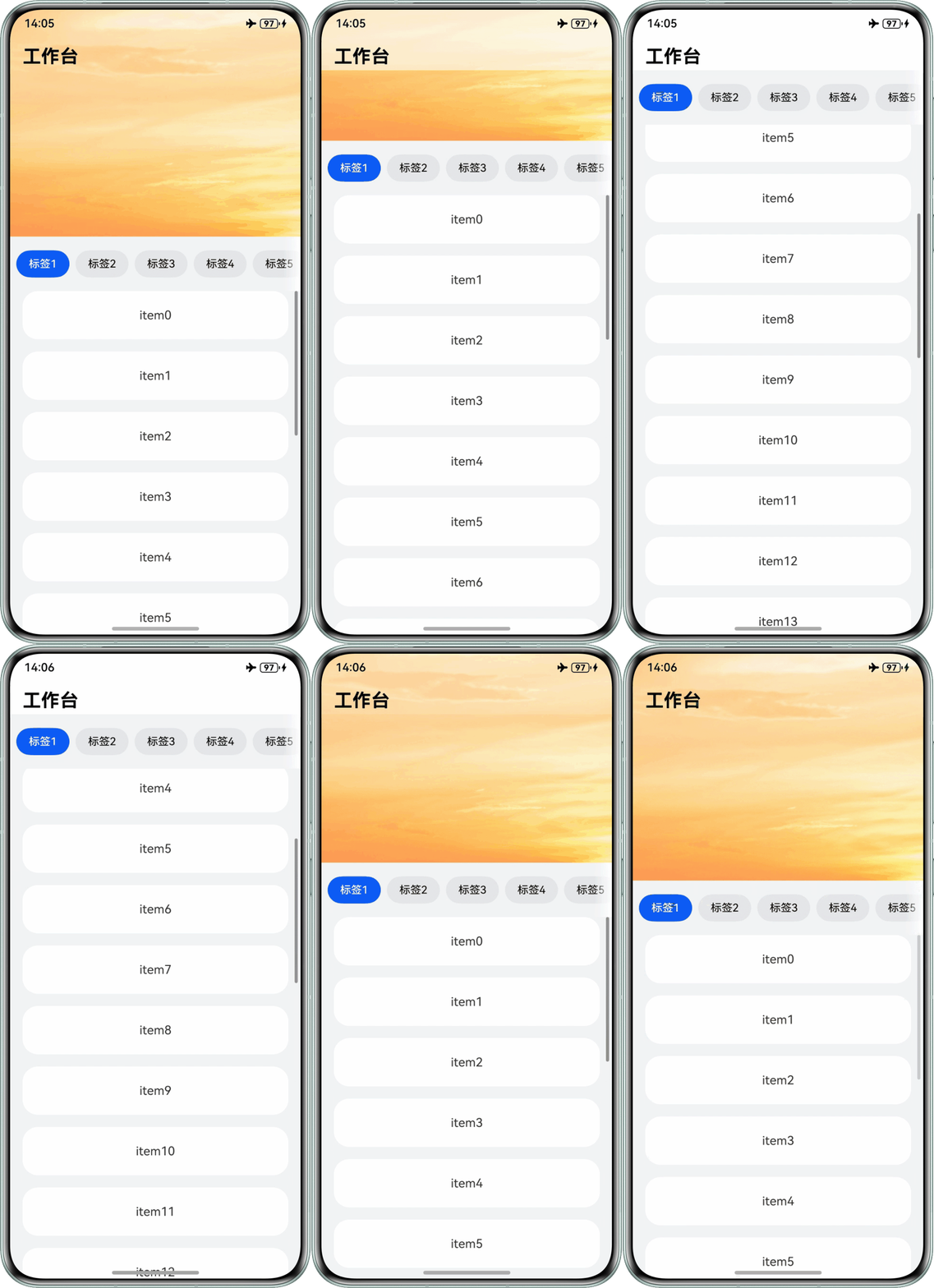
参照Scroll的示例3,实现了tabBar在页面顶部的悬停效果。
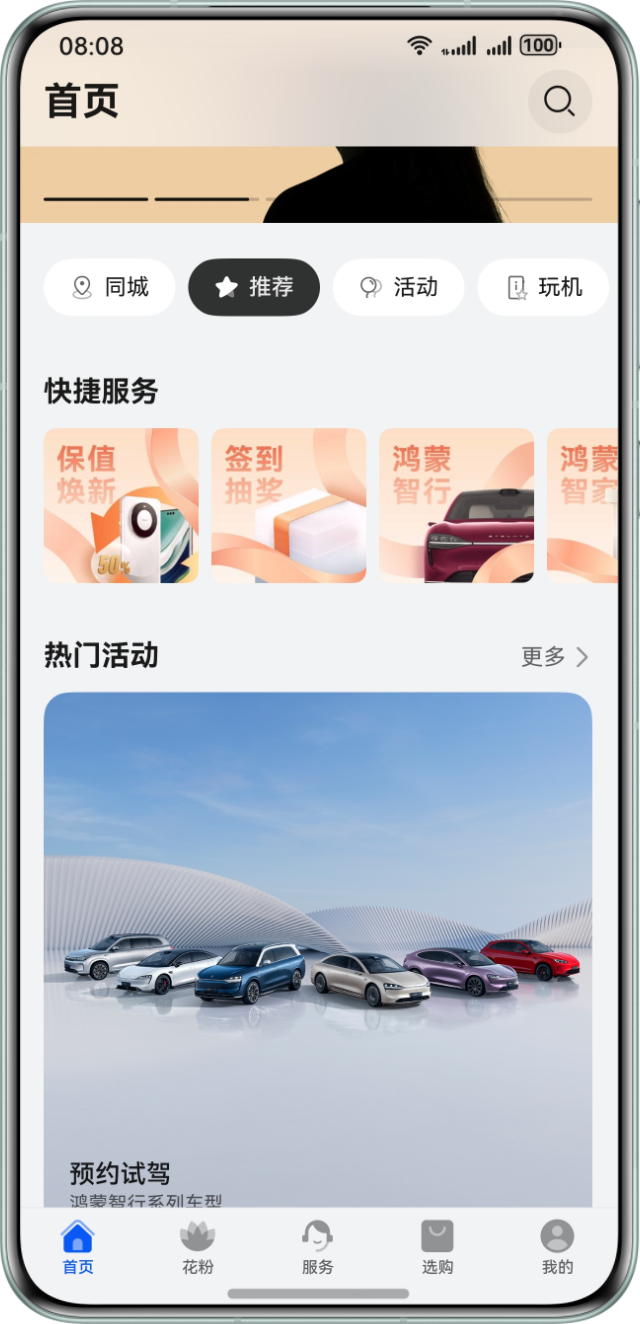
如果页面顶部还有一个标题栏(即下图中“首页”),现在要实现tab内容向上滚动时tabBar悬停到标题栏下方(即下图中“同城”,“推荐”,“活动”,“玩机”这一行),且可以实现标题栏在滚动过程中样式变化(如下图背景变化),该如何实现?

背景知识
Stack:堆叠容器,子组件按照顺序依次入栈,后一个子组件覆盖前一个子组件。
Scroll:可滚动的容器组件,当子组件的布局尺寸超过父组件的尺寸时,内容可以滚动。
- nestedScroll:设置前后两个方向的嵌套滚动模式,实现与父组件的滚动联动。
- onDidScroll:滚动事件回调,Scroll滚动时触发。
解决方案
- 使用Stack层叠布局,将标题栏悬浮展示在页面顶部。
- 考虑页面滚动以及tabContent里面的list滚动,就要考虑滚动嵌套问题,目前场景需要选择:
- 向上滚动时:父组件先滚动,父组件滚动到边缘以后自身滚动;
- 向下滚动时:自身先滚动,自身滚动到边缘以后父组件滚动。
示例代码如下:
.nestedScroll({ scrollForward: NestedScrollMode.PARENT_FIRST, scrollBackward: NestedScrollMode.SELF_FIRST }); - 父组件滚动过程中,根据滚动偏移量线性修改标题栏样式(如字体大小、透明度、背景等),onDidScroll可以返回当前帧滚动的偏移量和当前滚动状态。示例代码如下:
@Entry
@Component
struct StickyNestedScroll {
  @State arr: number[] = [];
  @State opacityNum: number = 0;
  @State curYOffset: number = 0;
  @State currentIndex: number = 0;


  aboutToAppear() {
    for (let i = 0; i < 30; i++) {
      this.arr.push(i);
    }
  }


  @Styles
  listCard() {
    .backgroundColor('#FFF')
    .height(64)
    .width('calc(100% - 32vp)')
    .borderRadius(20)
    .margin({
      left: 16,
      right: 16,
    });
  }


  @Builder
  tabBuilder(title: string, targetIndex: number) {
    Column() {
      Text(title)
        .fontColor(this.currentIndex === targetIndex ? '#FFF' : '#000')
        .fontSize(14)
        .fontWeight(this.currentIndex === targetIndex ? 500 : 400);
    }
    .height(36)
    .padding({
      left: 16,
      right: 16,
    })
    .margin({ left: 8 })
    .borderRadius(20)
    .backgroundColor(this.currentIndex === targetIndex ? '#0A59F7' : 'rgba(0, 0, 0, 0.05)')
    .alignItems(HorizontalAlign.Center)
    .justifyContent(FlexAlign.Center);
  }


  build() {
    Stack() {
      Scroll() {
        Column() {
          Image($r('app.media.scrollTopbg')) // 图片资源需自行替换
            .width('100%')
            .height(300);
          Tabs({ barPosition: BarPosition.Start }) {
            ForEach(this.arr.slice(0, 6),
              (item: number, index: number) => {
                TabContent() {
                  List({ space: 16 }) {
                    ForEach(this.arr, (item1: number) => {
                      ListItem() {
                        Text('item' + item1)
                          .fontSize(16).fontWeight(400);
                      }.listCard();
                    }, (item1: string) => item1);
                  }.width('100%')
                  .edgeEffect(EdgeEffect.None)
                  .nestedScroll({
                    scrollForward: NestedScrollMode.PARENT_FIRST,
                    scrollBackward: NestedScrollMode.SELF_FIRST
                  });


                }.tabBar(this.tabBuilder(`标签${item + 1}`, index));
              }, (item: number, index: number) => JSON.stringify(item) + index);
          }
          .onChange((index) => {
            this.currentIndex = index;
          })
          .barMode(BarMode.Scrollable)
          .barHeight(72)
          .vertical(false)
          .width('100%')
          .height('calc(100% - 80vp)');
        }.width('100%');
      }
      .friction(0.6)
      .scrollBar(BarState.Off)
      .width('100%')
      .height('100%')
      .onDidScroll((xOffset: number, yOffset: number, scrollState: ScrollState): void => {
        // 累计计算当前父组件滚动在Y轴方向的偏移量
        this.curYOffset += yOffset;
        // 根据父组件一共可以滚动的距离计算当前每帧的当前透明度
        let opacity = this.curYOffset / 220;
        if (opacity >= 1) {
          opacity = 1;
        }
        if (opacity <= 0) {
          opacity = 0;
        }
        this.opacityNum = opacity;
        console.info(`xOffset: ${xOffset},scrollState:${scrollState}`);
      });


      // 悬浮标题栏
      Text('工作台')
        .fontSize(24)
        .fontColor('#000')
        .fontWeight(FontWeight.Bold)
        .backgroundColor(`rgba(255,255,255,${this.opacityNum})`)
        .position({ x: 0, y: 0 })
        .width('100%')
        .height(80)
        .padding({ left: 16, top: 44 });
    }.width('100%')
    .height('100%').background('#F1F3F5');
  }
}
效果如图: