背景知识
layoutWeight(value: number | string):设置组件的布局权重,使组件在父容器(Row/Column/Flex)的主轴方向按照权重分配尺寸。
- 父容器尺寸确定时,不设置layoutWeight属性或者layoutWeight属性生效值为0的元素优先占位,这些元素占位后在主轴留下的空间称为主轴剩余空间。设置了layoutWeight属性且layoutWeight属性生效值大于0的子元素会从主轴剩余空间中按照各自所设置的权重占比分配尺寸,分配时会忽略元素本身的尺寸设置。
- 仅在Row/Column/Flex布局中生效。
- 如果容器中有子元素设置了layoutWeight属性,且设置的属性值大于0,则所有子元素不会再基于flexShrink和flexGrow布局。
解决方案
通过layoutWeight属性动态调整子元素尺寸占比的核心容器,适用于需要灵活布局的场景,下列方案以Row、Column为例,分别展示水平和竖直方向上layoutWeight的分配方法。
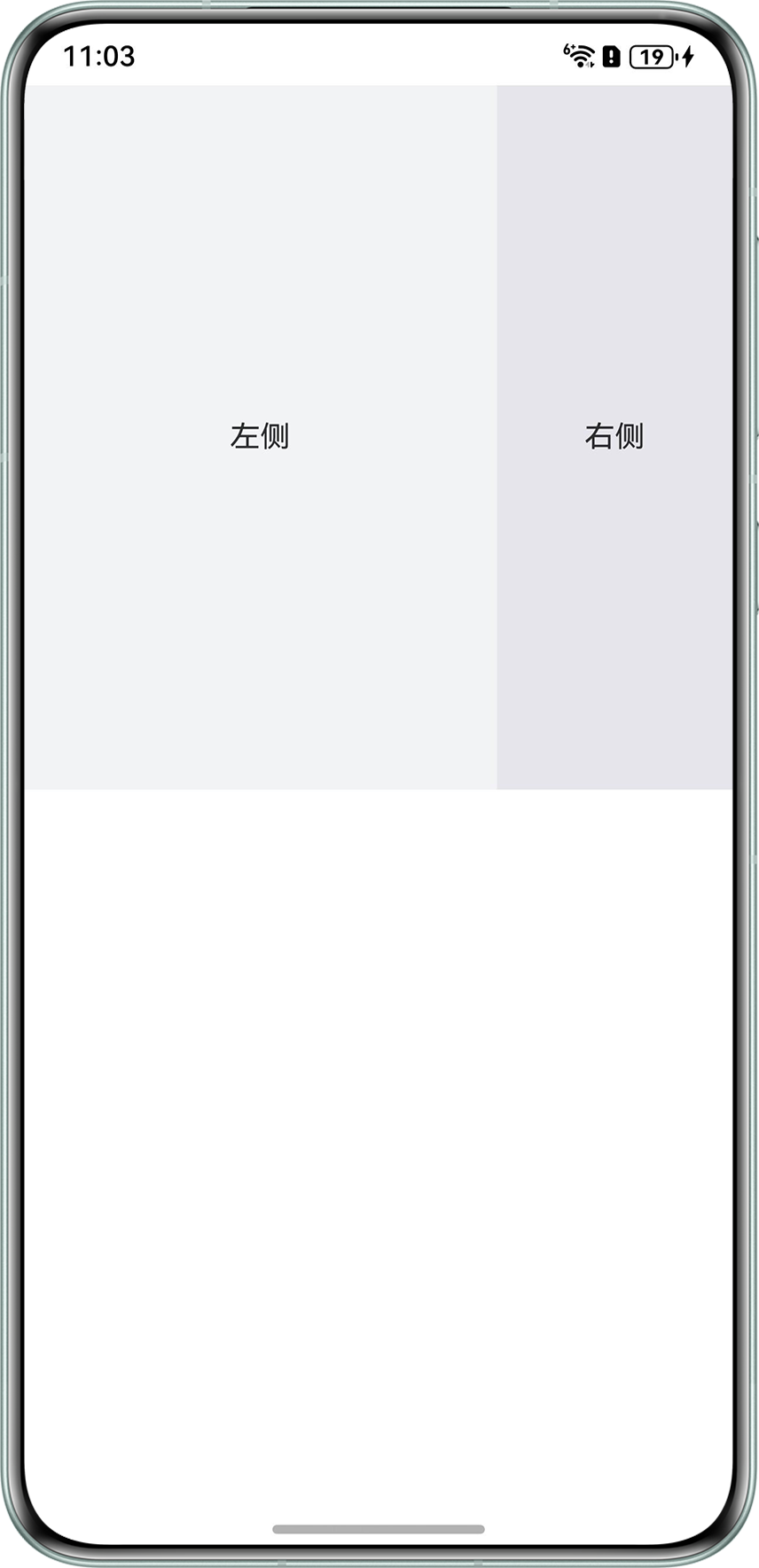
- Row容器:水平布局(从左到右),通过layoutWeight设置子元素在水平方向的占比。
@Entry
@Component
struct BottomWithBar {
  build() {
    Column() {
      Row() {
        Row() {
          Text('左侧');
        }
        .justifyContent(FlexAlign.Center)
        .height('50%') // 因为是Row()组件。所以设置高度以便观察
        .backgroundColor('#F1F3F5')
        .layoutWeight(2); // 占据2/3宽度
        Row() {
          Text('右侧');
        }
        .justifyContent(FlexAlign.Center)
        .height('50%') // 因为是Row()组件。所以设置高度以便观察
        .backgroundColor('#E5E5EA')
        .layoutWeight(1); // 占据1/3宽度
      };
    }
    .width('100%')
    .height('100%');
  }
}
效果图:
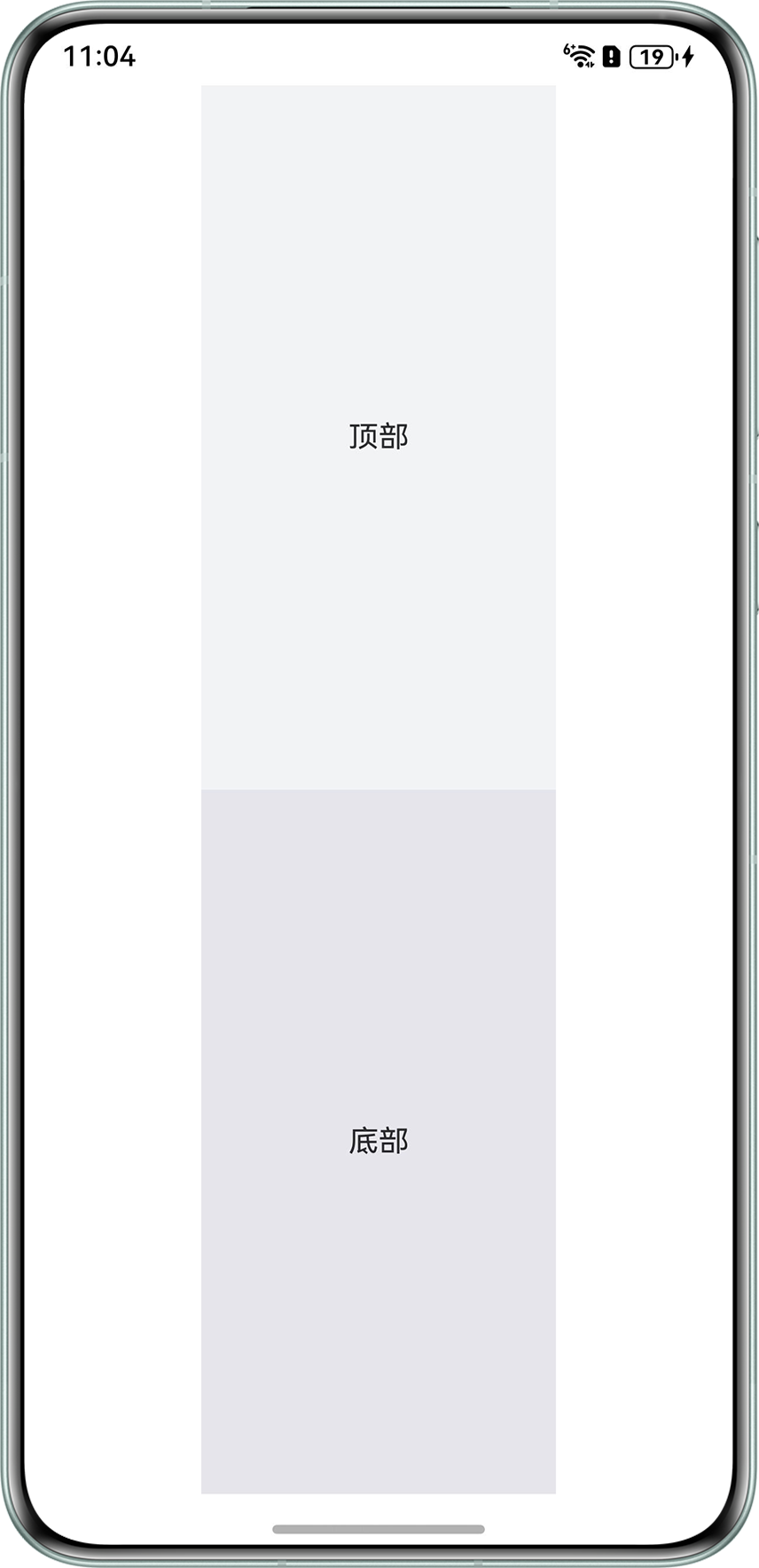
- Column容器:垂直布局(从上到下),通过layoutWeight设置子元素在垂直方向的占比。
@Entry
@Component
struct BottomWithBar2 {
  build() {
    Column() {
      Column() {
        Row() {
          Text('顶部');
        }
        .justifyContent(FlexAlign.Center)
        .width('50%') // 因为是Column()组件。所以设置宽度以便观察
        .backgroundColor('#F1F3F5')
        .layoutWeight(1); // 占据1/2高度
        Row() {
          Text('底部');
        }
        .justifyContent(FlexAlign.Center)
        .width('50%') // 因为是Column()组件。所以设置宽度以便观察
        .backgroundColor('#E5E5EA')
        .layoutWeight(1); // 占据1/2高度
      };
    }
    .width('100%')
    .height('100%');
  }
}
效果图:
常见FAQ
Q:如何指定组件到屏幕边缘的距离。例如:Row容器中存在左侧Text,右侧TextInput两个子组件,要求左侧Text组件宽度固定,右侧TextInput宽度自适应,并且Text组件距离左边屏幕边缘和TextInput组件距离右侧屏幕边缘的距离均为16vp。
A:将Row组件的宽度设为屏幕宽度,左右内边距为16vp,Text设为固定宽度,TextInput添加layoutWeight属性即可。
示例代码如下:
@Entry
@Component
struct Index3 {
  controller: TextInputController = new TextInputController();


  build() {
    Row({ space: 16 }) {
      Text('示例文本')
        .textAlign(TextAlign.Center)
        .backgroundColor('#F1F3F5')
        .borderRadius(20)
        .height(40)
        .width(80)
        .font({ size: 16, weight: 500 })
        .fontColor('#182431');


      TextInput({ placeholder: 'input your word...', controller: this.controller })
        .placeholderColor(Color.Grey)
        .placeholderFont({ size: 14, weight: 400 })
        .caretColor(Color.Blue)
        .layoutWeight(1);
    }
    .padding({ left: 16, right: 16 })
    .height('100%')
    .width('100%')
    .justifyContent(FlexAlign.Center);
  };
}