问题现象
设置TabBar常见样式时可能会遇到如下问题:
场景一:使用Tabs组件实现侧边栏时,如何实现自顶到底的效果?
场景二:如何在页签被选中时改变字体颜色?
场景三:如何实现胶囊页签样式?
场景四:如何实现页签栏和内容区重叠,并启用毛玻璃效果?
场景五:如何实现悬浮式、两端留空的Tab栏样式?
场景六:当页签数量较多时,如何设置TabBar的样式?
场景七:如何在页签被选中时,让其上移并超出TabBar区域显示?
背景知识
- Tabs:进行内容视图切换的容器组件,每个页签对应一个内容视图。
- TabBar:设置TabBar上显示内容。
- TabsOptions的barModifier用于设置TabBar的通用属性。
- barOverlap:设置TabBar是否背后变模糊并叠加在TabContent之上。
- barBackgroundBlurStyle:设置TabBar的背景模糊材质。
- SegmentButton:分段按钮组件,适用于页面切换、单选/多选场景。
解决方案
实现场景 | 实现方案 |
|---|---|
场景一:实现自顶到底效果。 | 通过自定义组件实现,导航栏使用List实现。 |
场景二:在页签被选中时改变字体颜色。 | 通过自定义TabBar实现。 |
场景三:实现胶囊页签样式。 | 方案一:使用SegmentButton与Tabs实现。 |
方案二:使用自定义页签实现。 | |
场景四:实现页签栏和内容区重叠,并启用毛玻璃效果。 | 通过设置Tabs的barOverlap为true,并设置barBackgroundBlurStyle为BlurStyle.Thin。 |
场景五:实现悬浮式、两端留空的Tab栏样式。 | 方案一:使用自定义组件实现。 |
方案二:使用HdsTabs实现。 | |
场景六:处理页签数较多时的TabBar的样式。 | 通过设置barMode为BarMode.Scrollable实现。 |
场景七:在页签被选中时使页签超出TabBar区域显示。 | 通过barModifier设置TabBar的clip属性实现。 |
- 场景一:实现自顶到底效果。
由于Tabs组件无法实现自顶到底的效果,可以通过自定义组件来达到此效果,导航栏可使用List实现。解决方案:参考Tabs实现自顶到底效果。
- 场景二:在页签被选中时改变字体颜色。
在页签被选中时改变字体颜色,可通过自定义页签实现。解决方案:参考示例3(自定义页签切换联动)。
- 场景三:实现胶囊页签样式。
- 方案一:使用SegmentButton与Tabs实现。
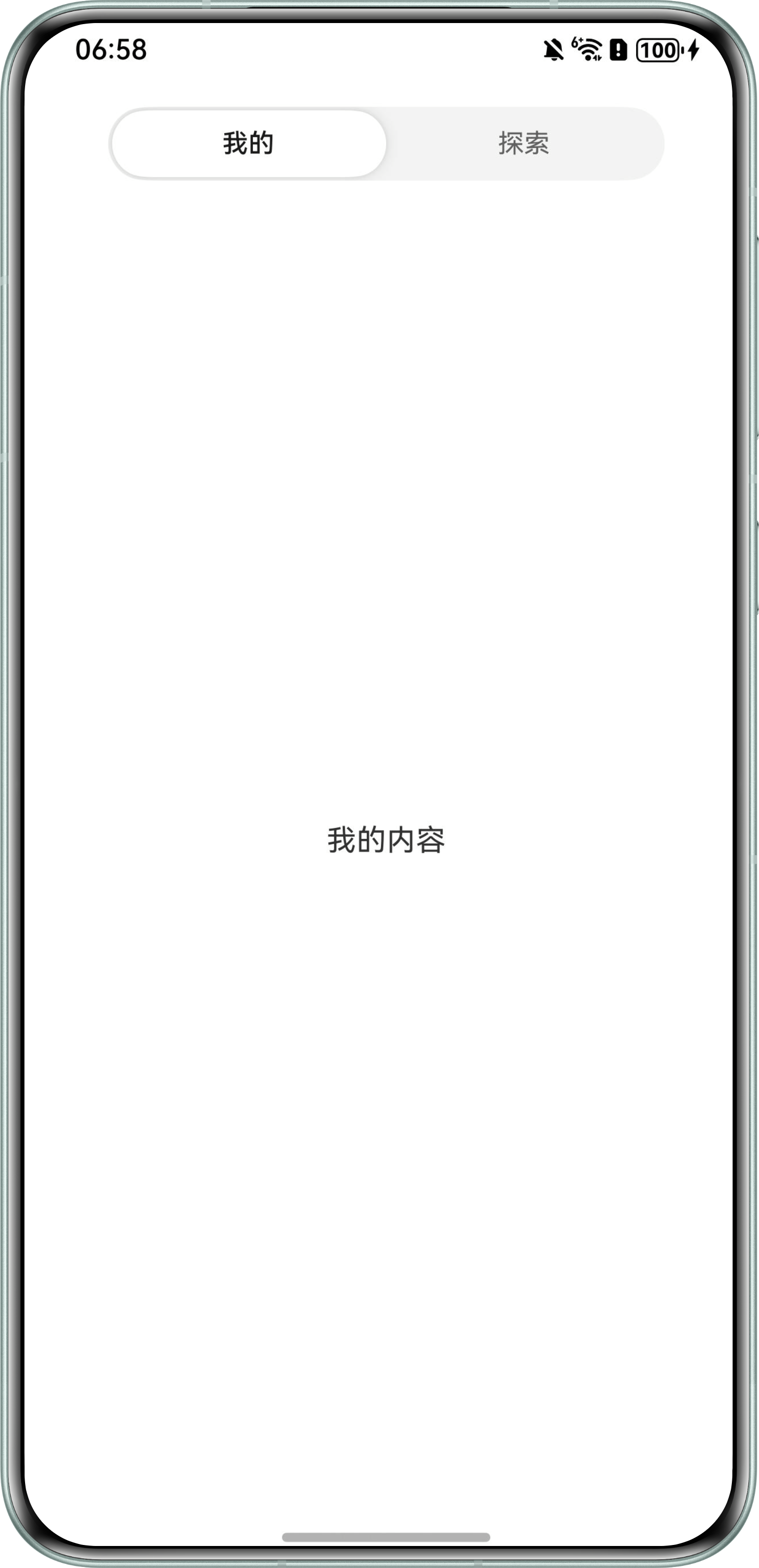
将SegmentButton作为页签,将Tabs的属性barHeight设置为0。参考代码如下所示:
import { ItemRestriction, SegmentButton, SegmentButtonOptions, SegmentButtonTextItem } from '@kit.ArkUI';

@Entry
@Component
struct CapsuleOne {
  tabList: string[] = ['我的内容', '探索内容'];
  @State currentIndex: number = 0;
  @State tabSelectedIndexes: number[] = [];
  @State tabOptions: SegmentButtonOptions = SegmentButtonOptions.tab({
    buttons: [{ text: '我的' }, { text: '探索' }] as ItemRestriction<SegmentButtonTextItem>,
    textPadding: 6
  });

  build() {
    Column() {
      SegmentButton({
        options: this.tabOptions,
        selectedIndexes: $tabSelectedIndexes,
        // 点击SegmentButton时Tabs页面切换
        onItemClicked: (index: number) => {
          this.currentIndex = index;
        }
      })
        .width('80%');
      Tabs({ index: this.currentIndex }) {
        ForEach(this.tabList, (item: string) => {
          TabContent() {
            Text(item)
              .fontSize(16);
          };
        });
      }
      .barHeight(0)
      .backgroundColor('#FFFFFF')
      .width('100%')
      .layoutWeight(1)
      .onChange((index: number) => {
        this.currentIndex = index;
        // 页面滑动时SegmentButton切换选中状态
        this.tabSelectedIndexes = [index];
      });
    }
    .width('100%')
    .margin({ top: 16 })
    .alignItems(HorizontalAlign.Center)
    .justifyContent(FlexAlign.Start);
  }
}
效果图如下所示:
- 方案二:使用自定义页签实现。
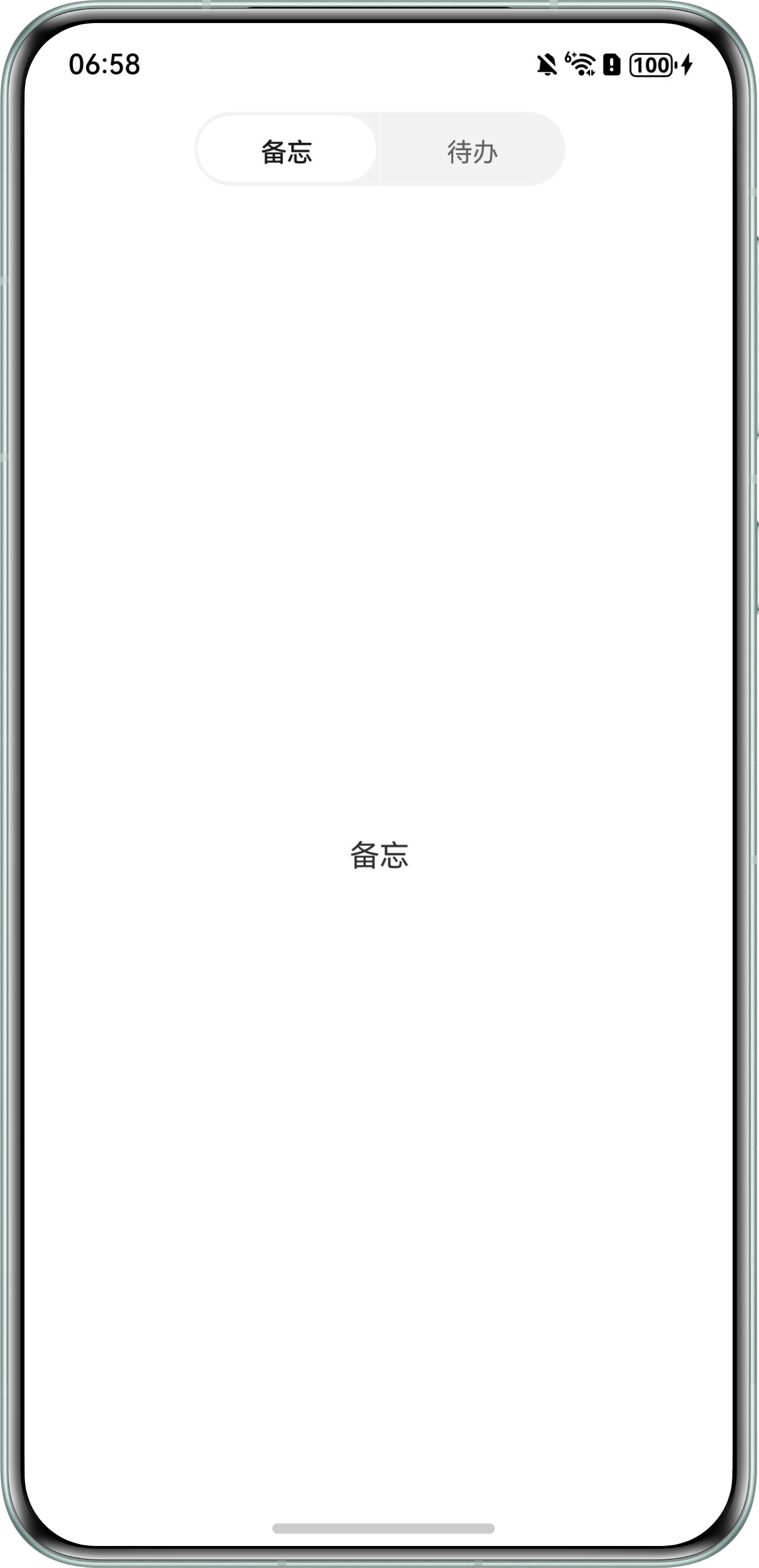
设置单个页签的宽度在(页签宽度/页签数-padding值*页签数,页签宽度/页签数)之间。参考代码如下所示:
@Entry
@Component
struct CapsuleTwo {
  tabList: string[] = ['备忘', '待办'];
  tabbarWidth: number = 200;
  tabbarPadding: number = 2;
  @State currentIndex: number = 0;

  @Builder
  tabBuilder(index: number, name: string) {
    Column() {
      Text(name)
        .width(this.tabbarWidth / 2 -
          this.tabbarPadding * 2) // 设置宽度在(tabBar宽度/tabBar个数-padding值*tabBar个数,tabBar宽度/tabBar个数)之间
        .height('36vp')
        .textAlign(TextAlign.Center)
        .textVerticalAlign(TextVerticalAlign.CENTER)
        .fontColor(this.currentIndex === index ? '#e6000000' : '#99000000')
        .fontSize(14)
        .fontWeight(this.currentIndex === index ? 500 : 400)
        .lineHeight(40)
        .backgroundColor(this.currentIndex === index ? Color.White : '#00000000')
        .borderRadius('50vp');
    }
    .backgroundColor('#0d000000')
    .borderRadius({
      topLeft: index === 0 ? 50 : 0,
      bottomLeft: index === 0 ? 50 : 0,
      topRight: index === this.tabList.length - 1 ? 50 : 0,
      bottomRight: index === this.tabList.length - 1 ? 50 : 0
    })
    .margin({ top: 5 })
    .padding(this.tabbarPadding);
  }

  build() {
    Column() {
      Tabs() {
        ForEach(this.tabList, (item: string, index: number) => {
          TabContent() {
            Text(item)
              .fontSize(16);
          }
          .backgroundColor('#FFFFFF')
          .tabBar(this.tabBuilder(index, item));
        });
      }
      .barWidth(this.tabbarWidth)
      .width('100%')
      .height('100%')
      .onChange((index: number) => {
        this.currentIndex = index;
      });
    };
  }
}
效果图如下所示:
- 方案一:使用SegmentButton与Tabs实现。
- 场景四:实现页签栏和内容区重叠,并启用毛玻璃效果。
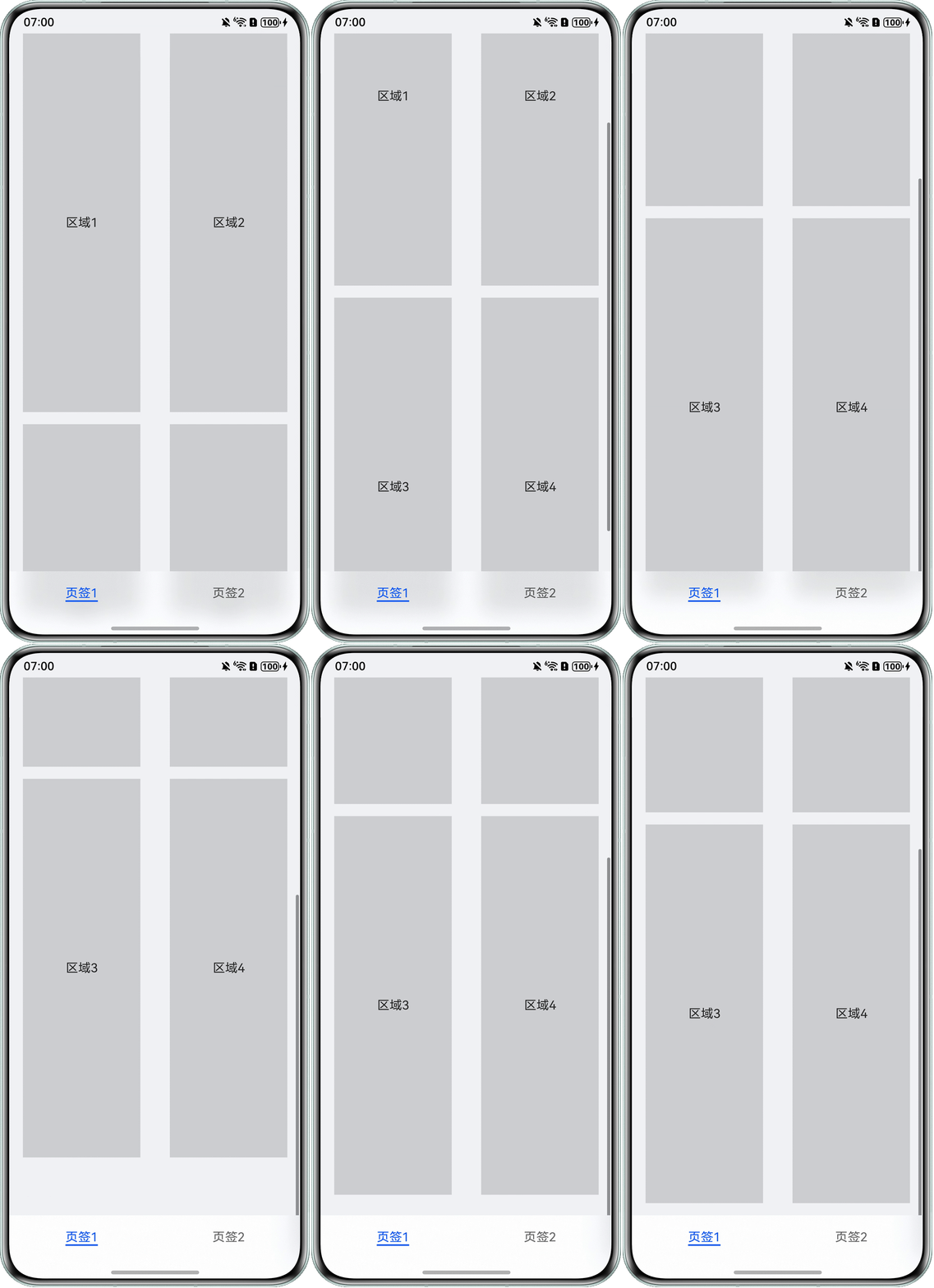
通过设置Tabs的barOverlap为true,并设置barBackgroundBlurStyle为BlurStyle.Thin,实现页签栏和内容区的重叠及毛玻璃效果。设置底部组件的padding值大于TabBar的高度防止遮挡。参考代码如下所示:
@Entry
@Component
struct BarOverlapPage {
  tabList: string[] = ['页签1', '页签2'];
  contentList: string[] = ['区域1', '区域2', '区域3', '区域4'];
  listSpace: number = 16;

  @Builder
  tabContentBuilder() {
    List({ space: this.listSpace }) {
      ForEach(this.contentList, (item: string, index: number) => {
        ListItem() {
          Text(item)
            .width('80%')
            .height(500)
            .fontSize(16)
            .textAlign(TextAlign.Center)
            .backgroundColor('#26000000');
        }
        // 设置底部组件的padding值大于tabBar的高度
        .padding({ bottom: index === this.contentList.length - 1 ? 56 + this.listSpace : 0 });
      });
    }
    .width('100%')
    .height('100%')
    .lanes(2)
    .alignListItem(ListItemAlign.Center);
  }

  build() {
    Column() {
      Tabs({ barPosition: BarPosition.End }) {
        ForEach(this.tabList, (item: string) => {
          TabContent() {
            this.tabContentBuilder();
          }
          .tabBar(item);
        });
      }
      .barOverlap(true) // 开启背景模糊
      .barBackgroundBlurStyle(BlurStyle.Thin);
    }
    .backgroundColor('#fff1f3f5')
    .width('100%')
    .height('100%')
    .expandSafeArea([SafeAreaType.SYSTEM], [SafeAreaEdge.TOP, SafeAreaEdge.BOTTOM]);
  }
}
效果图如下所示:
- 场景五:实现悬浮式、两端留空的Tab栏样式。
- 方案一:使用自定义组件实现。
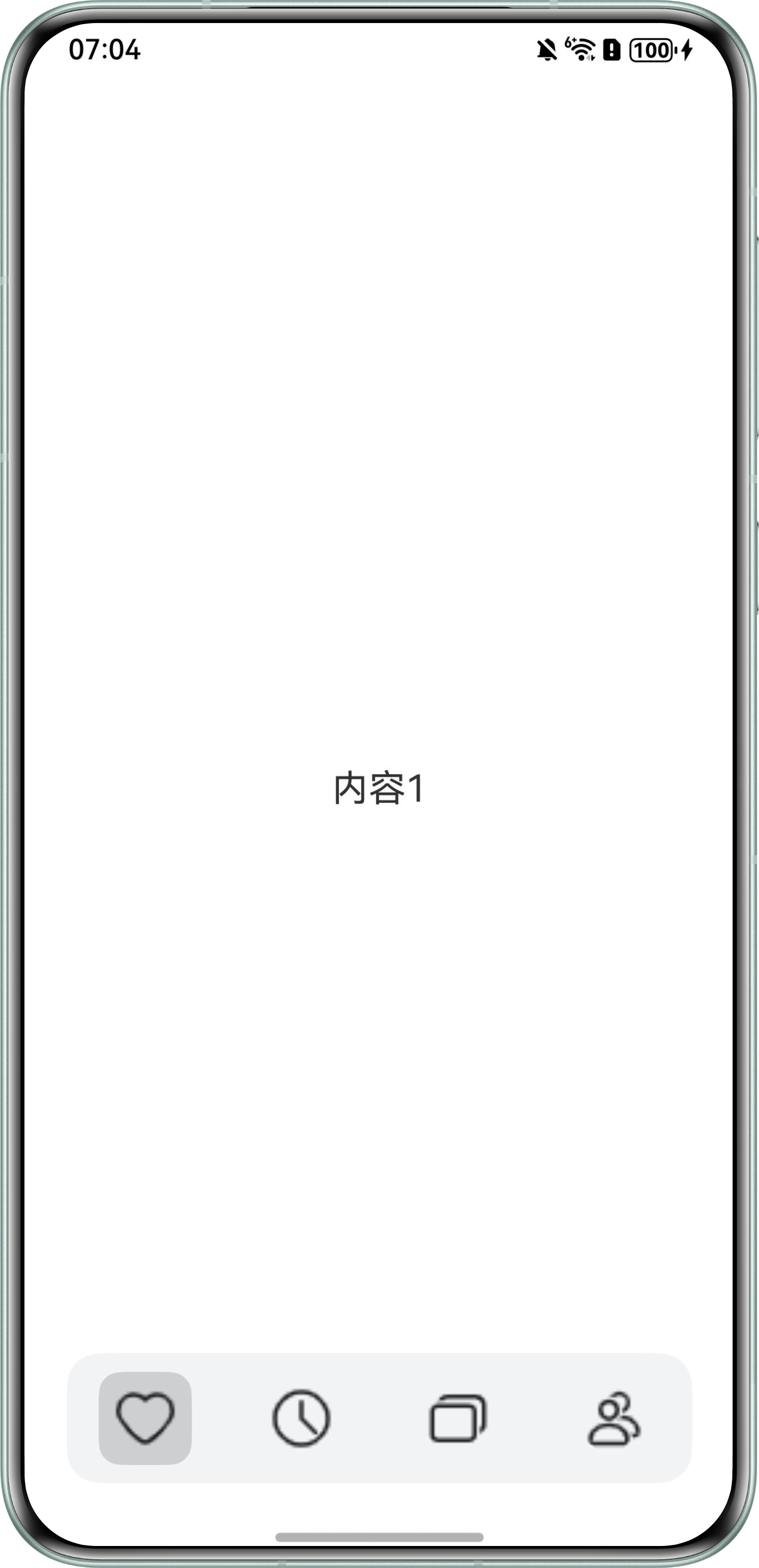
通过自定义组件实现,使用Stack容器将Tabs与自定义页签堆叠,实现悬浮式、两端留空的Tab栏样式,参考代码如下所示:
interface tabInterface { text: string; icon: Resource; } @Entry @Component struct SuspensionPage { // 图片资源开发者可根据自身需求替换成所需资源 tabList: tabInterface[] = [ { text: '内容1', icon: $r('app.media.heart') }, { text: '内容2', icon: $r('app.media.clock') }, { text: '内容3', icon: $r('app.media.rectangle_on_rectangle') }, { text: '内容4', icon: $r('app.media.person_2') } ]; private controller: TabsController = new TabsController(); @State currentIndex: number = 0; @Builder myTabBar() { Row() { Row() { ForEach(this.tabList, (item: tabInterface, index: number) => { Column() { Image(item.icon) .width(50) .aspectRatio(1) .padding(8) .backgroundColor(this.currentIndex === index ? '#26000000' : '#f1f3f5') .borderRadius(12); } .onClick(() => { this.controller.changeIndex(index); this.currentIndex = index; }) .alignItems(HorizontalAlign.Center) .justifyContent(FlexAlign.Center) .width(50) .height(50); }); } .height(70) .width('90%') .justifyContent(FlexAlign.SpaceAround) .backgroundColor('#f1f3f5') .borderRadius(18); } .justifyContent(FlexAlign.Center) .height('50') .width('100%') .margin({ bottom: 20 }); } build() { Column() { Stack({ alignContent: Alignment.BottomStart }) { Tabs({ barPosition: BarPosition.End, controller: this.controller }) { ForEach(this.tabList, (item: tabInterface) => { TabContent() { Column() { Text(item.text) .fontSize(20); } .justifyContent(FlexAlign.Center) .height('100%') .width('100%'); } .backgroundColor('#ffffff'); }); } .barHeight(0) .animationDuration(200) .onChange((index: number) => { this.currentIndex = index; }); // 页签 this.myTabBar(); } .width('100%'); } .height('100%'); } } - 方案二:使用HdsTabs实现。
从API23开始,HdsTabs新增支持设置页签栏的悬浮样式。解决方案:参考页签栏的悬浮样式。
效果图如下所示:
- 方案一:使用自定义组件实现。
- 场景六:处理页签数较多时的TabBar的样式。
通过设置barMode为BarMode.Scrollable,当标签数量较多或内容超出屏幕宽度时,用户可以通过滑动来切换标签。解决方案:参考示例2(设置Scrollable模式下的TabBar的布局样式)。
- 场景七:在页签被选中时使页签超出TabBar区域显示。
通过barModifier设置TabBar的clip属性,实现页签被选中时超出TabBar区域显示的效果。解决方案:参考示例15(页签超出TabBar区域显示)。
常见FAQ
Q:如何在标签页中嵌入一个动图图标?
A:通过自定义TabBar实现,在CustomBuilder中提供支持动图的gif。
Q:TabBar高度的默认值是多少?
A:CustomBuilder设置自定义样式的TabBar且vertical属性为false时,默认值为56vp。开发者可参考barHeight。
Q:如何实现悬浮式导航栏并保证对低版本API的兼容性?
A:建议将悬浮效果和页面切换解耦,不要绑定在同一个高版本组件上。高版本有UIDesignKit时优先使用HdsTabs/HdsNavigation;需要兼容低版本时,使用Tabs负责内容切换,用Stack额外盖一层自定义底部导航栏,避免调用不存在的高版本属性导致编译或运行异常。页面内容底部预留padding,避免被悬浮栏遮挡。