背景知识
- overlay:在当前组件上,增加遮罩文本或者叠加自定义组件以及ComponentContent作为该组件的浮层。
- hitTestBehavior:设置组件的触摸测试类型。
- Navigation:Navigation组件是路由导航的根视图容器,一般作为Page页面的根容器使用,其内部默认包含了标题栏、内容区和工具栏,其中内容区默认首页显示导航内容(NavDestination的子组件)或非首页显示(NavDestination的子组件),首页和非首页通过路由进行切换。
- Canvas:提供画布组件,用于自定义绘制图形。
解决方案
- 场景一:页面需要统一添加全局水印内容,请参考官方示例页面上添加水印。
- 场景二:页面需要自定义各个页面的水印内容,可在场景一的方案中稍作改动,在目标页面自定义watermarkBuilder函数并将公共水印方法传入,根据需要传入不同参数可实现不同的显示内容,同时设置其触摸测试类型为None或Transparent,否则正常组件无法响应事件。
在需要添加水印页面的根节点上设置overlay属性,并配置watermarkBuilder可实现添加全局水印效果。设置一个按钮通过@State装饰器声明一个状态变量可动态控制水印的显示与隐藏。详情请参考如下代码:
// Index.ets
import { WaterMark} from '../pages/WaterMark';

@Builder
// 传入不同参数显示不同内容
export function watermarkBuilder(watermarkText = '', rotationAngle = -10,
  fillColor: string | number | CanvasGradient | CanvasPattern = '#99158ef3', font = '16vp') {
  Column() {
    WaterMark({
      watermarkText: watermarkText,
      rotationAngle: rotationAngle,
      fillColor: fillColor,
      font: font
    });
  }.hitTestBehavior(HitTestMode.Transparent) // 添加浮层并配置公共水印方法
}

@Entry
@Component
struct waterOver {
  @State text: string = '';
  @State state: Boolean = true;

  aboutToAppear(): void {
    setInterval(() => {
      this.text += '_+';
    }, 500);
  };

  build() {
    Column() {
      Button('跳转其他页面')
        .margin({ bottom: 100 })
        .onClick(() => {
          this.getUIContext().getRouter().pushUrl({
            url: 'pages/PageSecond',
          });
        });
      Button('显示隐藏')
        .onClick(() => {
          // 通过state状态变量控制水印的显示和隐藏
          this.state = !this.state;
        });
    }
    .overlay(this.state ? watermarkBuilder(this.text) : undefined) // 添加浮层并配置公共水印方法
    .width('100%');
  }
}
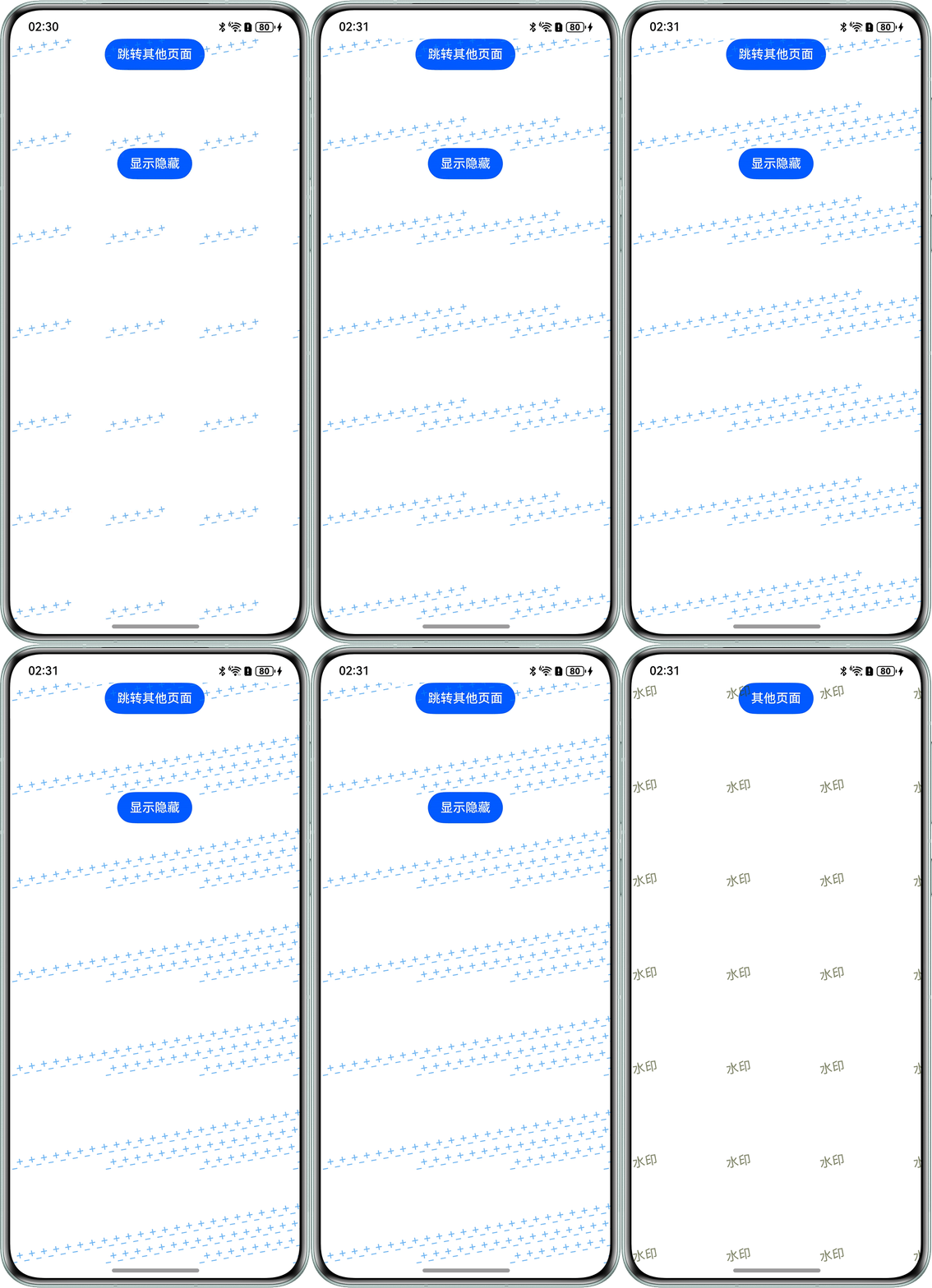
// 其他页面 import { WaterMark } from '../pages/WaterMark'; @Builder // 传入不同参数显示不同内容 export function watermarkBuilder(watermarkText = '', rotationAngle = -10, fillColor: string | number | CanvasGradient | CanvasPattern = '#9937470c', font = '16vp') { Column() { WaterMark({ watermarkText: watermarkText, rotationAngle: rotationAngle, fillColor: fillColor, font: font }); }.hitTestBehavior(HitTestMode.Transparent) }; @Entry @Component struct waterOver { @State text: string = ''; aboutToAppear(): void { setInterval(() => { this.text = '水印'; }, 500); }; build() { Column() { Button('其他页面') } .width('100%') .height('100%') .overlay(watermarkBuilder(this.text)) }; };// 自定义水印公共方法 @Entry @Component export struct WaterMark { @Prop watermarkWidth: number = 120; @Prop watermarkHeight: number = 120; @Prop watermarkText: string = '0000-2025-01-01'; @Prop rotationAngle: number = -30; @Prop fillColor: string | number | CanvasGradient | CanvasPattern = '#10000000'; @Prop font: string = '16vp'; private settings: RenderingContextSettings = new RenderingContextSettings(true); private context: CanvasRenderingContext2D = new CanvasRenderingContext2D(this.settings); build() { Canvas(this.context) .width('100%') .height('100%') .hitTestBehavior(HitTestMode.Transparent) .onReady(() => this.draw()); }; draw() { this.context.fillStyle = this.fillColor; this.context.font = this.font; const colCount = Math.ceil(this.context.width / this.watermarkWidth); const rowCount = Math.ceil(this.context.height / this.watermarkHeight); for (let col = 0; col <= colCount; col++) { let row = 0; for (; row <= rowCount; row++) { const angle = this.rotationAngle * Math.PI / 180; this.context.rotate(angle); const positionX = this.rotationAngle > 0 ? this.watermarkHeight * Math.tan(angle) : 0; const positionY = this.rotationAngle > 0 ? 0 : this.watermarkWidth * Math.tan(-angle); this.context.fillText(this.watermarkText, positionX, positionY); this.context.rotate(-angle); this.context.translate(0, this.watermarkHeight); }; this.context.translate(0, -this.watermarkHeight * row); this.context.translate(this.watermarkWidth, 0); }; }; };场景二效果如下:
- 场景三:页面使用了Navigation布局想实现添加全局水印,可使用透明背景的Canvas画布绘制文字水印,再使用Stack组件叠加在Navigation组件上即可。详情请参考如下代码:
import { SymbolGlyphModifier } from '@kit.ArkUI';

@Component
struct MyPageOne {
  private listScroller: Scroller = new Scroller();
  private scrollScroller: Scroller = new Scroller();
  private arr: number[] = [];

  aboutToAppear(): void {
    for (let i = 0; i < 5; i++) {
      this.arr.push(i);
    }
  }

  build() {
    NavDestination() {
      Column() {
        Scroll(this.scrollScroller) {
          Column() {
            List({ space: 0, initialIndex: 0, scroller: this.listScroller }) {
              ForEach(this.arr, (item: number) => {
                ListItem() {
                  Text('' + item)
                    .height(100)
                    .fontSize(16)
                    .textAlign(TextAlign.Center)
                    .width('90%')
                    .margin({ left: '5%', top:'5%' })
                    .borderRadius(15)
                    .backgroundColor('#e5e5ea');
                };
              }, (item: string) => item);
            }.width('100%').scrollBar(BarState.Off)
            .height('90%')
            .margin(80)
            .nestedScroll({ scrollForward: NestedScrollMode.SELF_FIRST, scrollBackward: NestedScrollMode.SELF_FIRST });
          }
        }
        .width('100%')
        .scrollBar(BarState.Off)
        .scrollable(ScrollDirection.Vertical)
        .edgeEffect(EdgeEffect.Spring);
      }
    }
    // .height('100%')
    .title('PageOne', { backgroundColor: '#f1f3f5', barStyle: BarStyle.STACK })
    .toolbarConfiguration([
      {
        value: 'item1',
        symbolIcon: new SymbolGlyphModifier($r('sys.symbol.phone_badge_star'))
      }
    ], { backgroundColor: '#f1f3f5', barStyle: BarStyle.STACK })
    // 绑定有父子关系的可滚动容器组件
    .bindToNestedScrollable([{ parent: this.scrollScroller, child: this.listScroller }]);
  }
}

@Component
struct MyPageTwo {
  private listScroller: Scroller = new Scroller();
  private arr: number[] = [];

  aboutToAppear(): void {
    for (let i = 0; i < 5; i++) {
      this.arr.push(i);
    }
  }

  build() {
    NavDestination() {
      List({ scroller: this.listScroller }) {
        ForEach(this.arr, (item: number) => {
          ListItem() {
            Text('' + item)
              .height(100)
              .fontSize(16)
              .textAlign(TextAlign.Center)
              .width('90%')
              .borderRadius(15)
              .backgroundColor('#e5e5ea')
              .margin({ left: '5%', top: '5%' });
          };
        }, (item: string) => item);
      }
      .margin(80)
      .width('100%');
    }

    .title('PageTwo', { backgroundColor: '#f1f3f5', barStyle: BarStyle.STACK })
    .toolbarConfiguration([
      {
        value: 'item1',
        symbolIcon: new SymbolGlyphModifier($r('sys.symbol.phone_badge_star'))
      }
    ],
      { backgroundColor: '#f1f3f5', barStyle: BarStyle.STACK })
    // 绑定可滚动容器组件
    .bindToScrollable([this.listScroller]);
  }
}

@Entry
@Component
struct Index {
  private settings: RenderingContextSettings = new RenderingContextSettings(true);
  private context: CanvasRenderingContext2D = new CanvasRenderingContext2D(this.settings);
  private stack: NavPathStack = new NavPathStack();

  @Builder
  MyPageMap(name: string) {
    if (name === 'myPageTwo') {
      MyPageTwo();
    } else {
      MyPageOne();
    }
  }

  build() {
    Stack({ alignContent: Alignment.Center }) {
      Navigation(this.stack) {
        Column() {

          Button('push PageOne')
            .onClick(() => {
              this.stack.pushPath({ name: 'myPageOne' });
            });

          Button('push PageTwo')
            .margin({ top: 20 })
            .onClick(() => {
              this.stack.pushPath({ name: 'myPageTwo' });
            });
        }
        .padding({ top: '35%' })
        .height('45%').justifyContent(FlexAlign.SpaceAround);
      }
      .width('100%')
      .height('100%')
      .title({ main: 'MainTitle', sub: 'subTitle' })
      .navDestination(this.MyPageMap)
      .backgroundColor('rgba(128, 243, 245, 1.00)')
      .mode(NavigationMode.Auto)
      .mode(NavigationMode.Stack)
      .backgroundColor('rgba(200,200,200,0.4)');

      Canvas(this.context)
        .width('100%')
        .height('100%')
        .hitTestBehavior(HitTestMode.Transparent)
        .onReady(() => {
          this.context.fillStyle = '#10000000';
          this.context.font = '16vp';
          this.context.textAlign = 'center';
          this.context.textBaseline = 'middle';
          // 在这里绘制文字水印,也可以是图片水印
          for (let i = 0; i < this.context.width / 120; i++) {
            this.context.translate(120, 0);
            let j = 0;
            for (; j < this.context.height / 120; j++) {
              this.context.rotate(-Math.PI / 180 * 30);
              // 此处水印数据是写死的,具体请替换为自己的水印
              this.context.fillText('水印水印', -60, -60);
              this.context.rotate(Math.PI / 180 * 30);
              this.context.translate(0, 120);
            }
            this.context.translate(0, -120 * j);
          }
        });
    };
  }
}
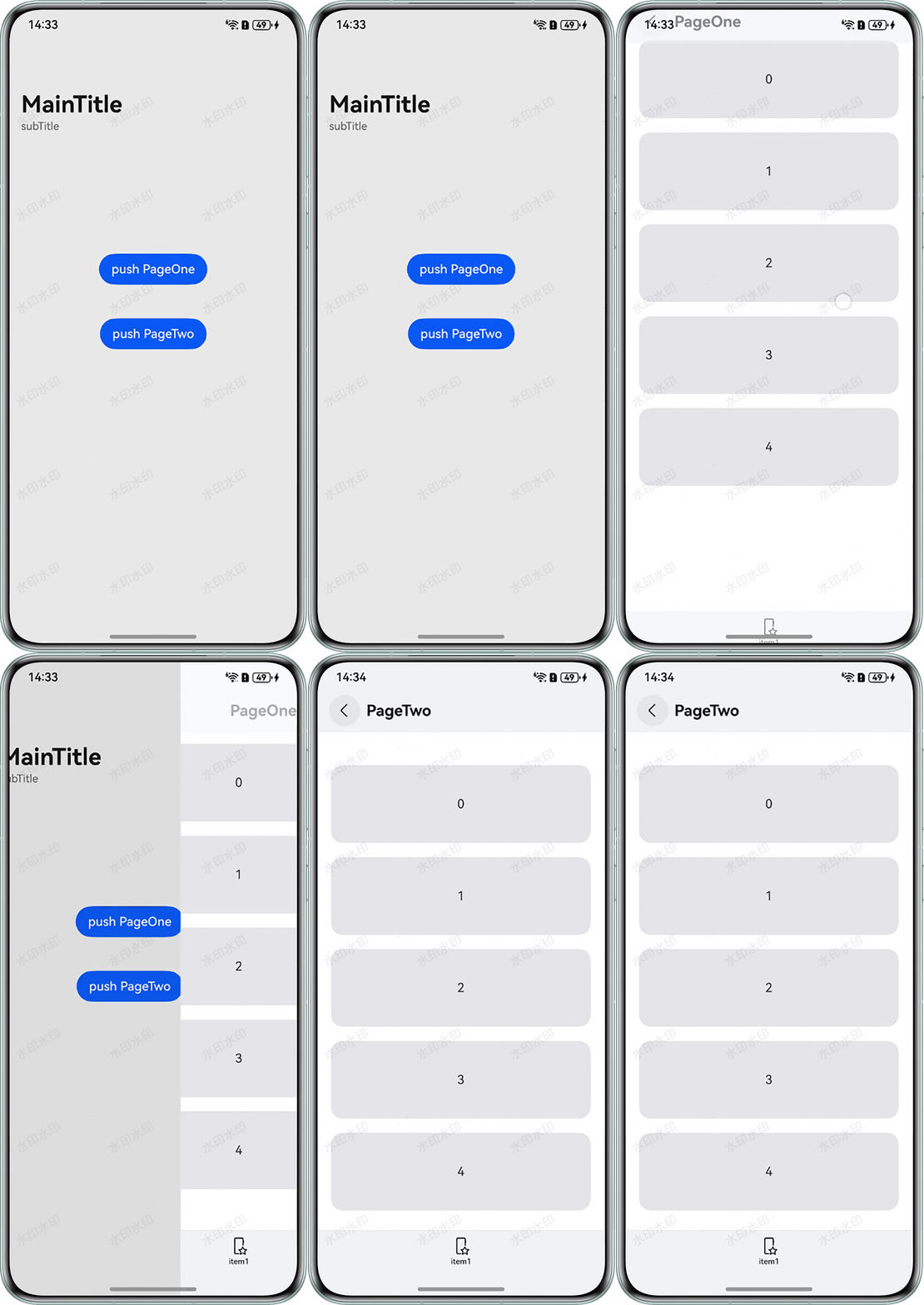
场景三效果如下:
常见FAQ
Q:实现了水印效果后,但是发现有些页面点击不了了。
A:overlay会将浮层组件覆盖在所绑定的组件上方,阻塞用户对浮层下方组件的所有交互操作。若需用户可操作下方组件,应参照示例(通过builder设置浮层)中的实现,在浮层builder的最外层组件上配置.hitTestBehavior(HitTestMode.Transparent)。