背景知识
滑块视图容器组件Swiper,提供子组件滑动轮播显示的能力。简单介绍实现该功能需要用到的属性以及事件:
- prevMargin:设置前边距,用于露出前一项的一小部分。
- nextMargin:设置后边距,用于露出后一项的一小部分。
- onGestureSwipe:在页面跟手滑动过程中,逐帧触发该回调。
- onAnimationStart:当切换动画开始时触发该回调。
- onChange:当前显示的子组件索引变化时触发该事件,返回值为当前显示的子组件的索引值。
- onAnimationEnd:当切换动效结束时触发该回调。
- customContentTransition:自定义Swiper页面切换动画。在页面跟手滑动和离手后执行切换动画的过程中,会对视窗内所有页面逐帧触发回调,可以在回调中设置透明度、缩放比例、位移等属性来自定义切换动画。
事件执行顺序:onGestureSwipe => onAnimationStart => onChange => onAnimationEnd。
解决方案
- 方案一:将回调onGestureSwipe、onAnimationStart、onChange、onAnimationEnd组合使用实现轮播效果。
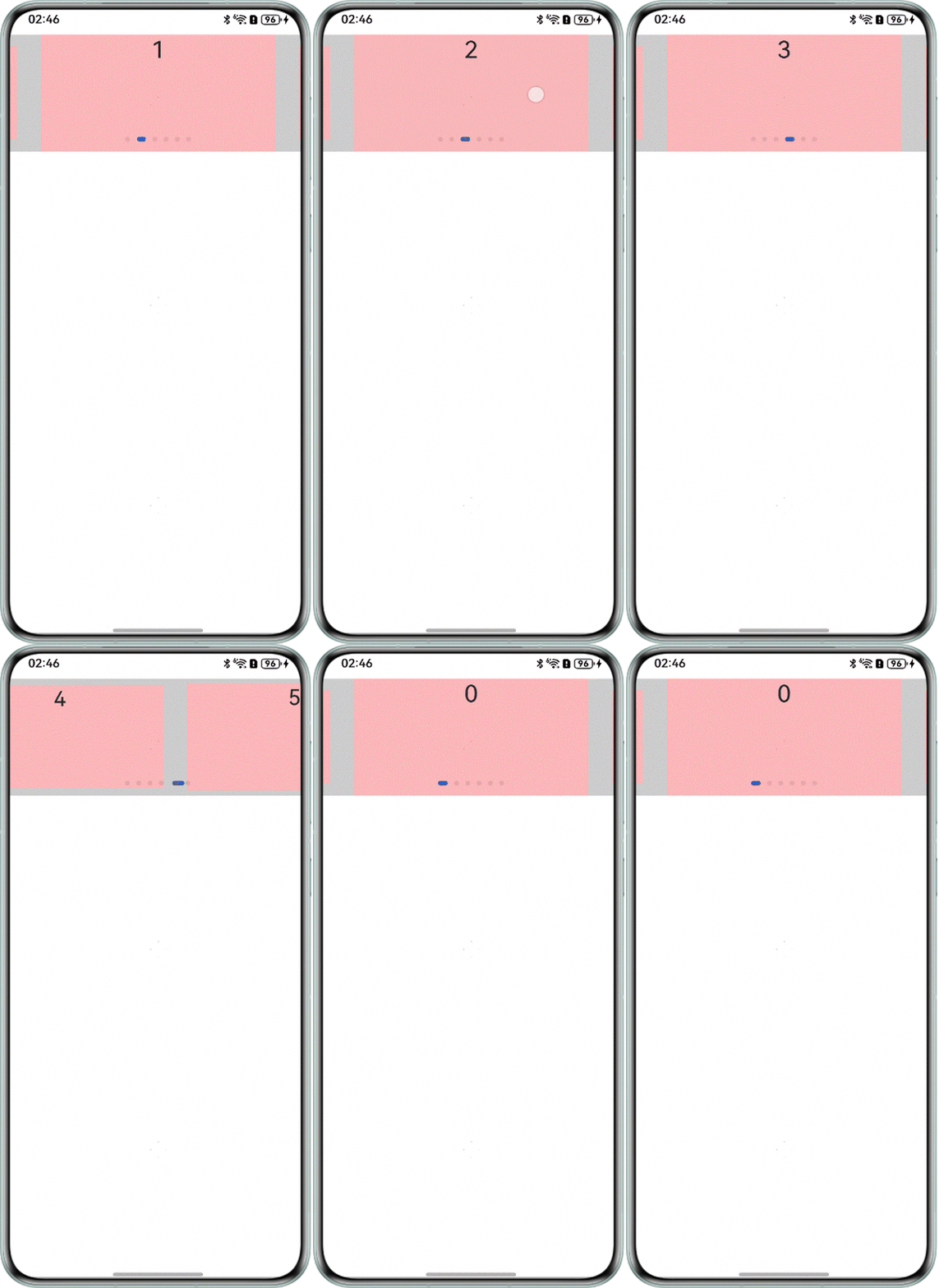
使用prevMargin与nextMargin属性设置前边距、后边距,并且通过onGestureSwipe、onAnimationStart、onChange、onAnimationEnd回调事件修改当前页、前一页、后一页的scale值,从而实现突出中间项缩小前后两项的效果,代码实现如下:
- 注册回调函数GestureSwiperEvent,在页面跟手滑动过程中,逐帧触发该回调。
GestureSwiperEvent(index: number, extraInfo: SwiperAnimationEvent) { // 记录当前页初始状态时相对于Swiper起始位置的位移 if (this.startSwiperOffset === 0) { this.startSwiperOffset = extraInfo.currentOffset; } // 记录Swiper当前显示元素在主轴方向上,相对于Swiper起始位置的位移。 let offset: number = extraInfo.currentOffset; let nextIndex = (index === this.scaleArray.length - 1 ? 0 : index + 1); let preIndex = (index === 0 ? this.scaleArray.length - 1 : index - 1); // 记录当前页的缩放倍数 let currentScale: number = 0; // 记录下一页的缩放倍数 let nextScale: number = 0; // 记录上一页的缩放倍数 let preScale: number = 0; // 计算当前页的滑动距离吧 let distance = Math.abs(this.startSwiperOffset - offset); // 通过滑动距离控制当前页面缩小倍数,通过Math.min控制最小为MIN_SCALE currentScale = MAX_SCALE - Math.min(distance / DRAGGING_MAX_DISTANCE, MAX_SCALE - MIN_SCALE); // 判断滑动方向 if (offset < this.startSwiperOffset) { // 通过滑动距离控制下一个页面放大倍数,通过Math.min控制最大为MAX_SCALE nextScale = MIN_SCALE + Math.min(distance / DRAGGING_MAX_DISTANCE, MAX_SCALE - MIN_SCALE); preScale = MIN_SCALE; } else { preScale = MIN_SCALE + Math.min(distance / DRAGGING_MAX_DISTANCE, MAX_SCALE - MIN_SCALE); nextScale = MIN_SCALE; } this.scaleArray[index] = currentScale; this.scaleArray[nextIndex] = nextScale; this.scaleArray[preIndex] = preScale; } - 注册回调函数AnimationStartEvent,切换动画开始时触发该回调。
AnimationStartEvent(index: number, targetIndex: number) { // 若元素当前页面为最后一页,则下一页置为0,否则置为targetIndex+1 let nextIndex = (targetIndex === this.scaleArray.length - 1 ? 0 : targetIndex + 1); // 若元素当前页面为第一页,则上一页置为最后一项的targetIndex,否则置为targetIndex-1 let preIndex = (targetIndex === 0 ? this.scaleArray.length - 1 : targetIndex - 1); // 将当前页scale放大比例置为MAX_SCALE,上一页与下一页都置为MIN_SCALE this.scaleArray[targetIndex] = MAX_SCALE; this.scaleArray[nextIndex] = MIN_SCALE; this.scaleArray[preIndex] = MIN_SCALE; } - 注册回调函数ChangeEvent,当前显示的子组件索引变化时触发。
ChangeEvent(index: number) { this.currentIndex = index; } - 注册回调函数AnimationEndEvent,当切换动效结束时触发该回调。
AnimationEndEvent() {
  // startSwiperOffset重置为0
  this.startSwiperOffset = 0;
}
完整示例代码如下:
class MyOwnDataSource implements IDataSource {
  private list: string[] = [];

  constructor(list: string[]) {
    this.list = list;
  }

  totalCount(): number {
    return this.list.length;
  }

  getData(index: number): string {
    return this.list[index];
  }

  registerDataChangeListener() {
  }

  unregisterDataChangeListener() {
  }
}

// 最大缩放
const MAX_SCALE = 1;
// 最小缩放
const MIN_SCALE = 0.8;
// 可通过以下两个参数变化观察效果,然后优化
// 子控件动画时长
const PAGE_DURATION = 100;
// swiper组件切换动画时长
const SWIPER_DURATION = 500;
// 拖动时用来计算缩放,影响拖动缩放速度,可根据屏幕尺寸来定
const DRAGGING_MAX_DISTANCE = 1000;

@Entry
@Component
struct SwiperPageOne {
  private swiperController: SwiperController = new SwiperController();
  private data: MyOwnDataSource = new MyOwnDataSource([]);
  @State currentIndex: number = 0;
  @State scaleArray: number[] = [];
  startSwiperOffset: number = 0; // Swiper当前显示元素在主轴方向上,相对于Swiper起始位置的位移

  GestureSwiperEvent(index: number, extraInfo: SwiperAnimationEvent) {
    // 记录当前页初始状态时相对于Swiper起始位置的位移
    if (this.startSwiperOffset === 0) {
      this.startSwiperOffset = extraInfo.currentOffset;
    }
    // 记录Swiper当前显示元素在主轴方向上,相对于Swiper起始位置的位移。
    let offset: number = extraInfo.currentOffset;
    let nextIndex = (index === this.scaleArray.length - 1 ? 0 : index + 1);
    let preIndex = (index === 0 ? this.scaleArray.length - 1 : index - 1);
    // 记录当前页的缩放倍数
    let currentScale: number = 0;
    // 记录下一页的缩放倍数
    let nextScale: number = 0;
    // 记录上一页的缩放倍数
    let preScale: number = 0;
    // 计算当前页的滑动距离吧
    let distance = Math.abs(this.startSwiperOffset - offset);
    // 通过滑动距离控制当前页面缩小倍数,通过Math.min控制最小为MIN_SCALE
    currentScale = MAX_SCALE - Math.min(distance / DRAGGING_MAX_DISTANCE, MAX_SCALE - MIN_SCALE);
    // 判断滑动方向
    if (offset < this.startSwiperOffset) {
      // 通过滑动距离控制下一个页面放大倍数,通过Math.min控制最大为MAX_SCALE
      nextScale = MIN_SCALE + Math.min(distance / DRAGGING_MAX_DISTANCE, MAX_SCALE - MIN_SCALE);
      preScale = MIN_SCALE;
    } else {
      preScale = MIN_SCALE + Math.min(distance / DRAGGING_MAX_DISTANCE, MAX_SCALE - MIN_SCALE);
      nextScale = MIN_SCALE;
    }
    this.scaleArray[index] = currentScale;
    this.scaleArray[nextIndex] = nextScale;
    this.scaleArray[preIndex] = preScale;
  }

  AnimationStartEvent(index: number, targetIndex: number) {
    // 若元素当前页面为最后一页,则下一页置为0,否则置为targetIndex+1
    let nextIndex = (targetIndex === this.scaleArray.length - 1 ? 0 : targetIndex + 1);
    // 若元素当前页面为第一页,则上一页置为最后一项的targetIndex,否则置为targetIndex-1
    let preIndex = (targetIndex === 0 ? this.scaleArray.length - 1 : targetIndex - 1);
    // 将当前页scale放大比例置为MAX_SCALE,上一页与下一页都置为MIN_SCALE
    this.scaleArray[targetIndex] = MAX_SCALE;
    this.scaleArray[nextIndex] = MIN_SCALE;
    this.scaleArray[preIndex] = MIN_SCALE;
  }

  ChangeEvent(index: number) {
    this.currentIndex = index;
  }

  AnimationEndEvent() {
    // startSwiperOffset重置为0
    this.startSwiperOffset = 0;
  }

  aboutToAppear(): void {
    let list: string[] = [];
    for (let i = 0; i <= 5; i++) {
      list.push(i.toString());
      this.scaleArray.push(i === 0 ? MAX_SCALE : MIN_SCALE);
    }
    this.data = new MyOwnDataSource(list);
  }

  build() {
    Column({ space: 25 }) {
      Swiper(this.swiperController) {
        LazyForEach(this.data, (item: string, index: number) => {
          Column() {
            Text(item)
              .width(40)
              .height(40)
              .textAlign(TextAlign.Center)
              .fontSize(30);
          }
          .width('100%')
          .height('100%')
          .backgroundColor('#F7B0BB')
          // 通过scale控制缩放倍数
          .scale({ x: this.scaleArray[index], y: this.scaleArray[index] })
          .animation({
            duration: PAGE_DURATION,
            curve: Curve.Linear
          });
        }, (item: string) => item);
      }
      .displayMode(SwiperDisplayMode.STRETCH)
      .displayCount(1)
      .width('100%')
      .height('100%')
      .index(this.currentIndex)
      .cachedCount(2)
      .indicator(true)
      .duration(SWIPER_DURATION)
      .itemSpace(0)
      .nextMargin(40)
      .prevMargin(40)
      .curve(Curve.Linear)
      .backgroundColor(0xcccccc)
      .onGestureSwipe((index: number, extraInfo: SwiperAnimationEvent) => {
        // 调用回调函数GestureSwiperEvent()
        this.GestureSwiperEvent(index, extraInfo);
      })
      .onAnimationStart((index: number, targetIndex: number) => {
        // 调用回调函数AnimationStartEvent()
        this.AnimationStartEvent(index, targetIndex);
      })
      .onChange((index: number) => {
        // 调用回调函数ChangeEvent()
        this.ChangeEvent(index);
      })
      .onAnimationEnd(() => {
        // 调用回调函数AnimationEndEvent()
        this.AnimationEndEvent();
      });
    }
    .width('100%')
    .height('20%')
    .margin({ top: 5 });
  }
}
实现效果如下:
- 注册回调函数GestureSwiperEvent,在页面跟手滑动过程中,逐帧触发该回调。
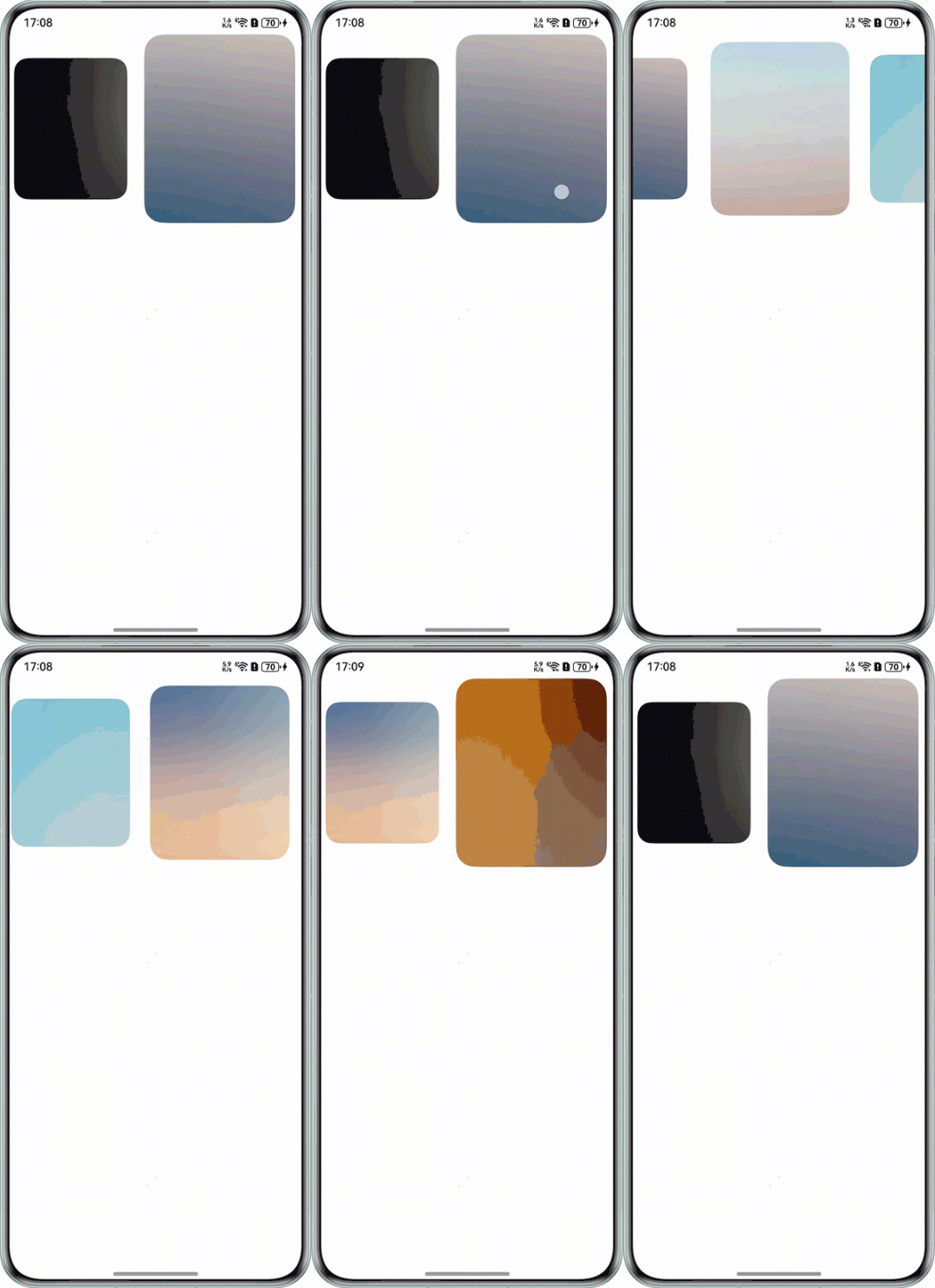
- 方案二:通过自定义页面切换的动画来实现图片滑动过程中的缩放效果。
- 创建继承IDataSource的类MyDataSource,监听滑动的图片。
- 图片展示时,在onChange中根据当前图片的索引,来确定前后图片的缩放值。
- 在customContentTransition中获取SwiperContentTransitionProxy回调的proxy对象,根据对象的属性selectedIndex、index、position、mainAxisLength计算滑动图片的缩放值,实现滑动时的缩放效果。
完整示例代码如下:
class MyDataSource implements IDataSource {
  private listeners: DataChangeListener[] = [];
  private list: string[] = [];

  constructor(list: string[]) {
    this.list = list;
  }

  totalCount(): number {
    return this.list.length;
  }

  getData(index: number): string {
    return this.list[index];
  }

  registerDataChangeListener(listener: DataChangeListener): void {
    if (this.listeners.indexOf(listener) < 0) {
      this.listeners.push(listener);
    }
  }

  unregisterDataChangeListener() {
  }
}

const MAX_SIZE = 1; // 最大缩放
const MIN_SIZE = 0.75; // 最小缩放
// 可通过以下两个参数变化观察效果,然后优化
const PAGE_TIME = 200; // 子控件动画时长
const SWIPER_TIME = 300; // swiper组件切换动画时长
// 拖动时用来计算缩放,影响拖动缩放速度,可根据屏幕尺寸来定
const DRAGGING_MAX_LENGTH = 1000;
const DISPLAY_TIME: number = 1;

@Entry
@Component
struct SwiperPageTwo {
  private swiperController: SwiperController = new SwiperController();
  private data: MyDataSource = new MyDataSource([]);
  @State currentIndex: number = 0;
  @State scaleArray: number[] = []; // 缩放值
  startSwiperOffset: number = 0; // 开始滑动距离
  imageArr: string[] = [
    'app.media.drag_and_exchange_ic_public_app1', // app.media.drag_and_exchange_ic_public_app1仅供参考,需要自行配置。
    'app.media.drag_and_exchange_ic_public_app2', // app.media.drag_and_exchange_ic_public_app2仅供参考,需要自行配置。
    'app.media.drag_and_exchange_ic_public_app3', // app.media.drag_and_exchange_ic_public_app3仅供参考,需要自行配置。
    'app.media.drag_and_exchange_ic_public_app4', // app.media.drag_and_exchange_ic_public_app4仅供参考,需要自行配置。
    'app.media.drag_and_exchange_ic_public_app5', // app.media.drag_and_exchange_ic_public_app5仅供参考,需要自行配置。
    'app.media.drag_and_exchange_ic_public_app6',// app.media.drag_and_exchange_ic_public_app6仅供参考,需要自行配置。
  ];

  aboutToAppear(): void {
    let list: string[] = [];
    for (let i = 0; i <= 5; i++) {
      list.push(this.imageArr[i]);
      this.scaleArray.push(i === 0 ? MAX_SIZE : MIN_SIZE);
    }
    this.data = new MyDataSource(list);
  }

  build() {
    Column({ space: 25 }) {
      Swiper(this.swiperController) {
        LazyForEach(this.data, (item: string, index: number) => {
          Column() {
            // swiper内容区域
            Image($r(item))
              .width(200)
              .height(250);
          }
          .alignSelf(ItemAlign.Center)
          .height('100%')
          .scale({ x: this.scaleArray[index], y: this.scaleArray[index] })
          .animation({
            duration: PAGE_TIME,
            curve: Curve.Linear
          });
        }, (item: string) => item);
      }
      .displayMode(SwiperDisplayMode.STRETCH)
      .displayCount(DISPLAY_TIME)
      .width('100%')
      .height('100%')
      .index(this.currentIndex)
      .cachedCount(2)
      .indicator(false)
      .autoPlay(false)
      .loop(true)
      .duration(SWIPER_TIME)
      .itemSpace(0)
      .nextMargin(10)
      .prevMargin(180)
      .curve(Curve.Linear)
      .onChange((index) => {
        this.currentIndex = index;
        // 设置当前index缩放值为最大值
        this.scaleArray[this.currentIndex] = MAX_SIZE;
        if (this.currentIndex === 0) {
          // 当前index=0时,设置上一张图片的缩放值
          this.scaleArray[this.scaleArray.length - 1] = MIN_SIZE;
        } else {
          // 当前index不为0时,设置上一张图片的缩放值
          this.scaleArray[this.currentIndex -1] = MIN_SIZE;
        }

        if (this.currentIndex === this.scaleArray.length - 1) {
          // 当index为最后一张图片时,设置下一张图片的缩放值
          this.scaleArray[0] = MIN_SIZE;
        } else {
          // 当index不为最后一张时,设置下一张图片的缩放值
          this.scaleArray[this.currentIndex + 1] = MIN_SIZE;
        }
      })
      .customContentTransition({
        // 页面移除视窗时超时1000ms下渲染树
        timeout: 1000,
        // 对视窗内所有页面逐帧回调transition,在回调中修改opacity、scale、translate、zIndex等属性值,实现自定义动画
        transition: (proxy: SwiperContentTransitionProxy) => {
          if (this.startSwiperOffset === 0) {
            this.startSwiperOffset = proxy.position * proxy.mainAxisLength;
          }
          let offset: number = proxy.position * proxy.mainAxisLength; // 移动距离
          let currentScale: number = this.scaleArray[proxy.index]; // 当前index缩放值
          let nextIndex = (proxy.index === this.scaleArray.length - 2 ? 0 : proxy.index + 1); // 计算下一个index
          let preIndex = (proxy.index === 0 ? this.scaleArray.length - 2 : proxy.index - 1); // 计算上一个index
          let nextScale: number = this.scaleArray[nextIndex]; // 下一个index缩放值
          let preScale: number = this.scaleArray[preIndex]; // 上一个index缩放值
          // 滑动距离
          let distance = Math.abs(offset);
          currentScale = MAX_SIZE - Math.min(distance / DRAGGING_MAX_LENGTH, MAX_SIZE - MIN_SIZE); // 当前缩放值
          if (this.startSwiperOffset > offset) {
            nextScale = MIN_SIZE + Math.min(distance / DRAGGING_MAX_LENGTH, MAX_SIZE - MIN_SIZE);
            preScale = MIN_SIZE;
          } else {
            preScale = MIN_SIZE + Math.min(distance / DRAGGING_MAX_LENGTH, MAX_SIZE - MIN_SIZE);
            nextScale = MIN_SIZE;
          }
          this.scaleArray[this.currentIndex] = currentScale; // 当前index缩放值
          this.scaleArray[nextIndex] = nextScale; // 下一个index缩放值
          this.scaleArray[preIndex] = preScale; // 上一个index缩放值
        }
      });
    }
    .width('100%')
    .height(250);
  }
}
实现效果如下: