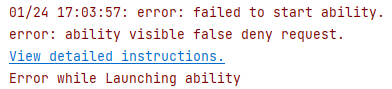
Q:启动调试或运行应用/服务时,如果安装HAP出错,提示“error: failed to start ability. error: ability visible false deny request”,应该如何检查应用的可见性设置?
A:解决措施如下:
- 在Stage模型工程的module.json5文件中,将abilities字段内的exported设置为true。
- FA模型工程:在config.json文件的abilities字段中,将visible设置为true。
Q:如何安装打包出来的App包(通过什么命令安装)?
A:App资源包是无法直接安装的,需要通过应用市场下载才能安装,最后通过解析App包安装的还是HAP包。
Q:如何将多工程的HAP打包成一个App?
A:将多工程的HAP打包成一个App的步骤如下:
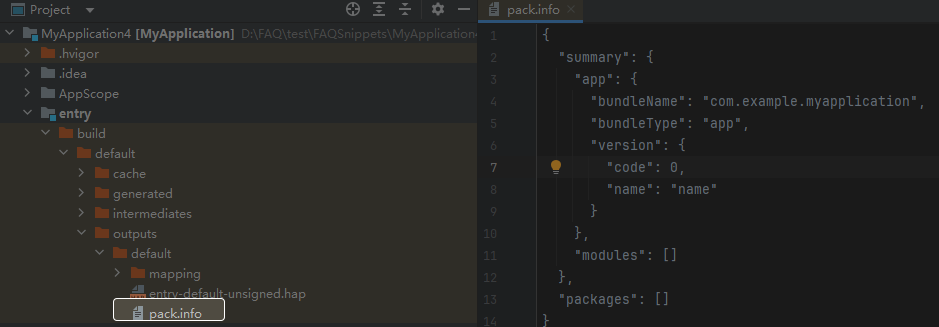
- 分别对不同工程的模块进行打包,执行DevEco Studio中的Build Hap指令。在outputs文件夹下获取未签名的hap包和pack.info文件。
- 合并所有模块的pack.info文件,生成app级别的pack.info文件,格式如下。
summary.app为整个包的配置信息,保证唯一。summary.modules和packages取模块级别pack.info文件中相对应的第1个值填入。
- 在SDK toolchains工具的lib文件夹下执行以下命令打包未签名的app包:java -jar app_packing_tool.jar --mode app --force true --pack-info-path [pack.info 文件路径] --hap-path [hap 包路径,使用逗号隔开] --out-path [输出 app 包路径,以 .app 结尾]。
- 签名app包在SDK toolchains工具lib文件下执行指令java -jar hap-sign-tool.jar sign-app -mode localSign -keystoreFile [P12签名文件] -keystorePwd [keystorePwd] -keyAlias [keyAlias] -keyPwd [keyPwd] -signAlg [signAlg] -profileFile [P7b签名文件] -appCertFile [CER签名文件] -inFile [未签名App包路径] -outFile [签名App包路径]。
Q:应用安装后,HAP文件在哪个目录路径?
A:目录路径:"/data/app/el1/bundle/public/<bundleName>"。
参考链接:应用沙箱目录。