修改建议
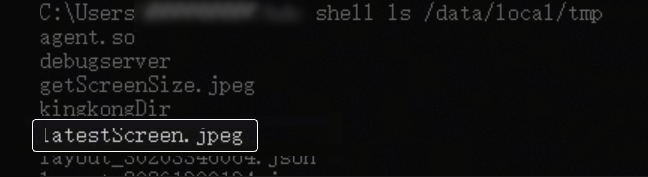
通过清除手机缓存文件解决该问题,具体步骤如下:
- 电脑连接需要投屏的手机。
- 执行以下命令:
hdc shell rm -r /data/local/tmp/latestScreen.jpeg
- 重试设备投屏,如果获取页面仍失败可重启设备后再试。
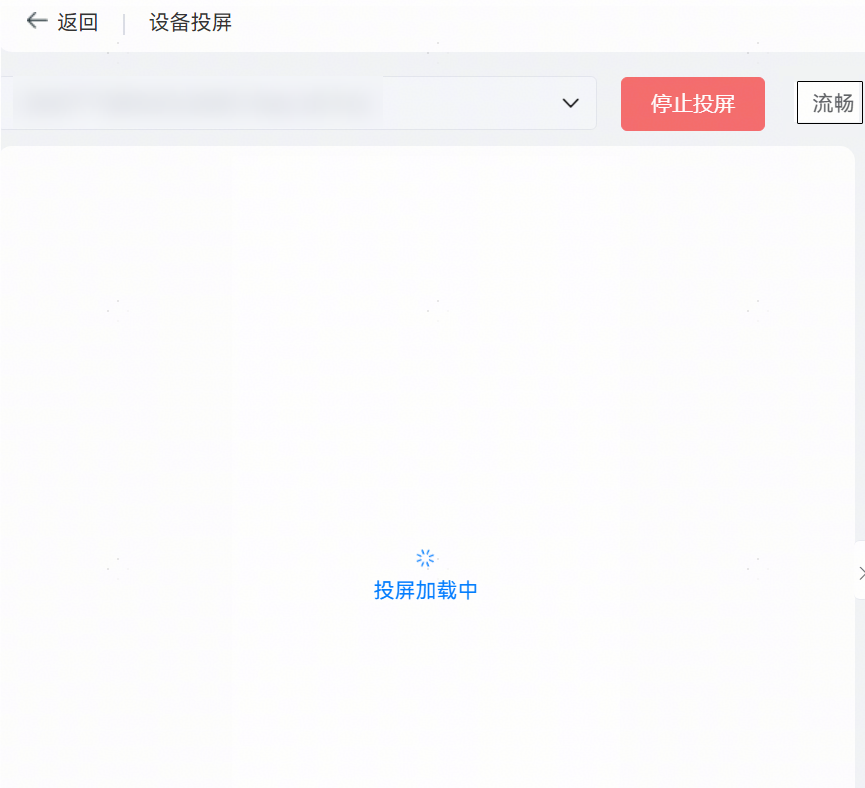
- 如果问题仍未解决,将右上角的流畅模式切换成标准模式。
常见FAQ
Q:DevEco Testing更换版本后无法连接设备,如何解决?
A:
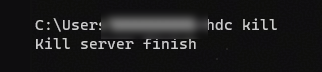
- 本地hdc list targets可识别,但DevEco Testing中无法识别,可以先尝试关闭DevEco Testing,然后本地执行hdc kill,再重新启动查看是否已识别。
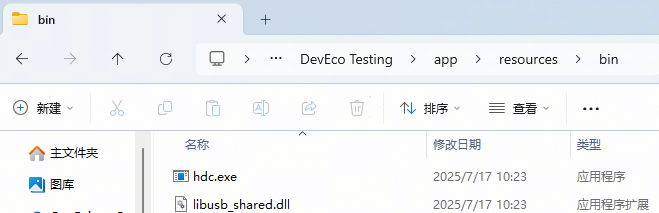
- 若仍未解决请参考环境准备获取最新版本的hdc至安装路径D:\DevEco Testing\app\resources\bin下(安装路径D盘时),替换hdc.exe、libusb_shared.dll文件,并将DevEco Testing安装路径下hdc地址配置到系统环境变量中,重启即可恢复。
Q:DevEco Testing更换版本后流畅模式提示“设备无法使用视频流进行投屏,请切换至普通模式进行投屏”,切换后显示一直加载中,无法投屏。
A:检查本地电脑的USB存储策略是否允许调试且在有效期内。